
11/04/2011
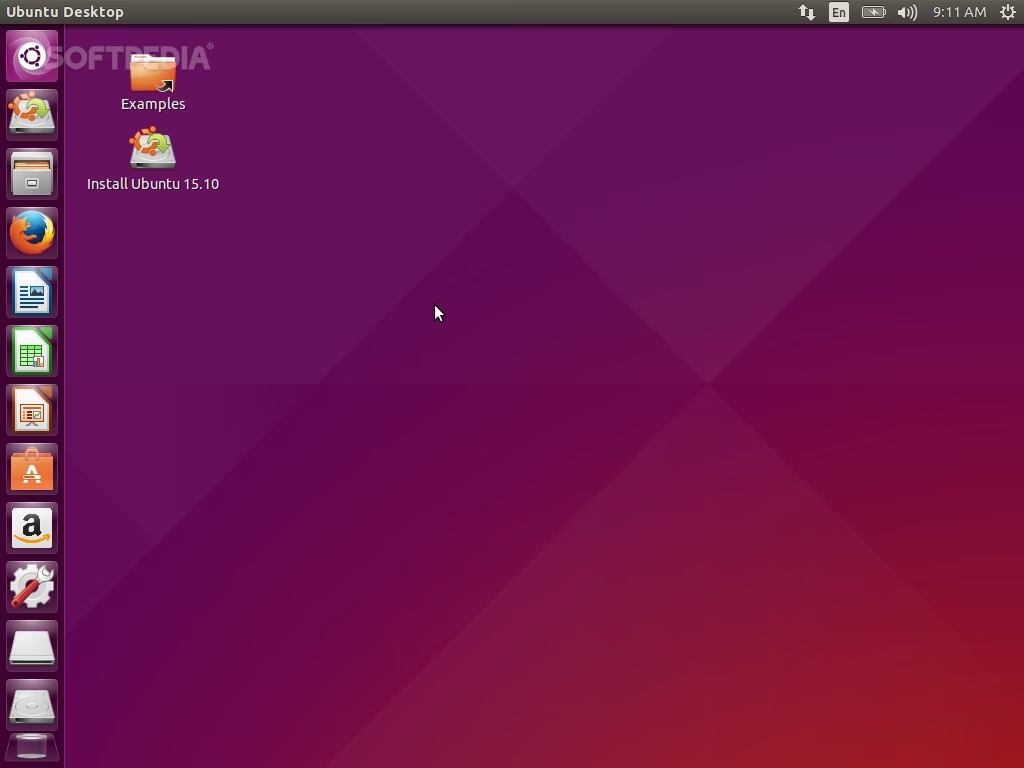
Ubuntu er en af de mest populære open source Linux-distributioner, kendt for sin brugervenlighed, stabilitet og et enormt softwarebibliotek. En 64-bit ISO-fil af Ubuntu er designet specifikt til computere med 64-bit processorer. Denne version tilbyder markant bedre ydeevne, understøttelse af større mængder hukommelse (RAM) og adgang til mere avancerede funktioner sammenlignet med sin 32-bit modpart. Denne artikel vil dykke ned i de grundlæggende koncepter, anvendelsesmetoder og bedste praksis for at downloade og installere Ubuntu via en 64-bit ISO-fil, så du kan få en problemfri overgang til dette kraftfulde operativsystem.
Grundlæggende Koncepter: Forståelse af ISO og 64-bit
Før vi går i gang med de praktiske trin, er det vigtigt at forstå, hvad en ISO-fil er, og hvorfor 64-bit arkitekturen er blevet standarden for moderne computere.
Hvad er en ISO-fil?
En ISO-fil, også kendt som et ISO-image, er en enkelt digital fil, der indeholder en nøjagtig kopi af data fra en optisk disk, såsom en CD, DVD eller Blu-ray. I forbindelse med Ubuntu indeholder ISO-filen alle de nødvendige filer, programmer og installationsscripts til at installere hele operativsystemet på en computer. Man kan tænke på det som en digital version af en installationsdisk. Denne fil kan 'brændes' til en USB-nøgle eller en DVD for at skabe et bootbart medie, som computeren kan starte op fra for at påbegynde installationen.
Hvorfor vælge 64-bit?
Valget mellem 32-bit og 64-bit var engang et reelt dilemma, men i dag er 64-bit den ubestridte standard for næsten alle nye computere. Fordelene er klare og afgørende for en moderne computeroplevelse.
- Hukommelsesunderstøttelse: Den største begrænsning ved 32-bit systemer er, at de kun kan adressere op til 4 GB RAM. I en tid, hvor selv standard bærbare computere kommer med 8 GB, 16 GB eller mere, er dette en alvorlig flaskehals. Et 64-bit system kan teoretisk set håndtere milliarder af gigabytes RAM, hvilket i praksis betyder, at det kan udnytte al den hukommelse, din computer har til rådighed. Dette er essentielt for multitasking og kørsel af hukommelsesintensive applikationer som videoredigeringssoftware, virtuelle maskiner og store databaser.
- Ydeevne: 64-bit processorer kan behandle dobbelt så meget data pr. cyklus som 32-bit processorer. Dette fører til forbedret processorkraft og mere effektiv udførelse af instruktioner, hvilket resulterer i hurtigere opstartstider, kortere indlæsningstider for programmer og en generelt mere responsiv systemoplevelse.
- Softwarekompatibilitet: Mange moderne softwareapplikationer udvikles udelukkende til 64-bit systemer for at udnytte den forbedrede ydeevne og hukommelseskapacitet. Ved at vælge 64-bit sikrer du dig adgang til den nyeste software, de seneste funktioner og vigtige sikkerhedsopdateringer.
Sammenligning: 32-bit vs. 64-bit
| Funktion | 32-bit | 64-bit |
|---|---|---|
| Maksimal RAM | 4 GB | Teoretisk set 16 Exabytes (praktisk talt ubegrænset) |
| Ydeevne | Standard | Forbedret, især ved store datamængder |
| Software Support | Aftagende, mange nye programmer understøttes ikke | Standard for al moderne software |
| Sikkerhed | Basale sikkerhedsfunktioner | Adgang til avancerede sikkerhedsfunktioner som ASLR |
Sådan Downloader og Installerer du Ubuntu
Processen kan opdeles i tre hovedtrin: download af ISO-filen, verificering af filens integritet og oprettelse af et installationsmedie.
Trin 1: Download af Ubuntu ISO-filen
Den sikreste måde at downloade Ubuntu på er altid fra den officielle hjemmeside. Dette sikrer, at du får en uændret og sikker version af operativsystemet.
- Besøg den officielle hjemmeside: Gå til Ubuntus officielle download-side for desktop-versionen.
- Vælg den rigtige version: Du vil typisk se to versioner: LTS (Long-Term Support) og den seneste standardudgivelse. LTS-versionen anbefales til de fleste brugere, da den modtager sikkerhedsopdateringer i fem år og er kendt for sin stabilitet. Den seneste version har de nyeste funktioner, men en kortere supportperiode. Begge vil være 64-bit.
- Start download: Klik på download-knappen. Filen er typisk flere gigabytes stor, så downloadtiden afhænger af din internethastighed.
Et alternativ til direkte download er at bruge en torrent-klient. Dette kan ofte være hurtigere, da du downloader filen i små stykker fra mange forskellige kilder samtidigt. Links til torrent-filer findes også på Ubuntus officielle hjemmeside.
Trin 2: Verificering af ISO-filen
Dette trin er afgørende for sikkerheden og springes ofte over af utålmodige brugere. Verificering sikrer, at den downloadede fil ikke er blevet beskadiget under overførslen eller manipuleret af en tredjepart. Dette gøres ved at sammenligne filens 'checksum' (en unik digital signatur) med den officielle checksum, som Ubuntu stiller til rådighed.
- Find den officielle checksum: På Ubuntus download-side kan du finde en fil (ofte kaldet SHA256SUMS), der indeholder de officielle checksum-værdier.
- Beregn checksum på din fil:
- På Linux eller macOS: Åbn en terminal, naviger til mappen med din downloadede fil og kør kommandoen:
sha256sum ubuntu-xx.xx-desktop-amd64.iso(erstat filnavnet med det korrekte). - På Windows: Du kan bruge et tredjepartsværktøj som 7-Zip eller HashTab. Efter installation kan du højreklikke på ISO-filen og beregne dens SHA256-hash.
- På Linux eller macOS: Åbn en terminal, naviger til mappen med din downloadede fil og kør kommandoen:
- Sammenlign: Sammenlign den beregnede checksum med den officielle. Hvis de er identiske, er din fil intakt og sikker. Hvis ikke, skal du slette filen og downloade den igen.
Trin 3: Oprettelse af et Bootbart USB-drev
Nu hvor du har en verificeret ISO-fil, skal du oprette et medie, du kan installere fra. En USB-nøgle er den mest almindelige metode.
Du skal bruge en USB-nøgle med mindst 4 GB lagerplads (8 GB anbefales). Bemærk, at alt eksisterende data på USB-nøglen vil blive slettet under denne proces.
- På Windows: Et populært og brugervenligt værktøj er Rufus. Download og kør programmet. Vælg din USB-enhed, vælg din downloadede Ubuntu ISO-fil under 'Boot selection', og klik på 'Start'. Rufus klarer resten.
- På Ubuntu: Ubuntu har et indbygget værktøj kaldet 'Startup Disk Creator' (Opstartsdisk-opretter). Åbn programmet, vælg din ISO-fil og din USB-enhed, og klik på 'Make Startup Disk'.
- På macOS: Et godt værktøj er BalenaEtcher. Det fungerer på samme simple måde: vælg ISO-fil, vælg USB-drev, og klik 'Flash!'.
Når processen er færdig, har du en bootbart USB-nøgle klar til at installere Ubuntu.
Bedste Praksis før Installation
Før du sletter dit nuværende operativsystem, er der et par forholdsregler, du bør tage.
Tag en Fuldstændig Sikkerhedskopi
Dette kan ikke understreges nok. Installation af et nyt operativsystem indebærer formatering af din harddisk, hvilket sletter alt data. Sørg for at lave en fuld sikkerhedskopi af alle dine vigtige filer – dokumenter, billeder, musik osv. – til en ekstern harddisk, en cloud-tjeneste (som Google Drive eller Dropbox) eller en anden computer.
Kontroller Systemkrav
Selvom Ubuntu er kendt for at være ressourcelet, er det en god idé at sikre, at din computer opfylder minimumskravene. For en moderne Ubuntu Desktop-version er de generelle krav:
- 2 GHz dual-core processor eller bedre
- 4 GB systemhukommelse (RAM)
- 25 GB ledig harddiskplads
- Skærmopløsning på 1024x768
Juster BIOS/UEFI-Indstillinger
For at starte computeren fra din nye USB-nøgle skal du muligvis ændre opstartsrækkefølgen i din computers BIOS eller UEFI. Genstart computeren og tryk på den relevante tast under opstart (ofte F2, F10, F12 eller Del) for at komme ind i setup-menuen. Find 'Boot Order' eller 'Boot Options' og flyt USB-drevet til toppen af listen. Gem ændringerne og genstart.
Ofte Stillede Spørgsmål (FAQ)
- Kan jeg køre 64-bit Ubuntu på en 32-bit computer?
- Nej, det er ikke muligt. En 64-bit processor er påkrævet for at køre et 64-bit operativsystem. Omvendt kan en 64-bit processor godt køre et 32-bit operativsystem, men det anbefales ikke, da man mister alle fordelene.
- Hvad er forskellen på 'Prøv Ubuntu' og 'Installer Ubuntu'?
- Når du starter fra din USB-nøgle, får du valget mellem disse to. 'Prøv Ubuntu' starter en live-session direkte fra USB-nøglen uden at røre din harddisk. Dette er en fantastisk måde at teste, om al din hardware (Wi-Fi, grafik, lyd) virker korrekt, før du forpligter dig til en installation. 'Installer Ubuntu' starter installationsguiden, som vil guide dig gennem processen med at installere systemet permanent på din harddisk.
- Er Ubuntu gratis at bruge?
- Ja, Ubuntu er helt gratis. Det er open source-software, hvilket betyder, at du frit kan downloade, bruge, ændre og distribuere det.
- Kan jeg installere Ubuntu ved siden af Windows?
- Ja, absolut. Under installationen vil Ubuntu automatisk genkende en eksisterende Windows-installation og give dig muligheden for at installere Ubuntu ved siden af det. Dette kaldes 'dual-boot'. Hver gang du starter din computer, vil du få en menu, hvor du kan vælge, om du vil starte Windows eller Ubuntu.
Konklusion
At downloade og forberede en 64-bit Ubuntu ISO-fil er en ligetil proces, der åbner døren til et kraftfuldt, sikkert og brugervenligt operativsystem. Ved at følge de ovenstående trin – fra at vælge den rigtige fil og verificere dens integritet til at oprette et bootbart medie og tage de nødvendige forholdsregler – kan du sikre en glat og vellykket installation. Uanset om du er en udvikler, en studerende eller blot en nysgerrig computerbruger, der leder efter et alternativ til Windows eller macOS, tilbyder Ubuntu en fantastisk og moderne computeroplevelse.
Hvis du vil læse andre artikler, der ligner Hvad er en 64-bit Ubuntu ISO-fil?, kan du besøge kategorien Teknologi.