
15/04/2014
Oplever du, at din computer er blevet langsom, løber tør for plads, eller er du bekymret for, at din gamle harddisk er ved at stå af? Så er det måske på tide at overveje en udskiftning. Mange tøver ved tanken om at skulle geninstallere hele operativsystemet, alle programmer og genskabe alle indstillinger fra bunden. Heldigvis findes der en metode, hvor du kan udskifte din harddisk uden at røre ved din Windows-installation. I denne artikel guider vi dig igennem to primære metoder: den nemme løsning med kloning, og den grundige løsning med en ny installation, så du kan vælge den, der passer bedst til dine behov.
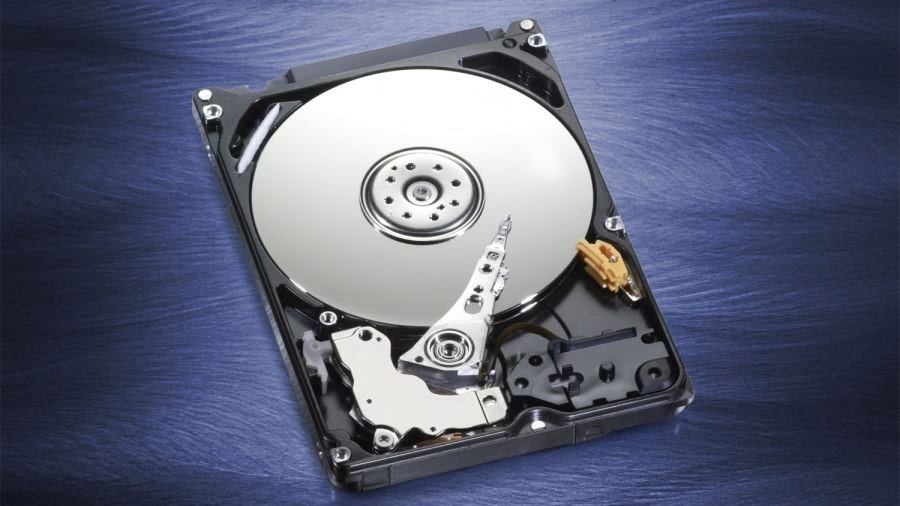
Hvorfor overhovedet udskifte harddisken?
Der kan være flere gode grunde til at udskifte den harddisk, der sidder i din bærbare eller stationære computer. At forstå årsagen kan hjælpe dig med at vælge den rigtige nye harddisk og den rette fremgangsmåde.
- Forbedret ydeevne: Den mest almindelige årsag er opgradering fra en traditionel harddisk (HDD) til en SSD (Solid State Drive). En SSD har ingen bevægelige dele og læser og skriver data markant hurtigere. Dette resulterer i en computer, der starter op på sekunder, åbner programmer øjeblikkeligt og generelt føles meget mere responsiv.
- Mere lagerplads: Spil, programmer, videoer i høj opløsning og fotos fylder mere og mere. Hvis du konstant må slette filer for at få plads til nye, er en opgradering til en større harddisk en oplagt løsning.
- Forebyggelse af datatab: Harddiske har en begrænset levetid. Hvis din computer begynder at lave mærkelige kliklyde, ofte fryser, eller viser fejlmeddelelser relateret til disken, kan det være tegn på, at den er ved at fejle. Ved at udskifte den i tide kan du redde dine data, før det er for sent.
Metode 1: Kloning - Den smarte genvej
Den absolut nemmeste måde at udskifte en harddisk på er ved at klone den. En kloning er en præcis 1-til-1 kopi af din gamle harddisk. Alt – operativsystemet, programmer, filer, indstillinger og skjulte partitioner – overføres til den nye disk. Når kloningen er færdig, kan du blot udskifte den gamle disk med den nye, og din computer vil starte op, som om intet var hændt, blot hurtigere og med mere plads.
Trin-for-trin guide til kloning:
- Anskaf det nødvendige udstyr: Du skal bruge din nye harddisk (SSD eller HDD) og en måde at forbinde den til din computer på, mens den gamle stadig er installeret. Typisk bruges et USB-til-SATA-adapterkabel eller et eksternt harddiskkabinet.
- Vælg og installer kloningssoftware: Der findes mange programmer til formålet, både gratis og betalte. Populære valg inkluderer Macrium Reflect Free, Acronis True Image og EaseUS Todo Backup. Mange producenter af SSD'er, som f.eks. Samsung og Crucial, tilbyder også gratis kloningssoftware sammen med deres produkter.
- Tilslut den nye harddisk: Sæt din nye harddisk i adapteren/kabinettet og tilslut den til en ledig USB-port på din computer. Windows bør genkende den som en ny ekstern enhed.
- Start kloningsprocessen: Åbn dit valgte kloningsprogram. Vælg en funktion som "Clone Disk" eller "Klon disk". Du vil blive bedt om at vælge en kildedisk (din nuværende systemdisk) og en destinationsdisk (din nye disk). Det er ekstremt vigtigt at vælge korrekt, da alt på destinationsdisken vil blive slettet.
- Gennemfør kloningen: Følg instruktionerne på skærmen. Processen kan tage alt fra 30 minutter til flere timer, afhængigt af mængden af data og hastigheden på dine diske og USB-forbindelse. Programmet vil klare resten.
- Fysisk udskiftning af harddisken: Når kloningen er 100% færdig, skal du slukke computeren helt og fjerne strømkablet. Åbn computerens kabinet (eller bunden af din bærbare). Find den gamle harddisk, afmontér den, og installér den nye, klonede harddisk på præcis samme plads med de samme kabler.
- Start op og nyd resultatet: Saml computeren, tilslut strømmen og tænd den. Den bør nu starte op fra din nye harddisk. Du vil have adgang til alle dine filer og programmer, præcis som før.
Metode 2: Ny installation - En frisk start
Selvom kloning er nemt, kan der være situationer, hvor en helt ny installation af Windows er at foretrække. Hvis dit nuværende system er fyldt med gamle programmer, fejl eller er blevet langsomt over tid af andre årsager end harddisken, giver en ny installation dig mulighed for at starte på en frisk med et rent og optimeret system.

Trin-for-trin guide til ny installation:
- Tag en grundig sikkerhedskopi: Dette er det absolut vigtigste skridt! Før du gør noget andet, skal du tage en sikkerhedskopi af alle dine personlige filer, dokumenter, billeder, musik osv. Gem dem på en ekstern harddisk, en USB-nøgle eller i en skytjeneste som OneDrive eller Google Drive. Husk, at denne metode ikke overfører dine installerede programmer.
- Opret et installationsmedie: Du skal bruge et USB-stik med mindst 8 GB plads. Gå til Microsofts officielle hjemmeside og download "Windows 10 Media Creation Tool" (eller tilsvarende for Windows 11). Kør værktøjet og følg vejledningen for at oprette et bootbart USB-installationsmedie.
- Fysisk udskiftning af harddisken: Ligesom med kloningsmetoden skal du slukke computeren, fjerne strømmen, åbne kabinettet, fjerne den gamle harddisk og installere den nye.
- Start installationen af Windows: Sæt dit forberedte USB-stik i computeren, og tænd den. Computeren skal muligvis indstilles til at starte (boote) fra USB-stikket. Dette gøres typisk ved at trykke på en bestemt tast (f.eks. F2, F12, DEL eller ESC) under opstart for at komme ind i BIOS/UEFI og ændre opstartsrækkefølgen.
- Følg installationsguiden: Windows-installationen vil nu starte. Vælg sprog og tastaturindstillinger. Når du bliver spurgt, skal du vælge "Brugerdefineret: Installér kun Windows (avanceret)". Vælg den nye, tomme harddisk (vist som "Ikke-allokeret plads") som installationssted, og klik på "Næste".
- Gennemfør opsætningen: Installationen vil nu kopiere filer og genstarte computeren et par gange. Følg derefter instruktionerne på skærmen for at færdiggøre opsætningen af Windows. Hvis din computer oprindeligt kom med Windows 10/11, vil den digitale licens ofte være knyttet til computerens hardware, og Windows vil aktivere sig selv, når du får forbindelse til internettet.
- Gendan data og geninstaller programmer: Når du er inde i Windows, kan du overføre dine personlige filer fra din sikkerhedskopi. Herefter skal du geninstallere alle de programmer, du bruger, såsom Microsoft Office, din browser, spil osv.
Sammenligning af metoderne
Er du i tvivl om, hvilken metode der er bedst for dig? Her er en hurtig sammenligningstabel.
| Kriterie | Kloning | Ny Installation |
|---|---|---|
| Tidsforbrug | Hurtigere samlet set, da programmer og indstillinger bevares. | Mere tidskrævende, da alle programmer skal geninstalleres manuelt. |
| Bevarelse af data | Alt bevares præcis som det var. Meget lav risiko for datatab. | Kun personlige filer bevares, hvis du har en god sikkerhedskopi. Programmer skal geninstalleres. |
| Systemets "renhed" | Eventuelle fejl og "rod" fra det gamle system kopieres med over. | Giver et helt rent og potentielt hurtigere system uden gammelt rod. |
| Teknisk sværhedsgrad | Lettere for begyndere. Kræver primært brug af et enkelt stykke software. | Kræver lidt mere teknisk snilde, f.eks. at ændre opstartsrækkefølge i BIOS. |
Ofte Stillede Spørgsmål (FAQ)
Skal jeg geninstallere Windows, hvis jeg udskifter harddisken?
Nej, det er ikke nødvendigt. Hvis du bruger kloningsmetoden, kopierer du dit eksisterende Windows-system direkte over på den nye harddisk. Dermed undgår du en fuld geninstallation.
Kan jeg installere et operativsystem på en helt ny, tom harddisk?
Ja, absolut. Det er præcis, hvad "Ny Installation"-metoden går ud på. Ved hjælp af et bootbart USB-medie kan du installere Windows fra bunden på enhver ny og tom harddisk.
Hvad hvis min nye SSD er mindre end min gamle HDD?
Du kan stadig klone, så længe den mængde data, du har på din gamle harddisk, er mindre end kapaciteten på den nye SSD. De fleste moderne kloningsprogrammer kan automatisk justere partitionernes størrelse, så de passer til den nye disk.
Hvad er det bedste valg: en SSD eller en større HDD?
For de fleste er en SSD det bedste valg til operativsystemet og de mest brugte programmer på grund af den enorme hastighedsforbedring. Hvis du har brug for masser af plads til f.eks. film eller spil, kan du overveje en kombination: en hurtig SSD til Windows og en stor, traditionel HDD til lager.
Hvis du vil læse andre artikler, der ligner Udskift harddisk uden at geninstallere Windows, kan du besøge kategorien Teknologi.