
22/07/2000
Den hvide polycarbonat MacBook fra slutningen af 2009 (model A1342) var en utrolig populær og holdbar maskine. Mange har den stadig liggende, og den repræsenterer for mange en nostalgisk æra af Apple-design. Men i en verden med konstante softwareopdateringer og stigende sikkerhedstrusler, er spørgsmålet: Kan denne gamle kriger stadig bruges i dag? Svaret er et rungende ja, men det kræver lidt arbejde. Denne artikel vil guide dig igennem processen med at opdatere din gamle MacBook, så den ikke kun bliver mere sikker, men også mærkbart hurtigere og mere anvendelig til moderne opgaver.
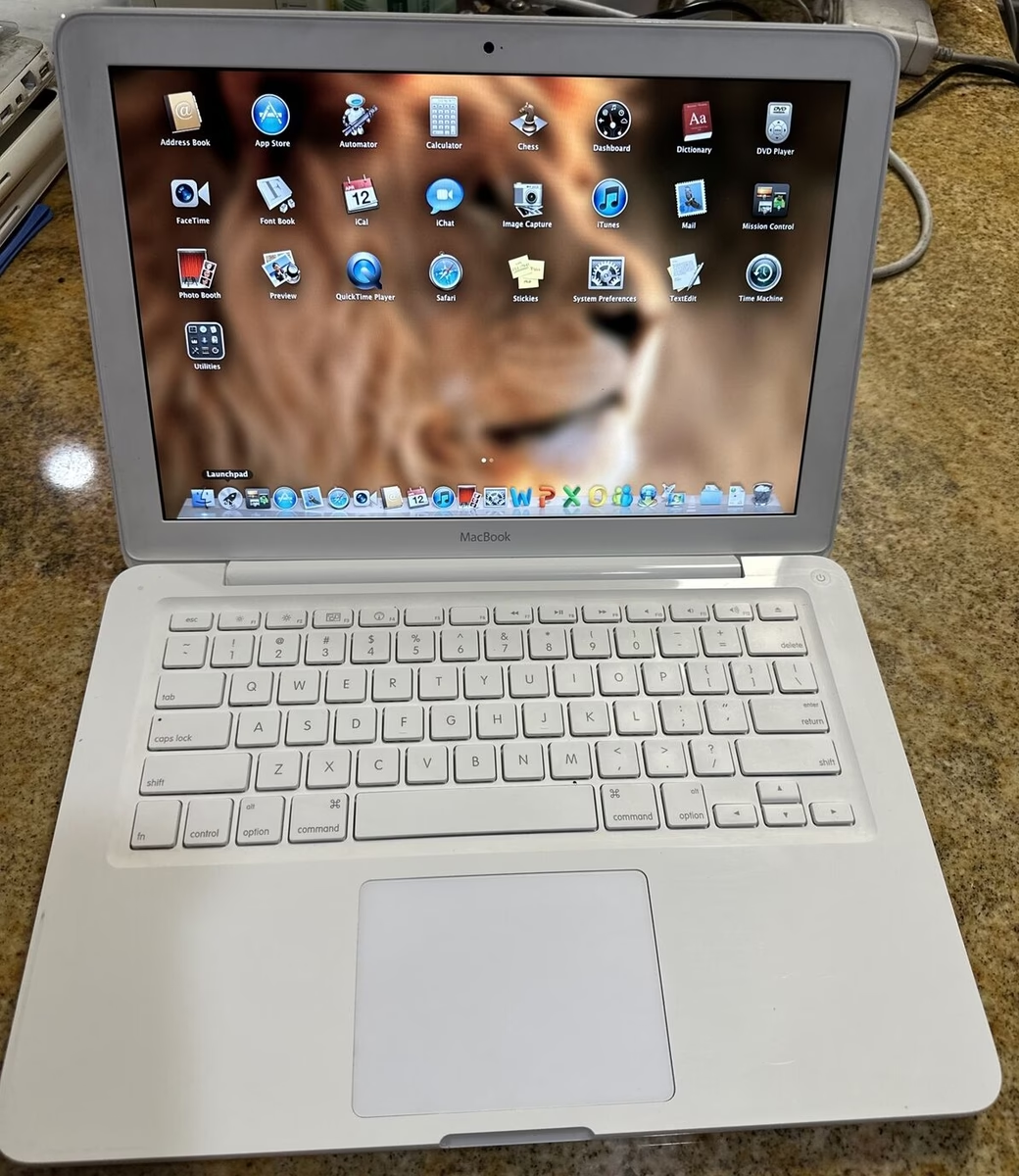
Hvorfor er det vigtigt at opgradere?
At køre et forældet operativsystem som Snow Leopard, Mavericks eller endda Sierra er ikke kun et spørgsmål om at gå glip af nye funktioner. Den største og mest kritiske grund til at opgradere er sikkerhed. Ældre versioner af macOS modtager ikke længere sikkerhedsopdateringer fra Apple. Det betyder, at din computer er som et hus med en ulåst dør, sårbar over for:
- Malware og vira: Nye trusler udvikles konstant, og uden sikkerhedsrettelser er dit system et let mål.
- Phishing-angreb: Moderne browsere, der kræver et nyere OS, har bedre indbygget beskyttelse mod falske hjemmesider, der forsøger at stjæle dine personlige oplysninger.
- Softwarekompatibilitet: Mange moderne applikationer og hjemmesider fungerer simpelthen ikke korrekt på gamle operativsystemer og browsere. Du vil opleve, at du ikke kan installere ny software eller at visse hjemmesider vises forkert.
Ved at opgradere sikrer du, at din digitale færden er beskyttet, og at du kan bruge de værktøjer og tjenester, du har brug for i hverdagen.
Hvilket OS er det rigtige for din MacBook A1342?
Ifølge Apples officielle support kan en MacBook (Late 2009) opgraderes helt op til macOS High Sierra (version 10.13.6). Dette er den sidste version, der officielt understøtter denne model. At gå fra en meget gammel version som Snow Leopard (10.6) til High Sierra (10.13) er et kæmpe spring, der vil modernisere din maskine markant. Glem alt om ældre mellemversioner som El Capitan, medmindre du har en specifik grund til det; gå direkte efter den højest mulige version.
Sammenligning af operativsystemer
Her er en hurtig oversigt over, hvad du vinder ved at tage springet til High Sierra.
| Funktion | Snow Leopard (10.6) | macOS High Sierra (10.13) |
|---|---|---|
| Sikkerhedsopdateringer | Ingen siden 2014 | Modtog opdateringer indtil 2020 |
| Browser Support | Ekstremt forældet | Understøtter nyere versioner af Chrome, Firefox |
| App Store | Meget begrænset adgang | Adgang til et meget bredere udvalg af apps |
| Funktioner | Grundlæggende | Siri, Apple File System (APFS), forbedret Fotos app |
Før du opgraderer: De vigtigste forberedelser
Inden du kaster dig ud i selve softwareopdateringen, er der to afgørende skridt, du skal tage for at sikre en succesfuld og problemfri proces. At springe disse over kan føre til tab af data eller en meget langsom computer.
1. Tag en Fuld Backup
Dette kan ikke understreges nok. Selvom en standardopgradering normalt bevarer dine filer, kan der altid gå noget galt. En backup er din eneste garanti for ikke at miste vigtige dokumenter, billeder og videoer. Den nemmeste metode er at bruge en ekstern harddisk og Apples indbyggede Time Machine-software. Sørg for, at din backup er fuldført og verificeret, før du fortsætter.
2. Overvej Hardwareopgraderinger
At installere et moderne operativsystem på 10 år gammel hardware vil uundgåeligt gøre computeren langsommere, hvis du ikke opgraderer komponenterne. Din MacBook A1342 kom oprindeligt med 2 GB RAM og en langsom mekanisk harddisk (HDD). For at få en brugbar oplevelse med High Sierra er disse to opgraderinger næsten obligatoriske:
- RAM-opgradering: Denne model understøtter officielt op til 4 GB DDR3 1066MHz RAM. Nogle brugere har haft succes med at installere op til 8 GB, men 4 GB er et sikkert og mærkbart løft. Dette vil gøre det muligt for computeren at håndtere flere opgaver på én gang uden at gå i stå.
- SSD-opgradering: Dette er den absolut vigtigste opgradering, du kan foretage. At udskifte den gamle mekaniske harddisk med en moderne Solid State Drive (SSD) vil transformere din computer. Opstartstid, åbning af programmer og generel responsivitet vil blive forbedret med en faktor 5 til 10. Det vil føles som en helt ny maskine.
Selve Opgraderingsprocessen
Når du har taget backup og (helst) opgraderet din hardware, er du klar til at installere macOS High Sierra.
Trin 1: Download Installationsfilen
Find og download macOS High Sierra fra Apples App Store. Hvis du ikke kan finde den direkte, kan du søge efter Apples officielle supportside for "How to get old versions of macOS", hvor de ofte har direkte links.
Trin 2: Kør Installationen
Åbn den downloadede fil og følg instruktionerne på skærmen. Processen er ret ligetil. Du vil blive præsenteret for to valgmuligheder:
- Opgradering: Dette installerer det nye system oven på dit gamle og bevarer alle dine filer, programmer og indstillinger. Det er den nemmeste metode.
- Ren Installation (Clean Install): Dette sletter alt på din harddisk og installerer en helt frisk version af macOS. Dette anbefales kraftigt, især hvis du opgraderer fra et meget gammelt system. Det fjerner gamle systemfiler, løser potentielle softwarekonflikter og giver den absolut bedste ydeevne. Hvis du vælger dette, skal du huske at have din backup klar, så du kan gendanne dine personlige filer bagefter.
Installationen kan tage op til en time eller mere. Sørg for, at din MacBook er tilsluttet strøm under hele processen.
Ofte Stillede Spørgsmål (FAQ)
Kan min MacBook (Late 2009) køre den nyeste macOS som Monterey eller Ventura?
Nej, desværre ikke. Den officielle understøttelse stopper ved macOS High Sierra 10.13.6. Dette skyldes hardwarebegrænsninger i processoren og grafikkortet, som de nyere systemer kræver.
Hvor meget hukommelse (RAM) bruger macOS High Sierra?
Selve operativsystemet kan bruge mellem 1.5 GB og 2 GB RAM i tomgang. Hvis du kun har de originale 2 GB, vil der være meget lidt plads til dine programmer. Derfor er en opgradering til 4 GB RAM stærkt anbefalet for en acceptabel brugeroplevelse.
Er det virkelig pengene værd at opgradere hardwaren?
Det afhænger af dit formål. Hvis du har brug for en simpel computer til e-mail, netbank, tekstbehandling og let web-browsing, er det absolut det værd. En SSD på 250 GB og 4 GB RAM kan ofte købes for under 500-700 kr. i alt. Det er en meget billig måde at få en fuldt funktionsdygtig og sikker bærbar computer på, især sammenlignet med prisen på en ny.
Jeg har opgraderet, men den er stadig langsom. Hvad kan jeg gøre?
Hvis du har installeret High Sierra uden at opgradere til en SSD, vil det være den primære årsag. Hvis du allerede har en SSD, kan du prøve at reducere visuelle effekter under Systemindstillinger > Tilgængelighed > Skærm, og sørge for at du ikke har for mange programmer, der starter automatisk, når du logger ind.
Hvis du vil læse andre artikler, der ligner Giv din gamle MacBook (A1342) nyt liv: En guide, kan du besøge kategorien Teknologi.