
31/05/2007
I en stadigt mere presset sundhedssektor er effektivitet og ressourceudnyttelse nøglen til at levere pleje af høj kvalitet. Fra hospitalers vagtplanlægning til apotekers lagerstyring står ledere over for komplekse beslutningsproblemer hver eneste dag. Mange ved ikke, at et kraftfuldt værktøj til at løse disse udfordringer allerede findes i et program, de bruger dagligt: Microsoft Excel. Vi taler om Solver, et tillægsmodul designet til at finde de optimale løsninger på komplekse problemer. Denne artikel vil guide dig gennem, hvad Excel Solver er, hvordan du bruger det, og hvordan det kan anvendes til at løse virkelige problemer i sundhedsvæsenet.
- Hvad er Excel Solver?
- Sådan aktiverer du Solver i Excel
- Grundlæggende komponenter i en Solver-model
- Praktisk Eksempel: Optimering af Vagtplanlægning på et Hospital
- Eksempel 2: Logistikoptimering for Medicinleverancer
- Sammenligning af Anvendelsesområder i Sundhedssektoren
- Ofte Stillede Spørgsmål (FAQ)
Hvad er Excel Solver?
Excel Solver er en del af et sæt værktøjer, der ofte kaldes 'Hvad-hvis-analyse'. Dets primære formål er at udføre simulering og optimering af forskellige forretnings- og ingeniørmodeller. Tillægsmodulet er især nyttigt til at løse problemer med lineær programmering, også kendt som lineære optimeringsproblemer, og kaldes derfor undertiden en lineær programmeringsløser. Ud over dette kan det håndtere glatte ikke-lineære og ikke-glatte problemer. Selvom Solver ikke kan løse ethvert tænkeligt problem, er det utroligt nyttigt, når man står over for optimeringsproblemer, hvor den bedste beslutning skal træffes. For eksempel kan det hjælpe med at maksimere patientgennemstrømningen, skabe den mest omkostningseffektive vagtplan for sygeplejersker, minimere omkostningerne ved levering af medicin eller optimere lagerbeholdningen på et apotek.
Sådan aktiverer du Solver i Excel
Solver-tillægsmodulet er inkluderet i alle versioner af Microsoft Excel siden 2003, men det er ikke aktiveret som standard. Følg disse trin for at tilføje Solver til din Excel:
- I Excel 2010 - Excel 365: Klik på Filer > Indstillinger.
- I Excel 2007: Klik på Microsoft Office-knappen, og klik derefter på Excel-indstillinger.
Følg derefter disse trin:
- I dialogboksen 'Excel-indstillinger' skal du klikke på Tillægsmoduler i venstre sidepanel.
- Sørg for, at Excel-tillægsmoduler er valgt i boksen 'Administrer' nederst i vinduet, og klik på Gå til....
- I dialogboksen 'Tillægsmoduler' skal du markere afkrydsningsfeltet Solver-tillægsmodul og klikke på OK.
Når det er aktiveret, vises Solver-knappen under fanen Data i gruppen Analyse. Nu hvor du ved, hvor du kan finde Solver, er vi klar til at dykke ned i, hvordan man bruger det.
Grundlæggende komponenter i en Solver-model
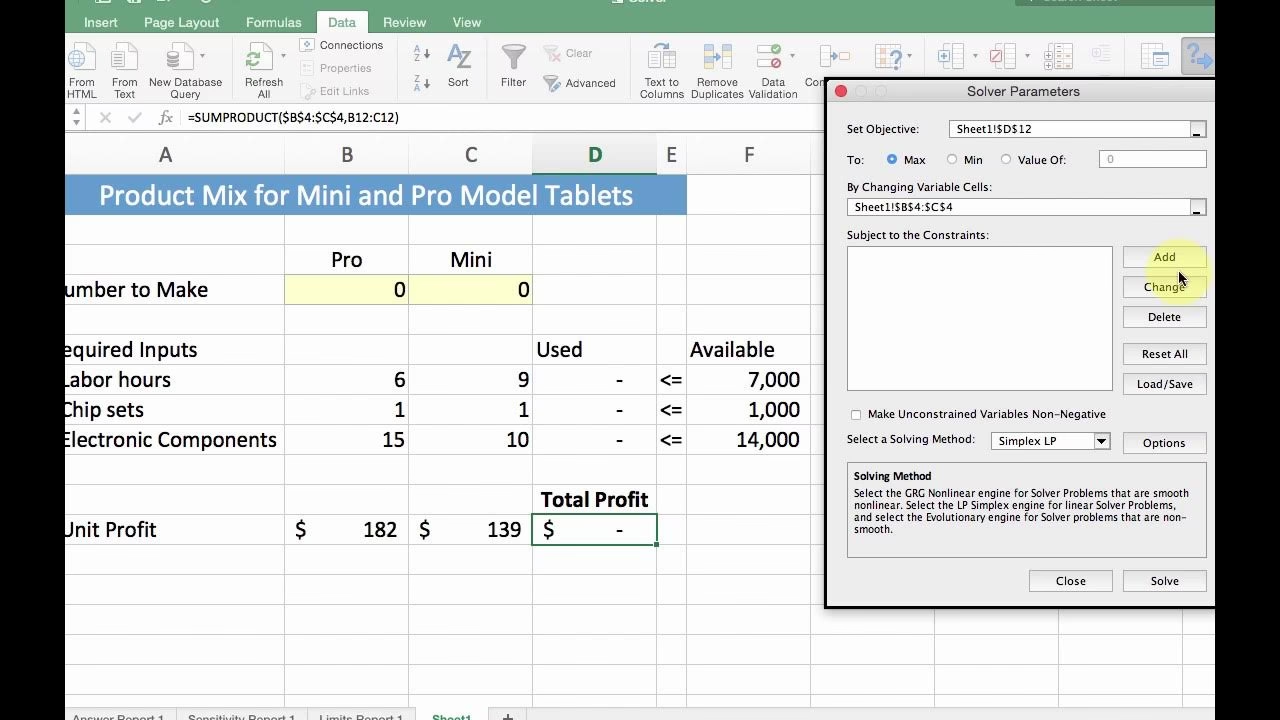
Før du kører Solver, skal du formulere den model, du vil løse, i et regneark. En Solver-model består af tre primære komponenter, som du skal definere i vinduet 'Solver-parametre':
- Målcelle (Set Objective): Dette er den celle, der indeholder en formel, som repræsenterer problemets mål. Målet kan være at maksimere, minimere eller opnå en bestemt værdi. I en sundhedskontekst kan dette være en celle, der beregner de samlede lønomkostninger (som skal minimeres) eller antallet af behandlede patienter (som skal maksimeres).
- Variable Celler (By Changing Variable Cells): Dette er de celler, der indeholder variable data, som Solver kan ændre for at nå målet. Det er her, dine beslutninger ligger. For eksempel antallet af sygeplejersker, der skal planlægges til hver vagt, eller mængden af medicin, der skal bestilles fra en leverandør.
- Begrænsninger (Subject to the Constraints): Dette er de regler, restriktioner eller grænser for de mulige løsninger på problemet. Begrænsninger er de betingelser, der skal være opfyldt. Eksempler kan være et maksimalt budget, minimumsbemandingskrav pr. vagt, eller at lagerbeholdningen ikke må overstige en vis kapacitet.
Solver finder den optimale værdi for formlen i din målcelle ved at justere værdierne i dine variable celler, mens den overholder alle de begrænsninger, du har angivet.
Praktisk Eksempel: Optimering af Vagtplanlægning på et Hospital
Lad os forestille os, at du er afdelingsleder på et hospital og skal lave en vagtplan for sygeplejersker. Målet er at minimere de samlede lønomkostninger, samtidig med at du sikrer, at der er nok personale på vagt i løbet af døgnets 24 timer.
Problemformulering:
- Hospitalet har tre 8-timers vagter: Dag (07-15), Aften (15-23), Nat (23-07).
- Minimumsbehov for personale: 8 sygeplejersker på dagvagt, 6 på aftenvagt, og 4 på nattevagt.
- Lønomkostningerne varierer pr. vagt.
- Mål: Find antallet af sygeplejersker, der skal starte på hver vagt for at minimere de samlede daglige lønomkostninger.
Opsætning i Excel:
Du kan opsætte dit regneark som følger:
| Kategori | Vagt | Antal Sygeplejersker (Variable Celler) | Løn pr. Vagt | Samlet Løn |
|---|---|---|---|---|
| Beslutningsvariable | Dag (07-15) | B3 | 3000 kr | =B3*D3 |
| Aften (15-23) | B4 | 3500 kr | =B4*D4 | |
| Nat (23-07) | B5 | 4000 kr | =B5*D5 | |
| Mål | Total Lønomkostning (Målcelle) | =SUM(E3:E5) | ||
Opsætning af Solver-parametre:
- Set Objective: Vælg cellen for 'Total Lønomkostning' (f.eks. E6) og sæt den til 'Min' (Minimer).
- By Changing Variable Cells: Vælg cellerne for 'Antal Sygeplejersker' (f.eks. B3:B5).
- Subject to the Constraints: Klik 'Add' for at tilføje begrænsningerne:
B3 >= 8(Minimum 8 på dagvagt)B4 >= 6(Minimum 6 på aftenvagt)B5 >= 4(Minimum 4 på nattevagt)B3:B5 = integer(Antallet af sygeplejersker skal være heltal)
- Vælg 'Simplex LP' som løsningsmetode, da dette er et lineær programmering-problem.
- Klik på 'Solve'.
Solver vil nu beregne den optimale fordeling af personale, der opfylder alle krav til den lavest mulige omkostning.
Eksempel 2: Logistikoptimering for Medicinleverancer
Dette eksempel er baseret på et klassisk transportproblem. Forestil dig et regionalt apotek med to centrale depoter, der skal levere medicin til fire lokale apoteker. Hvert depot har en begrænset beholdning, og hvert apotek har en specifik efterspørgsel.
Problemformulering:
- Mål: Minimere de samlede transportomkostninger.
- Beslutninger: Hvor mange enheder af et produkt skal sendes fra hvert depot til hvert apotek?
- Begrænsninger: Den afsendte mængde fra et depot kan ikke overstige dets lagerbeholdning. Hvert apotek skal modtage præcis den mængde, det har efterspurgt.
Opsætningen i Excel ville involvere en omkostningsmatrix, en forsendelsesmatrix (de variable celler), rækker for depoternes kapacitet og kolonner for apotekernes efterspørgsel. Ved at bruge SUM- og SUMPRODUKT-funktioner kan du beregne de samlede forsendelser og omkostninger. I Solver ville du sætte den samlede omkostningscelle som dit mål til minimering, forsendelsesmatrixen som dine variable celler, og kapacitets- og efterspørgselsbetingelserne som dine begrænsninger. Dette kan spare sundhedsorganisationer for betydelige summer i logistikomkostninger hvert år.
Sammenligning af Anvendelsesområder i Sundhedssektoren
Solver er et alsidigt værktøj. Her er en tabel, der sammenligner forskellige optimeringsproblemer i sundhedssektoren:
| Problemområde | Mål (Objective) | Beslutningsvariable | Typiske Begrænsninger |
|---|---|---|---|
| Vagtplanlægning | Minimer lønomkostninger | Antal ansatte pr. vagt | Minimumsbemanding, overenskomster, max arbejdstimer |
| Lagerstyring (Apotek) | Minimer lager- og ordreomkostninger | Bestillingsmængde for hver medicin | Lagerkapacitet, minimumsbeholdning, budget |
| Ambulance-ruteplanlægning | Minimer responstid | Rute for hver ambulance | Antal tilgængelige ambulancer, geografiske zoner |
| Budgetallokering | Maksimer patientresultat/effektivitet | Penge allokeret til hver afdeling/projekt | Samlet budget, minimumsallokering til kritiske områder |
Ofte Stillede Spørgsmål (FAQ)
Er Excel Solver svært at lære?
Nej, for de grundlæggende funktioner er Solver ret tilgængeligt. Den største udfordring er ikke selve softwaren, men at lære at formulere et virkeligt problem som en matematisk model med et mål, variable og begrænsninger. Med lidt øvelse kan de fleste Excel-brugere komme i gang med simple optimeringsproblemer.
Kan Solver håndtere meget store og komplekse problemer?
Standardversionen af Solver, der følger med Excel, har begrænsninger (f.eks. 200 variable celler). Den er ekstremt kraftfuld til mange almindelige forretnings- og planlægningsopgaver. For meget store, industrielle optimeringsproblemer findes der specialiseret software, men Solver dækker behovet for de fleste afdelinger og mellemstore organisationer.

Hvad betyder det, hvis Solver ikke kan finde en løsning?
Hvis Solver returnerer en meddelelse om, at den ikke kan finde en løsning ('No feasible solution was found'), betyder det typisk, at dine begrænsninger er modstridende. For eksempel har du måske et minimumsbemandingskrav, der overstiger dit budget. Du skal i så fald gennemgå dine begrænsninger for at finde konflikten.
Ved at mestre Excel Solver kan ledere og planlæggere i sundhedssektoren træffe datadrevne, optimale beslutninger, der kan forbedre patientplejen, reducere omkostningerne og øge den generelle effektivitet. Det er et kraftfuldt værktøj, der venter på at blive brugt, lige ved hånden.
Hvis du vil læse andre artikler, der ligner Excel Solver: Optimering i Sundhedssektoren, kan du besøge kategorien Teknologi.