
01/09/2016
At kende din computers operativsystem er lidt ligesom at kende din egen blodtype; det er fundamental information, der kan være afgørende i mange situationer. Uanset om du skal installere ny software, fejlfinde et problem eller blot er nysgerrig, er det vigtigt at vide præcis, hvilken version af Windows din computer kører. Mange tror måske, at så længe computeren virker, er versionen underordnet. Men tænk på dit operativsystem som din computers immunsystem og hjerne i ét. Regelmæssige opdateringer giver ikke kun nye funktioner, men lapper også sikkerhedshuller og forbedrer stabiliteten, så din computer forbliver sund og rask. I denne guide vil vi gennemgå flere enkle metoder til at identificere din Windows-version, fra den lynhurtige kommando til mere detaljerede systemoplysninger.
Den absolut hurtigste metode: 'winver'-kommandoen
Hvis du har brug for et svar her og nu, uden at skulle navigere gennem menuer, er 'winver'-kommandoen din bedste ven. Det er den mest direkte måde at få de grundlæggende oplysninger på.
- Klik på Start-knappen eller tryk på Windows-tasten på dit tastatur.
- Begynd at skrive ordet
winver. Du vil se et program med samme navn dukke op i søgeresultaterne. - Klik på programmet eller tryk på Enter for at køre det.
Et lille vindue med titlen "Om Windows" vil nu poppe op. Her kan du tydeligt se din Windows-udgave (f.eks. Windows 11 Pro) og dit versionsnummer (f.eks. 23H2) samt det specifikke OS-buildnummer. Det er hurtigt, effektivt og giver dig præcis den information, du oftest har brug for.
Forståelse af Windows' versionsnumre
Tallene som "23H2" kan virke kryptiske, men de følger et logisk system. Microsoft udgiver typisk én stor funktionsopdatering til Windows om året, som regel i andet halvår. Nummeret fortæller dig, hvornår opdateringen blev frigivet:
- De første to cifre angiver året (f.eks. 23 for 2023).
- H'et står for "halvår" (Half).
- Det sidste ciffer angiver, om det er første (1) eller andet (2) halvår.
Her er en oversigt over de seneste versioner:
For Windows 11:
- 23H2: Funktionsopdatering udgivet i efteråret 2023.
- 22H2: Funktionsopdatering udgivet i efteråret 2022.
- 21H2: Den oprindelige version af Windows 11, udgivet i efteråret 2021.
For Windows 10:
- 22H2: Funktionsopdatering udgivet i efteråret 2022. Dette er den sidste store version for Windows 10.
- 21H2: Funktionsopdatering udgivet i efteråret 2021.
At kende dit versionsnummer hjælper dig med at afgøre, om du har de seneste funktioner og sikkerhedsforbedringer.
En mere detaljeret metode: Via Systemindstillinger
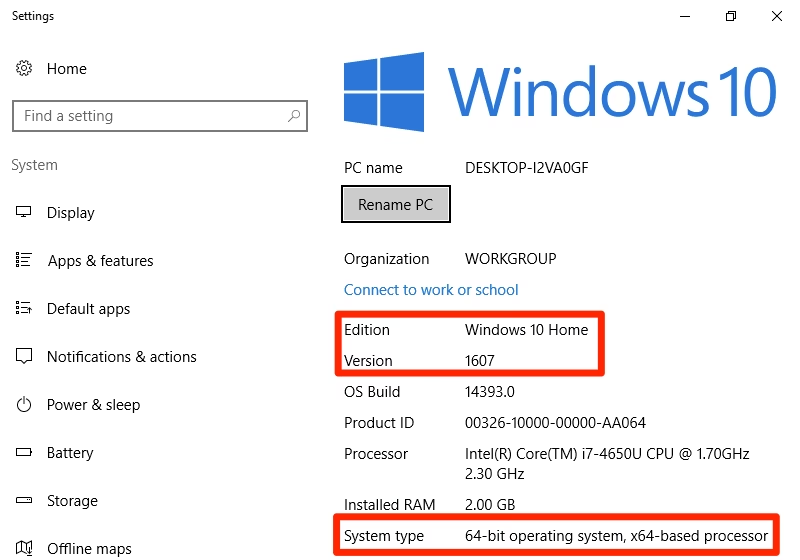
Hvis du ønsker mere dybdegående information end blot versionsnummeret, er appen Indstillinger det rette sted at lede. Her kan du også se, om du kører en 32-bit eller 64-bit version af Windows, hvilket er afgørende for softwarekompatibilitet.
- Højreklik på Start-knappen og vælg "Indstillinger" fra menuen (eller tryk på Windows-tast + I).
- I vinduet Indstillinger skal du klikke på "System" i venstre sidepanel.
- Scroll helt ned i venstre panel og klik på "Om".
På denne side får du en komplet oversigt over din computer. Under sektionen "Windows-specifikationer" finder du:
- Udgave: F.eks. Windows 11 Home, Windows 11 Pro.
- Version: F.eks. 23H2.
- Installeret den: Datoen for installationen af den nuværende version.
- OS-build: Det specifikke build-nummer, som opdateres oftere end versionsnummeret.
Længere oppe under "Enhedsspecifikationer" finder du "Systemtype". Her vil der stå, om du har et "64-bit operativsystem, x64-baseret processor" eller en 32-bit version. I dag er 64-bit standarden, da det tillader computeren at bruge mere end 4 GB RAM og køre mere krævende applikationer.
Hvorfor er det vigtigt at vide, om man har 32-bit eller 64-bit?
Forskellen mellem 32-bit og 64-bit er afgørende, når du installerer software. Forestil dig det som to forskellige typer brændstof til en bil. En bil designet til 64-bit brændstof kan ikke køre på 32-bit, og omvendt. Mange moderne programmer, især spil og professionel software til videoredigering eller grafisk design, kræver et 64-bit operativsystem for at fungere. Hvis du har et 64-bit system, kan du ofte køre både 32-bit og 64-bit software, men det er altid bedst at installere 64-bit versionen, hvis den er tilgængelig, for at få den bedste ydeevne.
Sammenligning af metoderne
For at give dig et hurtigt overblik har vi samlet de forskellige metoder i en tabel.
| Metode | Fordele | Ulemper | Bedst til |
|---|---|---|---|
| 'winver'-kommando | Lynhurtig og direkte. | Giver kun grundlæggende info (version og build). | Hurtige tjek og supportopkald. |
| Systemindstillinger (Om) | Meget detaljeret information, inkl. systemtype (32/64-bit). | Kræver flere klik at nå frem til. | At få et fuldt overblik over systemet. |
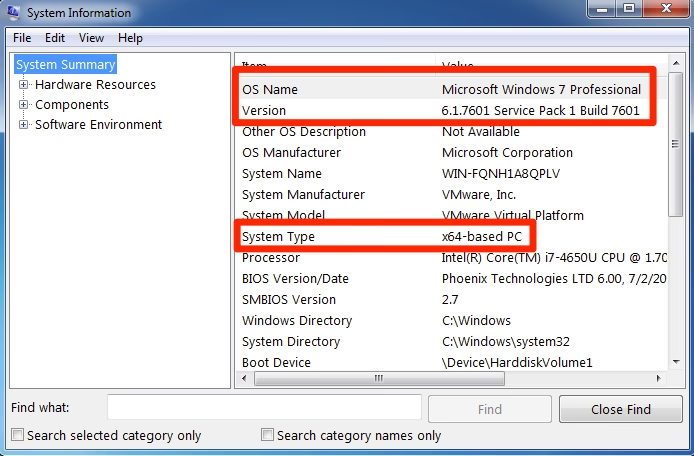
| Systemoplysninger (systeminfo) | Ekstremt detaljeret, teknisk information. | Kan være overvældende for almindelige brugere. | Avanceret fejlfinding og systemanalyse. |
Ofte Stillede Spørgsmål (FAQ)
Min computer opdaterer automatisk. Hvorfor skal jeg så tjekke versionen?
Selvom Windows Update er effektivt, kan opdateringer nogle gange fejle eller blive forsinket. At tjekke versionen manuelt er en god måde at bekræfte, at en vigtig sikkerhedsopdatering er blevet installeret korrekt. Det kan også være nødvendigt, hvis du kontakter teknisk support, da de næsten altid vil spørge om din specifikke OS-version og build.
Hvad gør jeg, hvis min Windows-version er meget gammel?
Hvis du opdager, at du kører en forældet version, bør du straks søge efter opdateringer. Gå til "Indstillinger" > "Opdatering og sikkerhed" (i Windows 10) eller "Windows Update" (i Windows 11). Klik på "Søg efter opdateringer". At holde dit system opdateret er den vigtigste ting, du kan gøre for din computers sikkerhed.
Er der forskel på "version" og "build"?
Ja. "Versionen" (f.eks. 23H2) refererer til den store, halvårlige funktionsopdatering. "Build-nummeret" er et mere specifikt nummer, der ændrer sig med hver mindre, månedlig kvalitets- og sikkerhedsopdatering. To personer kan have version 23H2, men have forskellige build-numre, afhængigt af hvornår de sidst opdaterede.
Kan jeg se min Windows-version, hvis computeren ikke vil starte?
Det er meget svært, men ikke umuligt for en teknisk kyndig person. Det ville typisk involvere at starte computeren fra et Windows-installationsmedie (USB-drev) og bruge kommandoprompten til at undersøge filerne på harddisken. For de fleste brugere er svaret desværre nej; computeren skal kunne starte op for at tjekke versionen nemt.
At kende sin Windows-version er en lille, men vigtig del af at være en informeret computerbruger. Det giver dig kontrol og indsigt, hvilket sikrer, at din digitale hverdag er så sikker og problemfri som muligt. Brug et øjeblik på at tjekke din version i dag – din computers helbred vil takke dig for det.
Hvis du vil læse andre artikler, der ligner Sådan finder du din Windows-version nemt og hurtigt, kan du besøge kategorien Sundhed.