
23/07/2020
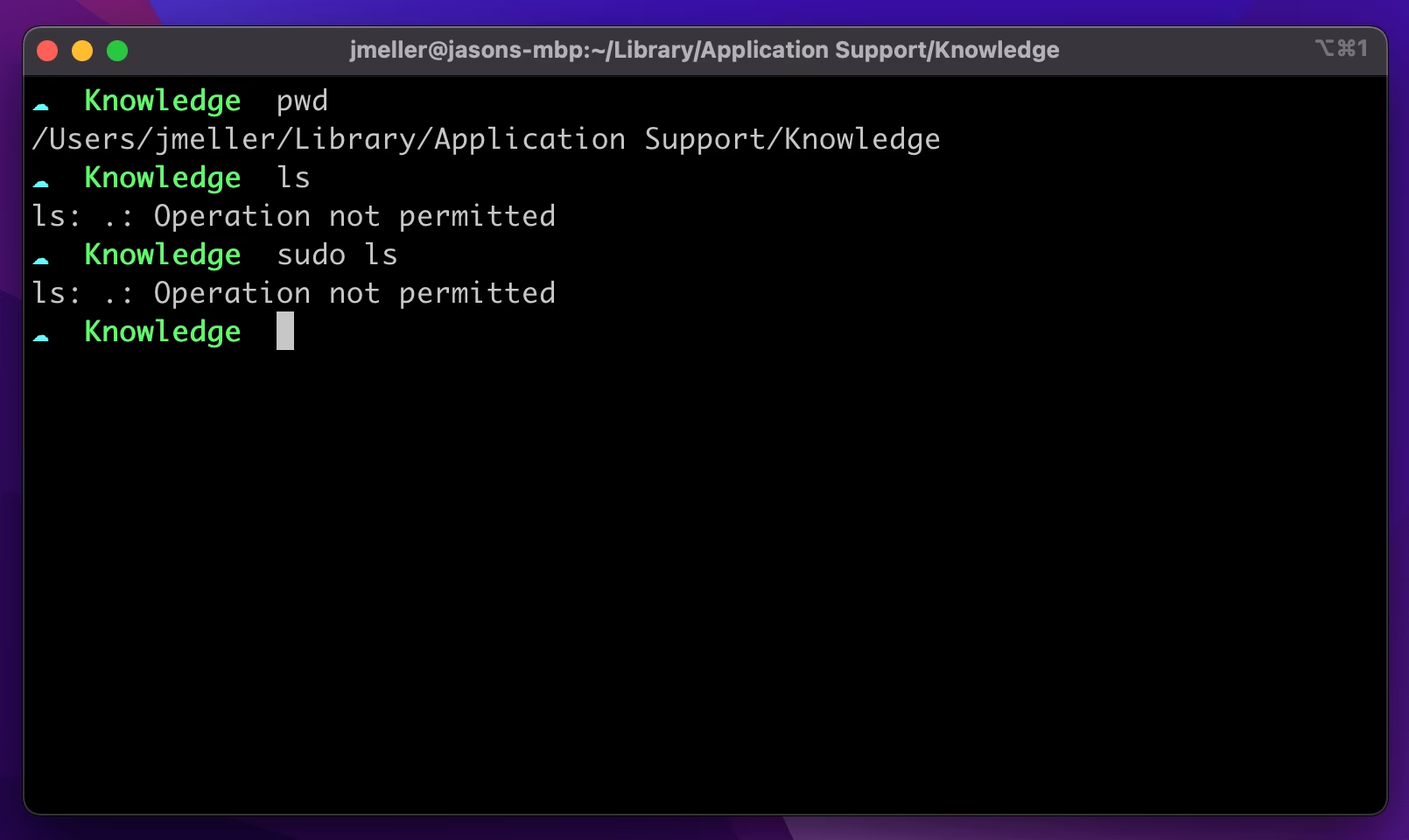
Mange macOS-brugere, der arbejder med kommandolinjen via Terminal-applikationen, har på et eller andet tidspunkt stødt på den frustrerende fejlmeddelelse: 'Operation not permitted'. Denne fejl kan stoppe dit arbejde brat og gøre det umuligt at udføre kommandoer, navigere i filsystemet eller ændre filer. Selvom det kan virke som en uoverstigelig teknisk forhindring, er årsagen ofte en indbygget sikkerhedsfunktion i macOS, der gør præcis, hvad den skal: beskytte dit system. Heldigvis er løsningerne ofte ligetil. I denne omfattende artikel vil vi dykke ned i, hvorfor denne fejl opstår, og guide dig gennem de forskellige metoder til at løse den, fra den mest simple til den mest avancerede.
Hvorfor opstår fejlen 'Operation not permitted'?
For at løse et problem er det vigtigt først at forstå årsagen. Fejlen er sjældent et tegn på, at din computer er i stykker. Tværtimod er det oftest et tegn på, at macOS' sikkerhedssystemer fungerer. Her er de primære årsager til, at du ser denne meddelelse:
- Fuld Diskadgang (Full Disk Access): Dette er den mest almindelige synder. For at beskytte dine personlige data (som f.eks. Mail, Beskeder, Safari-historik og Time Machine-backups) begrænser macOS som standard programmers adgang til visse mapper. Hvis Terminal ikke har fået eksplicit tilladelse, vil den blive blokeret, når den forsøger at tilgå disse beskyttede områder.
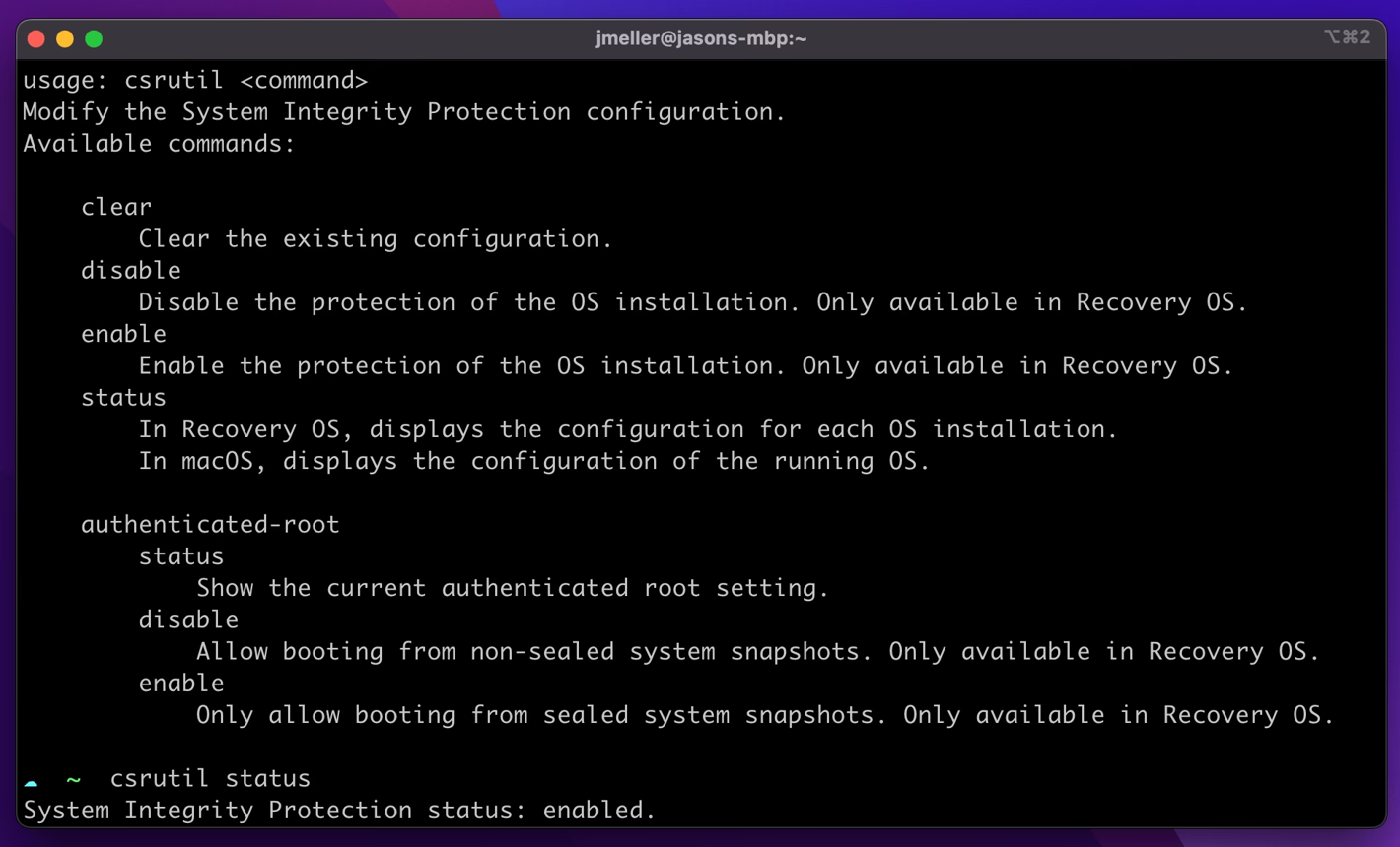
- System Integrity Protection (SIP): En endnu dybere sikkerhedsfunktion, der beskytter selve kernen af operativsystemet. SIP forhindrer selv administratorbrugere (root) i at ændre kritiske systemfiler og -mapper. Forsøger du at modificere en fil i en SIP-beskyttet mappe som
/Systemeller/usr/bin, vil du blive mødt med 'Operation not permitted'. - Låste Filer: En fil kan være individuelt låst, enten af brugeren eller af systemet. En låst fil kan ikke ændres eller slettes, før den er låst op, hvilket kan resultere i denne fejlmeddelelse.
- Uegnet filplacering: I nogle tilfælde kan problemet opstå, når man forsøger at placere eller modificere eksekverbare filer i beskyttede mapper som
/usr/bin, som er forbeholdt systemets egne binære filer.
Metode 1: Aktivér Fuld Diskadgang for Terminal
Dette er den første og sikreste løsning, du bør prøve. Ved at give Terminal Fuld Diskadgang giver du den de nødvendige privilegier til at operere i de fleste mapper på din Mac uden at skulle deaktivere vigtige sikkerhedsfunktioner. Følg disse trin omhyggeligt:
- Klik på Apple-menuen øverst til venstre på din skærm og vælg 'Systemindstillinger'.
- I vinduet Systemindstillinger skal du klikke på 'Anonymitet & sikkerhed' i sidepanelet.
- Rul ned og find 'Fuld diskadgang' og klik på den.
- Du vil nu se en liste over programmer. For at foretage ændringer skal du klikke på hængelås-ikonet nederst til venstre og indtaste din administratoradgangskode.
- Klik på plus-knappen ('+') under listen over programmer.
- Et nyt vindue åbnes, hvor du kan navigere til dine programmer. Gå til mappen 'Hjælpeprogrammer' inde i mappen 'Programmer' (eller brug søgefeltet) og vælg 'Terminal'. Klik på 'Åbn'.
- Sørg nu for, at kontakten ved siden af Terminal i listen er slået til (blå).
- Systemet vil muligvis bede dig om at lukke og genåbne Terminal, for at ændringerne kan træde i kraft. Gør dette.
- Klik på hængelåsen igen for at forhindre yderligere ændringer.
Prøv nu at køre den kommando, der tidligere fejlede. I de fleste tilfælde vil problemet være løst.
Metode 2: Lås specifikke filer op
Hvis fejlen kun opstår, når du forsøger at ændre en bestemt fil, kan den simpelthen være låst. Du kan tjekke dette i Finder ved at højreklikke på filen, vælge 'Vis info' og se, om afkrydsningsfeltet 'Låst' er markeret. En hurtigere metode via Terminal er dog at bruge en simpel kommando til at fjerne låse-flaget.
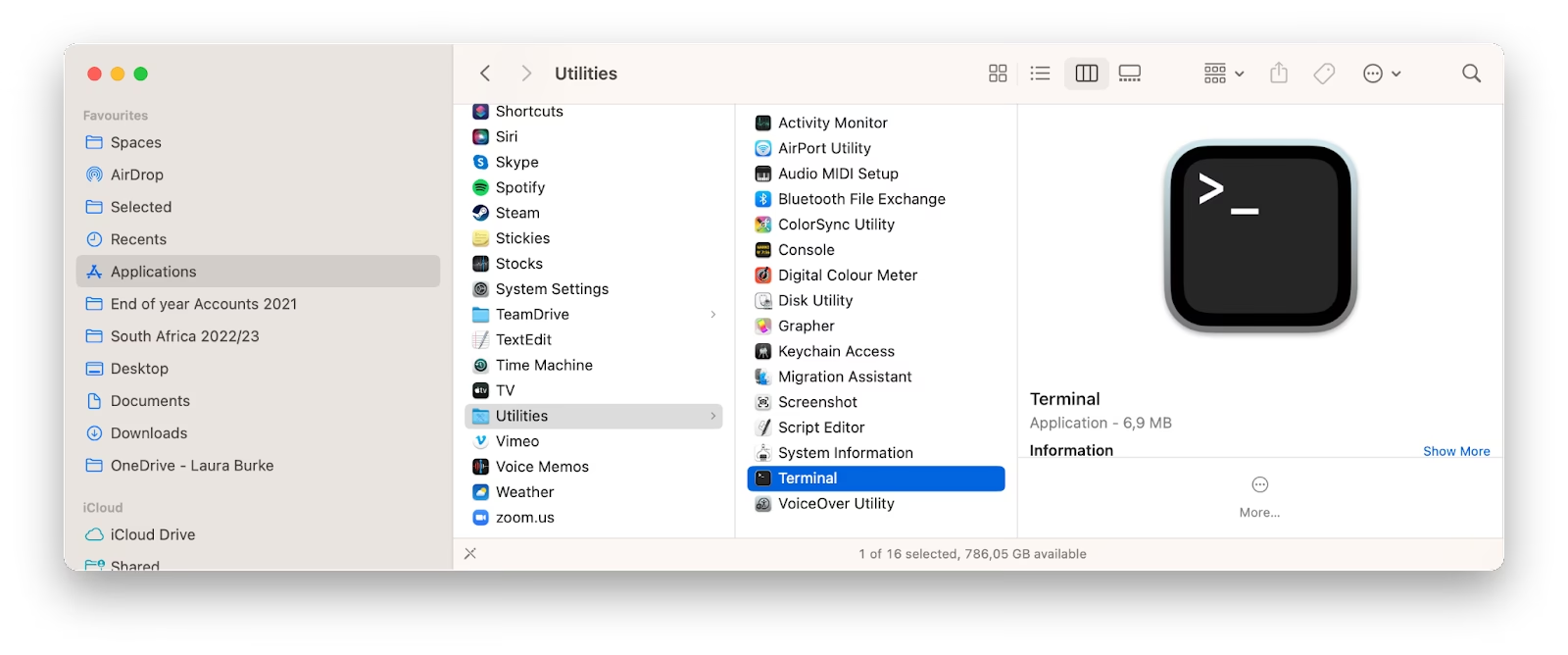
Åbn Terminal og indtast følgende kommando, men erstat /*filsti* med den faktiske sti til den fil, du vil låse op:
chflags nouchg /*filsti*
For eksempel, hvis filen hedder 'min_vigtige_fil.txt' og ligger på dit skrivebord, ville kommandoen se sådan ud:
chflags nouchg /Users/DitBrugernavn/Desktop/min_vigtige_fil.txt
Tryk på Enter. Der kommer ingen bekræftelsesmeddelelse, men filen skulle nu være låst op og klar til at blive redigeret.
Metode 3: Midlertidig deaktivering af System Integrity Protection (SIP)
ADVARSEL: Denne metode bør kun bruges som en sidste udvej af avancerede brugere, der ved præcis, hvad de gør. System Integrity Protection er en fundamental sikkerhedsfunktion i macOS. At deaktivere den, selv midlertidigt, udsætter dit system for potentielle risici fra malware eller utilsigtede skadelige handlinger. Fortsæt kun, hvis du er sikker på, at SIP blokerer for en nødvendig handling, og husk at genaktivere det umiddelbart bagefter.
Processen for at deaktivere SIP kræver, at du starter din Mac i Gendannelsestilstand (Recovery Mode), da SIP skal deaktiveres, før selve operativsystemet indlæses.
For Intel-baserede Macs:
- Genstart din Mac.
- Så snart den begynder at starte op, skal du holde Command (⌘) + R nede.
- Bliv ved med at holde tasterne nede, indtil du ser Apple-logoet eller en globus. Du vil derefter starte op i Gendannelsestilstand.
- Når du er i Gendannelsestilstand, skal du klikke på 'Hjælpeprogrammer' i menulinjen øverst og vælge 'Terminal'.
- I det Terminal-vindue, der åbnes, skal du skrive følgende kommando og trykke på Enter:
csrutil disable - Du bør se en bekræftelse på, at SIP er blevet deaktiveret. Skriv derefter
rebootog tryk på Enter for at genstarte din Mac normalt.
For Apple Silicon Macs (M1, M2, M3 etc.):
- Luk din Mac helt ned.
- Tryk og hold tænd/sluk-knappen nede.
- Bliv ved med at holde den nede, forbi Apple-logoet vises, indtil du ser en skærm med startindstillinger ('Loading startup options').
- Klik på 'Indstillinger' (Options) og derefter 'Fortsæt'. Du kan blive bedt om at indtaste din adgangskode.
- Når du er i Gendannelsestilstand, skal du klikke på 'Hjælpeprogrammer' i menulinjen og vælge 'Terminal'.
- I Terminal-vinduet skal du skrive følgende kommando og trykke på Enter:
csrutil disable - Når du har fået bekræftelse, skriv
rebootog tryk på Enter for at genstarte.
Når din Mac er genstartet, er SIP deaktiveret, og du kan udføre den handling, der tidligere var blokeret. Det er kritisk vigtigt, at du genaktiverer SIP, når du er færdig. Følg de samme trin for at komme ind i Gendannelsestilstand, men brug kommandoen csrutil enable i stedet.
Sammenligning af Løsningsmetoder
For at hjælpe dig med at vælge den rigtige metode, er her en hurtig sammenligningstabel:
| Metode | Sværhedsgrad | Sikkerhedsrisiko | Hvornår skal den bruges? |
|---|---|---|---|
| Fuld Diskadgang | Let | Lav | Altid som det første forsøg. Løser de fleste adgangsproblemer i brugermapper. |
| Lås fil op | Let | Meget lav | Når fejlen kun opstår for en enkelt, specifik fil. |
| Deaktiver SIP | Avanceret | Høj | Som sidste udvej, når du skal modificere beskyttede systemfiler. |
Ofte Stillede Spørgsmål (FAQ)
Er det sikkert at deaktivere System Integrity Protection (SIP)?
Generelt er det ikke sikkert at have SIP deaktiveret permanent. Det er en kernebeskyttelse, der forhindrer ondsindet software og utilsigtede fejl i at beskadige dit operativsystem. Hvis du absolut er nødt til at deaktivere det for en specifik opgave, skal du sørge for at genaktivere det, så snart du er færdig.
Hvorfor har Terminal ikke Fuld Diskadgang som standard?
Af sikkerhedsmæssige årsager. Princippet om 'mindste privilegium' dikterer, at software kun skal have de tilladelser, den absolut har brug for. Da Terminal er et ekstremt kraftfuldt værktøj, der kan ændre alt på dit system, er det sikrere at starte med begrænset adgang og lade brugeren bevidst give den flere rettigheder efter behov.
Jeg har aktiveret Fuld Diskadgang, men fejlen opstår stadig. Hvad nu?
Hvis Fuld Diskadgang ikke løste problemet, betyder det sandsynligvis, at du forsøger at tilgå en fil eller mappe, der er beskyttet af et endnu højere sikkerhedsniveau, nemlig SIP. I dette tilfælde skal du overveje, om din handling er nødvendig, og hvis den er, kan du prøve at deaktivere SIP midlertidigt, som beskrevet ovenfor.
Konklusion
Fejlmeddelelsen 'Operation not permitted' på macOS er mere en beskyttelsesmekanisme end en egentlig fejl. Ved at forstå, at systemet forsøger at beskytte sig selv og dine data, kan du mere metodisk nærme dig en løsning. Start altid med den mindst invasive metode: Giv Terminal Fuld Diskadgang. Dette løser problemet i 9 ud af 10 tilfælde uden at kompromittere din systemsikkerhed. Kun i sjældne og specifikke tilfælde, hvor du som en avanceret bruger har brug for at modificere beskyttede systemfiler, bør du overveje den mere drastiske løsning at deaktivere SIP midlertidigt. Med disse værktøjer i hånden kan du overvinde fejlen og komme videre med dit arbejde i kommandolinjen.
Hvis du vil læse andre artikler, der ligner Løs 'Operation not permitted' fejl på macOS, kan du besøge kategorien Teknologi.