

28/05/2016
Har du nogensinde siddet og skrevet en vigtig e-mail, en rapport eller måske bare en opdatering på sociale medier og pludselig haft brug for et symbol, som ikke findes på dit tastatur? Måske copyright-symbolet (©), et valutasymbol som euro (€) eller pund (£), eller endda et simpelt piktogram som et hjerte (♥). Det er en frustrerende situation, som de fleste computerbrugere har oplevet. Løsningen er dog tættere på, end du tror, og den ligger gemt i en kombination af taster, kendt som Alt-koder. Disse koder er din direkte genvej til hundredvis af specielle tegn, og i denne omfattende guide vil vi afmystificere dem og gøre dig til en mester i at bruge dem.
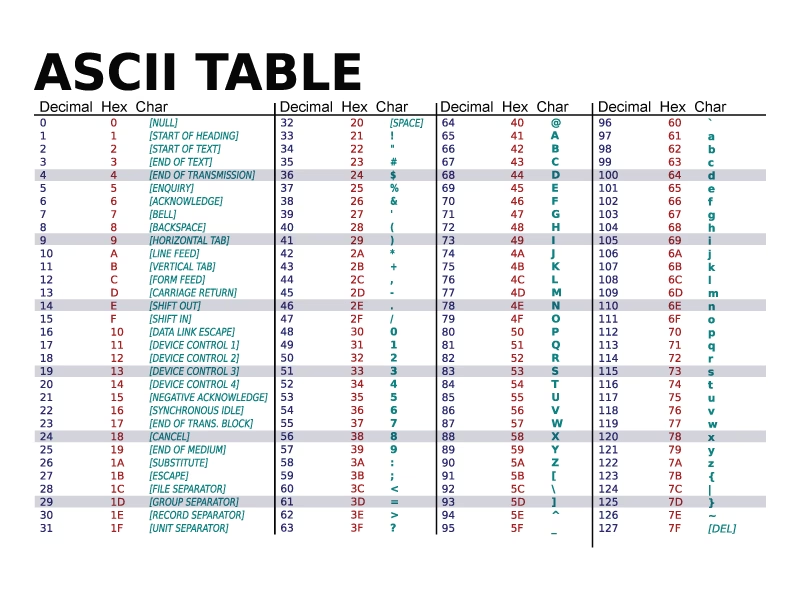
Grundlaget for disse koder er noget, der kaldes ASCII, en standard, der definerer, hvordan computere repræsenterer tekst. Ved at forstå principperne bag ASCII og lære at bruge Alt-koder, kan du markant udvide dine udtryksmuligheder og tilføje et professionelt og personligt præg til dine tekster, uanset om det er i Word, Excel, e-mails eller på internettet.
Hvad er ASCII, og hvorfor er det vigtigt?
For at forstå Alt-koder må vi først se på det system, de bygger på: ASCII. Akronymet står for 'American Standard Code for Information Interchange'. Det lyder teknisk, men konceptet er ret simpelt. I computerens tidlige dage var der brug for en fælles standard, så forskellige maskiner kunne kommunikere og forstå hinanden. ASCII blev denne standard – et universelt tegnsæt.
Et tegnsæt er i bund og grund en tabel, der kobler et specifikt tal til hvert tegn. Standard ASCII-tabellen indeholder 128 tegn, nummereret fra 0 til 127. Disse omfatter:
- Store bogstaver (A-Z)
- Små bogstaver (a-z)
- Tal (0-9)
- Grundlæggende tegnsætning (punktum, komma, udråbstegn osv.)
- Kontrolkoder (som linjeskift og tabulator), der ikke er synlige tegn, men kommandoer.
Senere blev ASCII udvidet til 256 tegn (nummereret 0-255) for at inkludere flere symboler, accenttegn og grafiske elementer. Det er denne udvidede ASCII-tabel, som de fleste Alt-koder er baseret på. Hver gang du trykker på en tast, sender du i virkeligheden et tal til computeren, som den så oversætter til det tilsvarende tegn på skærmen. Alt-koder giver dig mulighed for manuelt at indtaste disse tal og dermed få adgang til alle de tegn, der ikke har deres egen dedikerede tast.
At bruge Alt-koder er en simpel proces, men den kræver præcision. Metoden fungerer på de fleste computere, der kører Windows, og kræver et tastatur med et separat numerisk tastatur (numpad) til højre. Hvis du bruger en bærbar computer, kan du ofte aktivere et indlejret numerisk tastatur ved hjælp af Fn-tasten. Lad os tage et eksempel. For at skrive copyright-symbolet (©), skal du holde Alt nede, taste 0169 på det numeriske tastatur og derefter slippe Alt. Prøv det selv! Der findes hundredvis af Alt-koder. For at gøre det overskueligt har vi samlet nogle af de mest nyttige og populære koder i en tabel. Husk at tilføje et foranstillet 0 for mange af koderne for at sikre, at du bruger den korrekte standard (mere om det senere). Når du kigger på lister over Alt-koder, vil du måske bemærke, at nogle koder har et foranstillet nul (f.eks. 0169), mens andre ikke har (f.eks. 1). Dette er ikke tilfældigt og er en af de hyppigste kilder til forvirring. Forskellen ligger i to forskellige tegnsæt-standarder: Tommelfingerregel: Hvis du vil være sikker på at få det korrekte symbol hver gang, skal du vænne dig til at bruge ANSI-koderne med det foranstillede nul, når det er muligt. De er langt mere pålidelige på tværs af forskellige systemer og programmer.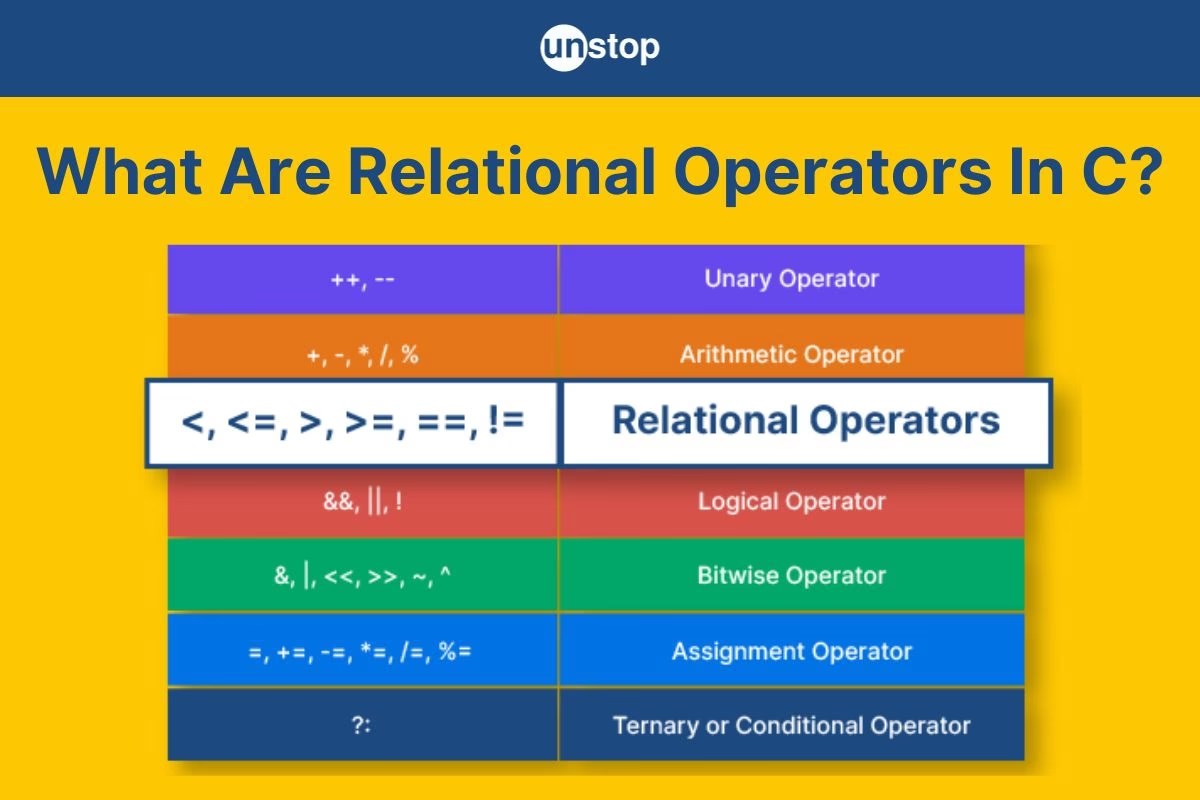
Den Praktiske Guide til Alt-koder på Windows
Sådan gør du – trin for trin:
Vigtige Alt-koder du bør kende
Kategori Symbol Navn Alt-kode Valutasymboler € Euro Alt + 0128£ Pund Sterling Alt + 0163¥ Yen Alt + 0165¢ Cent Alt + 0162$ Dollar Alt + 36Matematiske Symboler ° Gradtegn Alt + 0176± Plus-minus Alt + 0177² Potens 2 (kvadrat) Alt + 0178³ Potens 3 (kubik) Alt + 0179½ En halv Alt + 0189¼ En fjerdedel Alt + 0188× Multiplikationstegn Alt + 0215Typografiske Symboler © Copyright Alt + 0169® Registreret varemærke Alt + 0174™ Varemærke (Trademark) Alt + 0153• Punkt (bullet) Alt + 0149– Tankestreg (en dash) Alt + 0150— Lang tankestreg (em dash) Alt + 0151§ Paragraftegn Alt + 21¶ Afsnitstegn (pilcrow) Alt + 20Diverse Symboler ♥ Hjerte Alt + 3☺ Smiley Alt + 1♪ Node Alt + 13→ Pil til højre Alt + 26← Pil til venstre Alt + 27Forskellen på OEM og ANSI koder: Nøglen til succes
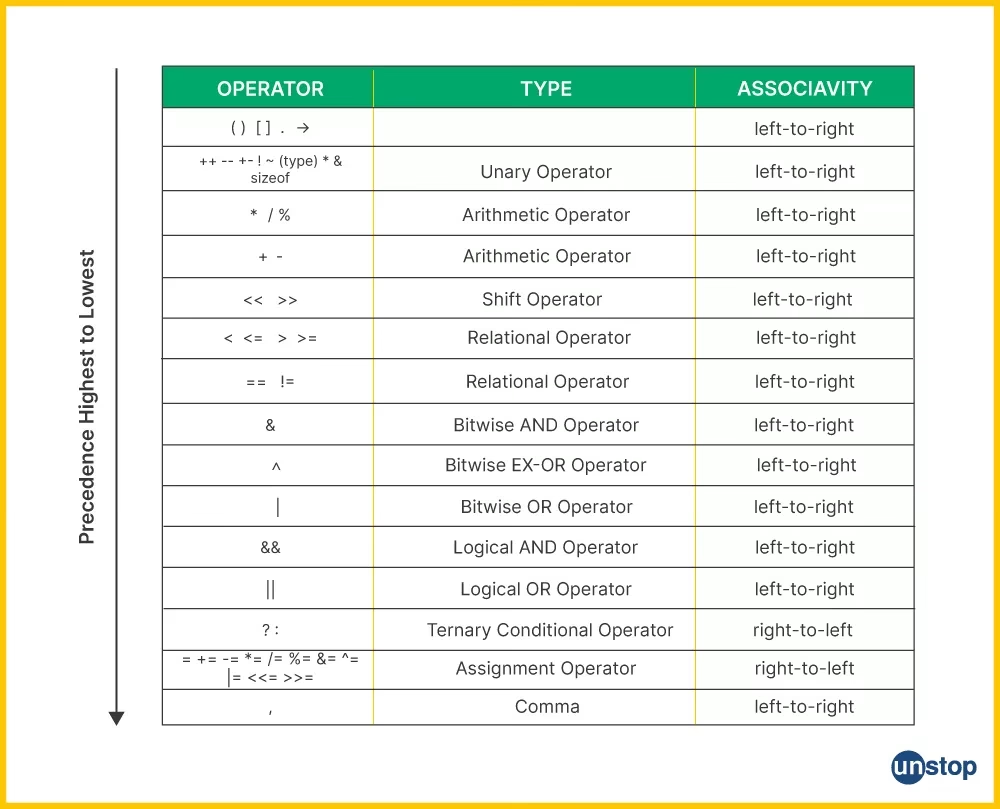
Alt + 1 (☺) eller Alt + 3 (♥) tilhører dette sæt. Problemet med OEM-koder er, at de kan variere afhængigt af computerens sprog- og landeindstillinger. Det symbol, du får med Alt + 130 i USA, er muligvis ikke det samme, som du får i Danmark.Alt + 0169 vil derfor altid give dig ©-symbolet, uanset dine systemindstillinger. And also the error appeared at line 21. That might be helpful if you actually posted your code. But based on the error message, you have a number (or an expression that evaluates to a number) that you were trying to use as if it were a true/false value (that is, a “bool”). Some part of your if statement isn’t saying what you meant.
Fra ASCII til Unicode: En verden af tegn
Selvom ASCII og dets udvidede version var revolutionerende, havde de en stor begrænsning: 256 tegn er slet ikke nok til at dække alle verdens sprog, symboler og tegn. Kinesiske skrifttegn, arabiske bogstaver, matematiske symboler og emojis kræver langt mere plads.
Løsningen er Unicode. Unicode er en moderne, global standard, der har til formål at repræsentere hvert eneste tegn fra hvert eneste sprog i verden med et unikt nummer. Standarden indeholder i dag over 140.000 forskellige tegn, og der kommer hele tiden flere til. For at bevare bagudkompatibilitet er de første 128 tegn i Unicode identiske med standard ASCII.
Mens traditionelle Alt-koder primært er knyttet til det gamle udvidede ASCII-system, er det moderne Windows-system bygget på Unicode. Dette betyder, at du i nogle programmer kan få adgang til Unicode-tegn ved hjælp af en lidt anden metode, men de klassiske Alt-koder forbliver den mest universelt tilgængelige metode til hurtigt at indsætte de mest almindelige specielle tegn.
Ofte Stillede Spørgsmål (FAQ)
Her er svar på nogle af de mest almindelige spørgsmål om brugen af Alt-koder.
Sp: Virker Alt-koder på en bærbar computer uden et dedikeret numerisk tastatur?
Sv: Ja, det gør de ofte. De fleste bærbare computere har et 'skjult' numerisk tastatur, der er integreret i de almindelige taster (typisk under tasterne 7, 8, 9, U, I, O, J, K, L). Du skal aktivere det ved at holde 'Fn'-tasten nede (og nogle gange også en anden tast som 'Num Lk' eller 'Scr Lk'). Når det er aktiveret, kan du bruge disse taster til at indtaste din Alt-kode, mens du holder Alt-tasten nede.
Sp: Virker Alt-koder på en Mac?
Sv: Nej, macOS bruger et helt andet system til at tilgå specielle tegn. I stedet for Alt-koder bruger Mac 'Option' (⌥)-tasten i kombination med andre taster. For eksempel får du ©-symbolet ved at trykke Option + G, og ™-symbolet med Option + 2. Det er en anden logik, men ofte hurtigere, når man har lært kombinationerne.
Sp: Hvorfor får jeg et andet tegn, end jeg forventede?
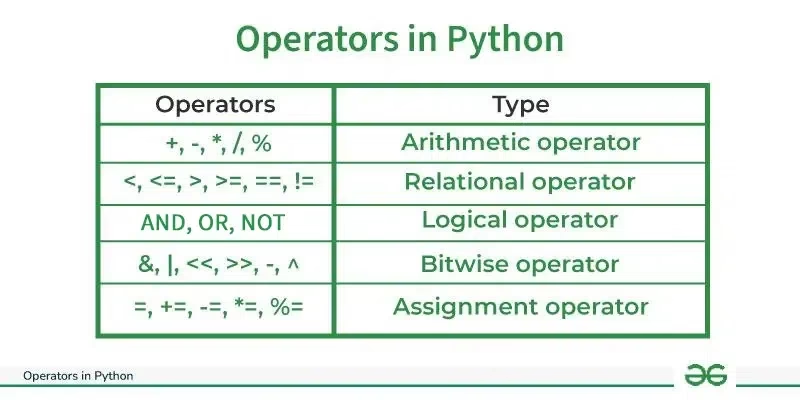
Sv: Der kan være et par årsager. Den mest almindelige er, at du glemmer det foranstillede nul for en ANSI-kode. Hvis du taster Alt + 169, får du muligvis et andet tegn end Alt + 0169. En anden årsag kan være, at den skrifttype, du bruger, ikke understøtter det pågældende tegn. Prøv at skifte til en mere omfattende skrifttype som Arial, Times New Roman eller Segoe UI Symbol.
Sp: Hvad er kontrolkoderne (ASCII 0-31)?
Sv: De første 32 koder i ASCII-tabellen er ikke-printbare 'kontrolkoder'. De blev oprindeligt brugt til at styre enheder som printere og teletype-maskiner. Eksempler inkluderer linjeskift (LF, kode 10) og vognretur (CR, kode 13). Når du indtaster disse som Alt-koder i Windows (f.eks. Alt + 1), vælger systemet at vise et grafisk symbol (som ☺) i stedet for at udføre kontrolfunktionen. Dette er en rest fra gamle systemer og har begrænset praktisk anvendelse i dag.
Hvis du vil læse andre artikler, der ligner Mestr ASCII & Alt-koder på dit Tastatur, kan du besøge kategorien Teknologi.