
26/08/2015
Føles din computer ofte træt, langsom eller måske endda helt uimodtagelig? Ligesom menneskekroppen kan en computer vise tegn på overbelastning eller 'sygdom'. Mange brugere griber i panik og overvejer en dyr 'operation' (en geninstallation) eller endda at udskifte 'patienten' helt. Men før du ringer til den dyre specialist, bør du vide, at Windows har et indbygget, kraftfuldt diagnoseværktøj, der fungerer som din computers personlige læge: Jobliste (Task Manager). Tænk på det som et stetoskop, et EKG og en komplet patientjournal i ét, der giver dig mulighed for at se præcis, hvad der foregår under motorhjelmen, stille en diagnose og endda udføre livreddende førstehjælp.
- Hvad er Jobliste? Din computers altseende øje
- En kort sygehistorie: Fra simpel førstehjælp til avanceret diagnostik
- Sådan tilkalder du lægen: Få adgang til Jobliste
- Gennemgang af patientjournalen: Fanerne i Jobliste
- Sammenligning af diagnostiske værktøjer
- Ofte Stillede Spørgsmål (FAQ)
- Konklusion: Bliv din egen computers sundhedsekspert
Hvad er Jobliste? Din computers altseende øje
Jobliste er et systemovervågningsprogram, der er inkluderet i alle moderne Microsoft Windows-operativsystemer. I sin kerne giver det detaljerede oplysninger om din computers ydeevne og de applikationer, processer og tjenester, der kører på den. Det er som et lægetjek for din PC, der afslører potentielle problemer og giver dig indsigt i ressourceforbruget. Det lader dig se, hvilke programmer der bruger mest CPU (hjernen), hukommelse (korttidshukommelsen), diskplads (langtidshukommelsen) og netværksbåndbredde (nervesystemet). Vigtigst af alt giver det dig mulighed for at gribe ind og administrere disse ressourcer, lukke applikationer, der ikke reagerer, eller identificere processer, der kan forårsage ydeevneproblemer. Ligesom en ansvarlig læge sikrer en patients velbefindende, giver Jobliste dig mulighed for at sikre dit systems sundhed og effektivitet.
En kort sygehistorie: Fra simpel førstehjælp til avanceret diagnostik
Joblisten, som vi kender den i dag, har udviklet sig markant over tid. Dens oprindelse kan spores tilbage til de tidlige dage af Windows NT, hvor den fungerede som et simpelt værktøj til at se kørende processer og afslutte programmer, der ikke reagerede. Gennem årene, med hver ny Windows-udgivelse, har Jobliste gennemgået betydelige transformationer og fået nye faner, mere detaljerede oplysninger og forbedrede administrationsmuligheder.
- Windows NT 4.0: Introducerede Jobliste i sin grundlæggende form. En simpel førstehjælpskasse.
- Windows XP/2000: Tilføjede mere detaljerede procesoplysninger og muligheden for at prioritere processer. Diagnostikken blev mere avanceret.
- Windows Vista/7: Fik en fornyet grænseflade med mere intuitive faner og værktøjer til ydeevneovervågning. Patientjournalen blev lettere at læse.
- Windows 8/10: Introducerede 'Start'-fanen for at administrere programmer, der kører ved opstart, og forbedrede ydeevnegraferne markant. Forebyggende medicin blev en del af værktøjet.
- Windows 11: Yderligere forbedringer af grænsefladen og mere detaljeret ressourcestyring, hvilket gør det til det mest kraftfulde diagnostiske værktøj til dato.
Sådan tilkalder du lægen: Få adgang til Jobliste
Der er flere måder at åbne Jobliste på, hvilket er en god ting, da din computer kan have problemer, når du har brug for den. Her er de mest almindelige metoder:
- Ctrl + Shift + Esc: Den hurtigste og mest direkte vej. Tænk på det som den direkte linje til skadestuen.
- Ctrl + Alt + Delete: Den klassiske metode. Denne tastekombination åbner Windows' sikkerhedsskærm, hvorfra du kan vælge 'Jobliste'. Det er den velkendte nødknap.
- Højreklik på proceslinjen: Højreklik på et tomt område på proceslinjen nederst på skærmen og vælg 'Jobliste' fra menuen. Det er som at finde et lokalt lægehus.
- Søg i Start-menuen: Skriv 'Jobliste' i søgefeltet i Start-menuen. Nemt og ligetil.
Gennemgang af patientjournalen: Fanerne i Jobliste
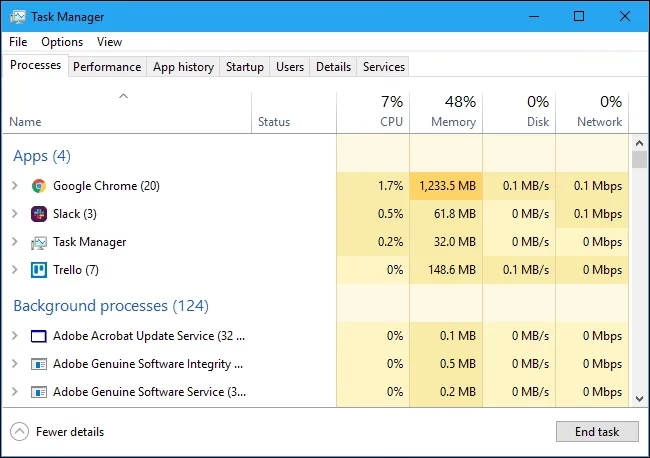
Når du åbner Jobliste (og klikker på 'Flere oplysninger'), bliver du præsenteret for en række faner. Hver fane er som et kapitel i din computers patientjournal, der giver indsigt i forskellige aspekter af dens helbred.
Fanen 'Processer': Patientoversigten
Dette er din 'hjemmebase'. Den viser en liste over alle kørende programmer og processer, opdelt i tre kategorier:
- Apps: De programmer, du aktivt bruger, f.eks. din webbrowser eller et tekstdokument. Dette er patientens bevidste handlinger.
- Baggrundsprocesser: Programmer, der kører i baggrunden uden et åbent vindue, f.eks. antivirussoftware eller cloud-synkronisering. Dette svarer til kroppens underbevidste funktioner som vejrtrækning eller fordøjelse.
- Windows-processer: Kerneprocesser, der er afgørende for, at Windows kan fungere. Dette er de vitale livsfunktioner, som du sjældent bør forstyrre.
For hver proces kan du se dens ressourceforbrug i realtid: CPU, Hukommelse, Disk og Netværk. Hvis et program opfører sig dårligt og bruger 100% af din CPU, vil du se det her. Ved at højreklikke på en proces kan du vælge 'Afslut opgave', hvilket er den digitale ækvivalent til at give en beroligende indsprøjtning for at stoppe en skadelig aktivitet.
Fanen 'Ydeevne': De vitale tegn
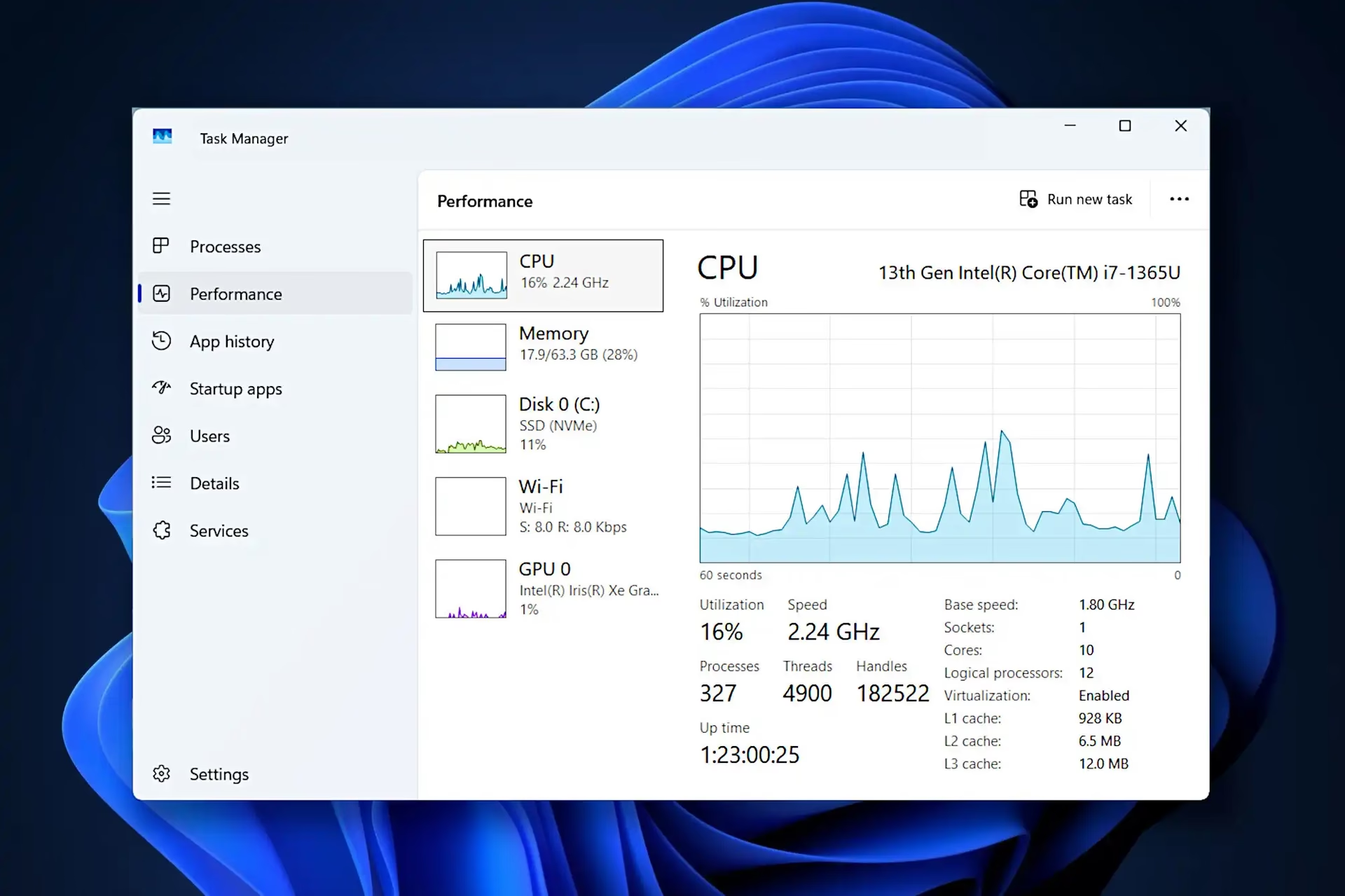
Denne fane giver dig et grafisk realtidsoverblik over din computers helbred. Det er som at være tilsluttet en hospitalsmonitor.
- CPU (Central Processing Unit): Viser, hvor hårdt din computers 'hjerne' arbejder. Konstant høj udnyttelse kan indikere, at systemet er stresset eller overbelastet.
- Hukommelse (RAM): Viser, hvor meget af din computers 'korttidshukommelse', der er i brug. Hvis denne er fuld, bliver computeren langsom, da den skal bruge den langsommere 'langtidshukommelse' (disken).
- Disk: Viser aktiviteten på dine harddiske eller SSD'er. 100% diskaktivitet over længere tid er et klassisk symptom på en flaskehals, der gør hele systemet langsomt.
- Netværk (Ethernet/Wi-Fi): Overvåger data, der sendes og modtages. Nyttigt til at se, om et program i hemmelighed bruger din internetforbindelse.
- GPU (Graphics Processing Unit): Viser belastningen på dit grafikkort, hvilket især er relevant for spil og videoredigering.
Fanen 'App-oversigt': Langtidsjournalen
Denne fane sporer det historiske ressourceforbrug for dine apps over tid. Det er som at se en patients sygehistorie for at identificere kroniske 'lidelser' – altså apps, der over tid bruger mange ressourcer, selvom de ikke virker krævende i øjeblikket.
Fanen 'Start': Morgenrutinen
Her ser du en liste over alle de programmer, der automatisk starter, når du tænder din computer. Mange programmer tilføjer sig selv til denne liste, hvilket kan forlænge opstartstiden betydeligt. At gennemgå denne liste er som at optimere din 'morgenrutine'. Ved at deaktivere unødvendige programmer kan du give din computer en meget hurtigere og mere energisk start på dagen. Vær dog forsigtig med ikke at deaktivere vigtige systemprocesser eller dit antivirusprogram.
Fanen 'Detaljer': Specialistens dybdegående analyse
Dette er den mest tekniske fane. Den viser en ufiltreret liste over alle kørende processer med deres proces-ID (PID), status, brugernavn og meget mere. For den gennemsnitlige bruger er dette som at læse rå data fra en blodprøve – komplekst, men for en specialist kan det være afgørende for at stille en præcis diagnose på komplekse problemer. Her kan du også justere en process' prioritet, hvilket svarer til at give en patient fortrinsret i behandlingskøen.
Fanen 'Tjenester': De automatiske kropsfunktioner
Denne fane viser en liste over alle Windows-tjenester – små programmer, der kører i baggrunden for at håndtere opgaver som print, opdateringer og netværksforbindelser. Tænk på dem som kroppens autonome nervesystem, der styrer funktioner, du ikke tænker over. Normalt behøver du ikke at røre ved disse, men i nogle fejlfindingsscenarier kan det være nødvendigt at stoppe eller genstarte en specifik tjeneste.
Sammenligning af diagnostiske værktøjer
For at give et bedre overblik, er her en tabel, der sammenligner fanerne i Jobliste med medicinske termer:
| Fane i Jobliste | Medicinsk analogi | Primær funktion |
|---|---|---|
| Processer | Patientoversigt / Triage | Se og afslut aktive programmer og processer. |
| Ydeevne | Vitale tegn (EKG, blodtryk) | Overvåg CPU, hukommelse, disk og netværk i realtid. |
| App-oversigt | Langtidsjournal / Livsstilsanalyse | Se historisk ressourceforbrug for apps. |
| Start | Forebyggende medicin / Morgenrutine | Administrer programmer, der starter med Windows. |
| Detaljer | Blodprøver / Røntgenbilleder | Få dybdegående teknisk information om hver proces. |
| Tjenester | Autonomt nervesystem | Administrer baggrundstjenester i Windows. |
Ofte Stillede Spørgsmål (FAQ)
Min computer er meget langsom, hvad er det første, jeg skal gøre i Jobliste?
Åbn Jobliste og gå til fanen 'Processer'. Klik på kolonneoverskrifterne for 'CPU' og 'Disk' for at sortere efter de processer, der bruger flest ressourcer. Hvis et program, du ikke genkender, konstant bruger 90-100% af din CPU eller disk, har du sandsynligvis fundet synderen. Du kan prøve at afslutte opgaven for at se, om det løser problemet.
Hvordan stopper jeg et program, der er frosset og ikke svarer?
Dette er en af de mest almindelige anvendelser af Jobliste. Åbn Jobliste (Ctrl + Shift + Esc), find programmet på listen under fanen 'Processer' (det vil ofte have status 'Svarer ikke'), marker det, og klik på knappen 'Afslut opgave' nederst til højre. Dette tvinger programmet til at lukke.
Er det sikkert at deaktivere programmer under 'Start'-fanen?
For de fleste programmer, ja. Programmer som Spotify, Steam, eller Adobe Updaters er ikke nødvendige for, at din computer fungerer, og kan sikkert deaktiveres for at forbedre opstartstiden. Vær dog forsigtig med ikke at deaktivere sikkerhedssoftware (dit antivirus) eller vigtige drivere (f.eks. til din computers touchpad eller lydkort). Hvis du er i tvivl, kan du højreklikke på et program og vælge 'Søg online' for at finde ud af, hvad det gør.
Konklusion: Bliv din egen computers sundhedsekspert
Jobliste er et uundværligt værktøj for enhver Windows-bruger. Det afmystificerer, hvad der sker inde i din computer, og giver dig magten til at diagnosticere og løse problemer, der ellers ville føre til frustration og dyre reparationer. Ved at lære at læse din computers 'vitale tegn' og forstå dens 'patientjournal' kan du holde den sund, hurtig og effektiv i mange år. Så næste gang din computer hoster eller hakker, skal du ikke gå i panik. Tilkald den digitale læge, åbn Jobliste, og tag kontrollen over dit systems helbred.
Hvis du vil læse andre artikler, der ligner Jobliste: Din computers digitale læge, kan du besøge kategorien Sundhed.