
16/05/2001
Velkommen til denne omfattende vejledning i, hvordan du afinstallerer Windows fra din computer. Uanset om du ønsker at opgradere dit operativsystem, skifte til et helt andet, eller blot starte på en frisk, er en korrekt afinstallation afgørende for en problemfri overgang. At fjerne et operativsystem er en drastisk proces, der sletter alt på din harddisk, herunder personlige filer, programmer og indstillinger. Derfor er det absolut nødvendigt at tage de rette forholdsregler, især med hensyn til sikkerhedskopiering af dine data. Denne artikel vil guide dig gennem alle de nødvendige trin, fra forberedelse til den endelige sletning.
Før du begynder: Den kritiske sikkerhedskopiering
Før du overhovedet overvejer at starte afinstallationsprocessen, er det vigtigste skridt at sikkerhedskopiere alle dine uerstattelige data. Når Windows er fjernet, er dine filer permanent væk. Der er flere pålidelige metoder til at sikre dine data:
- Ekstern lagerenhed: Den mest traditionelle metode er at bruge en ekstern harddisk eller et USB-drev. Tilslut enheden til din computer og overfør alle dokumenter, billeder, videoer og andre vigtige filer. Organiser dem i mapper, så det er nemt at finde dem igen senere.
- Cloud-lagringstjenester: Tjenester som Google Drive, Dropbox eller OneDrive er fremragende til at gemme dine filer sikkert online. Hvis du har en stabil internetforbindelse, kan du uploade dine filer til skyen. Dette giver den fordel, at dine data er tilgængelige fra enhver enhed med internetadgang.
- Netværkslager (NAS): Hvis du er på et hjemme- eller kontornetværk, kan du overføre dine filer til en netværksforbundet lagerenhed. Dette er en hurtig og effektiv løsning for større mængder data.
Uanset hvilken metode du vælger, skal du dobbelttjekke, at alle vigtige filer er blevet kopieret korrekt, før du fortsætter. En vellykket backup giver ro i sindet under resten af processen.
Forberedelse: Ryd op i dit system
For at gøre selve afinstallationen så glat som muligt, er det en god idé at rydde op i dit system først. Dette indebærer at fjerne unødvendige applikationer og programmer, som kan efterlade unødvendige filer og indstillinger.
Metoder til afinstallation af programmer
Windows tilbyder flere indbyggede værktøjer til at fjerne software. Her er en sammenligning af de mest almindelige metoder:
| Metode | Beskrivelse | Bedst egnet til |
|---|---|---|
| Indstillinger-appen (Windows 10/11) | En moderne og brugervenlig grænseflade. Findes under 'Apps' > 'Apps og funktioner'. | De fleste brugere og standardprogrammer. |
| Kontrolpanel | Det klassiske værktøj, som findes i alle Windows-versioner under 'Programmer og funktioner'. | Brugere, der er vant til ældre Windows-versioner, og til at fjerne mere komplekse programmer. |
| PowerShell | Et kommandolinjeværktøj til avancerede brugere. Giver mulighed for at automatisere fjernelse af flere programmer. | Systemadministratorer og teknisk kyndige brugere. |
| Tredjeparts afinstallationsprogram | Specialiseret software, der scanner for og fjerner resterende filer og poster i registreringsdatabasen. | Fjernelse af genstridige programmer, der ikke kan afinstalleres normalt. |
Ryd op i registreringsdatabasen
Når programmer afinstalleres, efterlader de ofte spor i Windows' registreringsdatabase. Dette er en database, der gemmer indstillinger for systemet og software. Over tid kan den blive fyldt med forældede poster, hvilket kan nedsætte ydeevnen. Selvom dette trin ikke er strengt nødvendigt, før du sletter hele systemet, kan det være en god øvelse. Hvis du beslutter dig for at gøre det, skal du altid tage en sikkerhedskopi af registreringsdatabasen først, da fejl kan forårsage systemustabilitet. Du kan tilgå registreringsdatabasen ved at skrive `regedit` i kør-dialogen (Windows-tast + R).
Den endelige proces: Sletning af Windows-filer og partitioner
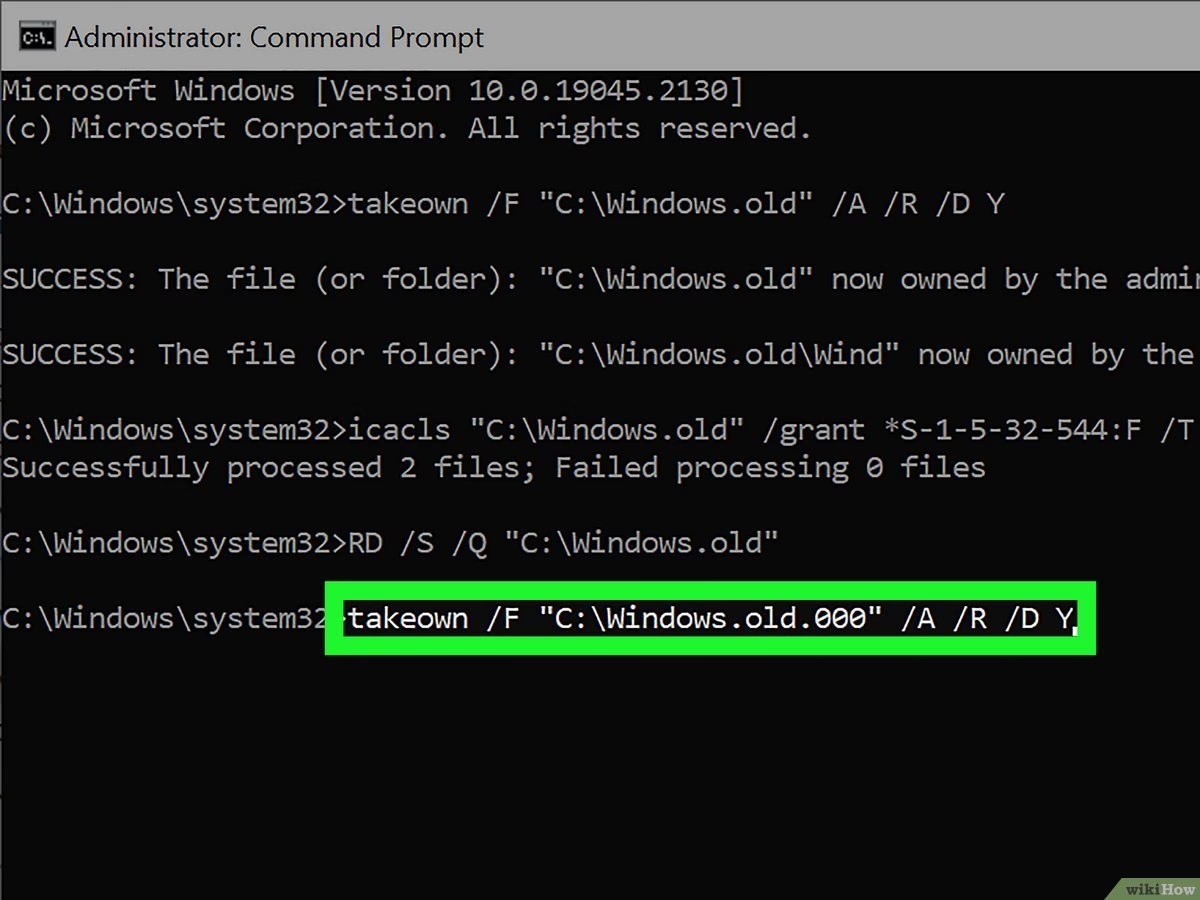
Dette er det afgørende skridt, hvor du fuldstændigt fjerner Windows fra din harddisk. Denne proces sletter alt på den partition, hvor Windows er installeret.
- Boot fra et andet medie: Du kan ikke slette Windows, mens du bruger det. Du skal derfor starte (boote) din computer fra et andet medie. Dette kan være en Windows-installations-USB/DVD, en Linux Live-USB eller et andet bootbart redskabsværktøj.
- Få adgang til BIOS/UEFI: Genstart din computer og tryk på den relevante tast (ofte F2, F12, DEL eller ESC) for at komme ind i BIOS- eller UEFI-indstillingerne. Her skal du ændre opstartsrækkefølgen, så computeren starter fra dit USB-drev eller din DVD-drev før harddisken.
- Start installations- eller redskabsmiljøet: Når computeren starter fra dit valgte medie, vil du blive præsenteret for en installationsguide eller et diskværktøj. Hvis du bruger en Windows-installationsdisk, skal du vælge 'Brugerdefineret installation' for at se dine partitioner.
- Slet partitionerne: I partitionsadministratoren vil du se en liste over alle drev og partitioner. Identificer den partition, hvor Windows er installeret (ofte kaldet C: eller 'Primær'). Vælg denne partition og eventuelle relaterede systempartitioner (f.eks. 'System Reserveret' eller 'Gendannelse') og vælg muligheden for at 'Slette' eller 'Formatere' dem. Vær ekstremt forsigtig her, så du ikke sletter en partition med data, du vil beholde.
- Opret en ny partition (valgfrit): Efter sletning vil du have 'Uallokeret plads'. Du kan nu oprette en ny partition, hvis du planlægger at installere et nyt operativsystem med det samme.
Når disse trin er fuldført, er Windows og alle tilhørende filer permanent fjernet fra din harddisk.
Efter afinstallation: Hvad nu?
Med en tom harddisk er du klar til en ny start. Det mest almindelige skridt er en ny installation af et operativsystem.
- Geninstaller Windows: Hvis målet var at få en ren installation, kan du fortsætte med Windows-installationsprocessen ved hjælp af det medie, du allerede har startet fra.
- Installer et andet operativsystem: Du kan nu installere et alternativ som en Linux-distribution (f.eks. Ubuntu eller Mint).
- Installér drivere og software: Efter installation af det nye operativsystem skal du installere alle nødvendige drivere til din hardware (grafikkort, netværkskort osv.) og derefter geninstallere dine foretrukne programmer.
- Gendan dine data: Til sidst kan du overføre dine filer fra din sikkerhedskopi til din nye, rene installation.
Ofte Stillede Spørgsmål (FAQ)
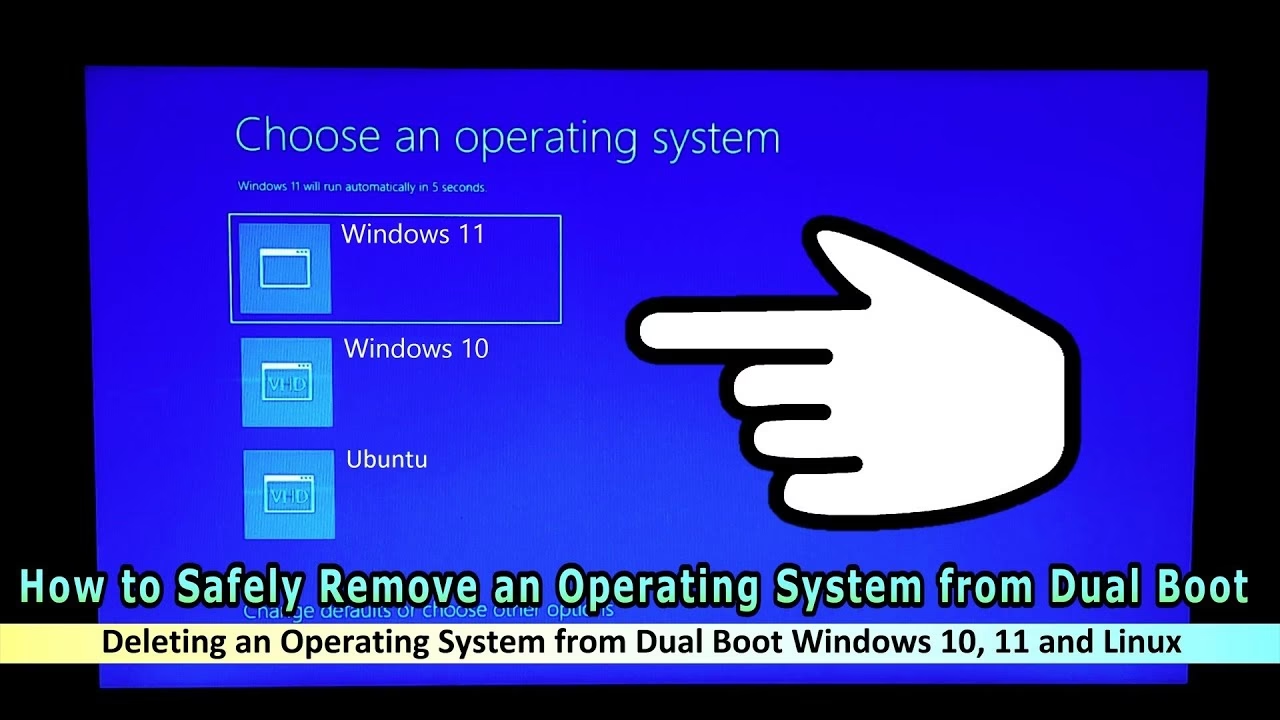
Hvis du har flere operativsystemer installeret (dual-boot) og vil fjerne en fra listen, kan du gøre følgende:
1. Tryk på Windows-tast + R, skriv `msconfig` og tryk Enter for at åbne Systemkonfiguration.
2. Gå til fanen 'Boot'.
3. Vælg det operativsystem, du vil slette (sørg for, at det ikke er det nuværende standard OS).
4. Klik på knappen 'Slet'. Hvis det er standard, skal du først indstille et andet OS som standard, før du kan slette det.
Er det sikkert at rydde op i registreringsdatabasen manuelt?
Det anbefales generelt ikke for uerfarne brugere. En enkelt forkert sletning i registreringsdatabasen kan forhindre Windows i at starte eller få programmer til at holde op med at virke. Hvis du vil rydde op, er det sikrere at bruge et anerkendt tredjepartsværktøj og altid tage en fuld backup først.
Mister jeg min Windows-licens, hvis jeg afinstallerer systemet?
Nej. Moderne Windows-licenser (Windows 10 og 11) er digitale licenser, der er knyttet til din computers hardware eller din Microsoft-konto. Når du geninstallerer den samme version af Windows på den samme computer, vil den automatisk blive genaktiveret, når du opretter forbindelse til internettet.
Hvis du vil læse andre artikler, der ligner Komplet guide til afinstallation af Windows, kan du besøge kategorien Teknologi.