
12/02/2009
At kende din computers operativsystem (OS), ofte kaldet styresystem, er en fundamental færdighed i den digitale tidsalder. Det er afgørende for at sikre softwarekompatibilitet, opretholde systemsikkerhed og effektivt kunne fejlfinde eventuelle problemer. Uanset om du er en almindelig bruger, der surfer på nettet, eller en teknologientusiast, der bygger dine egne systemer, vil en dybere forståelse af dit OS give dig mulighed for at træffe informerede beslutninger om softwareinstallationer, opdateringer og den generelle administration af din enhed. Denne artikel vil guide dig igennem, hvad et styresystem er, hvordan du præcist identificerer dit, og hvorfor det er så vigtigt at holde sig informeret og opdateret.
Hvad er et styresystem helt præcist?
Et styresystem er den grundlæggende software, der fungerer som bindeled mellem dig og din computers hardware. Forestil dig det som en oversætter eller en manager for din computer. Det administrerer alle computerens hardware- og softwareressourcer, lige fra CPU og hukommelse til printere og harddiske. Det leverer en brugergrænseflade (som skrivebordet, ikonerne og menuerne), der gør det muligt for dig at interagere med computeren uden at skulle skrive komplekse koder. Uden et styresystem ville en computer blot være en samling af ubrugelige elektroniske komponenter.
De mest almindelige typer af styresystemer
Der findes adskillige styresystemer, men for de fleste private og professionelle brugere falder valget typisk på en af følgende:
- Microsoft Windows: Det mest udbredte styresystem i verden til personlige computere. Kendt for sin brede kompatibilitet med software og hardware.
- macOS: Apples styresystem, der udelukkende kører på deres Mac-computere. Det er anerkendt for sit intuitive design, stærke sikkerhed og integration med Apples økosystem.
- Linux: Et open-source styresystem, der findes i mange forskellige versioner, kaldet distributioner (f.eks. Ubuntu, Mint, Fedora). Det er populært blandt udviklere og teknisk kyndige brugere på grund af sin fleksibilitet og kontrolmuligheder.
- Chrome OS: Googles letvægtsstyresystem, der primært findes på Chromebooks. Det er cloud-baseret og designet til hurtighed og enkelhed, ideelt til web-browsing og online applikationer.
Sådan tjekker du dit styresystem: En trin-for-trin guide
At identificere dit styresystem er heldigvis en simpel proces. Metoden varierer lidt afhængigt af platformen. Her er de mest almindelige metoder:
For Windows-computere
Microsoft Windows tilbyder flere måder at finde systemoplysninger på. Her er to af de nemmeste:
Metode 1: Den hurtige 'winver'-kommando
- Tryk på Windows-tasten + R på dit tastatur samtidigt for at åbne 'Kør'-dialogboksen.
- Skriv
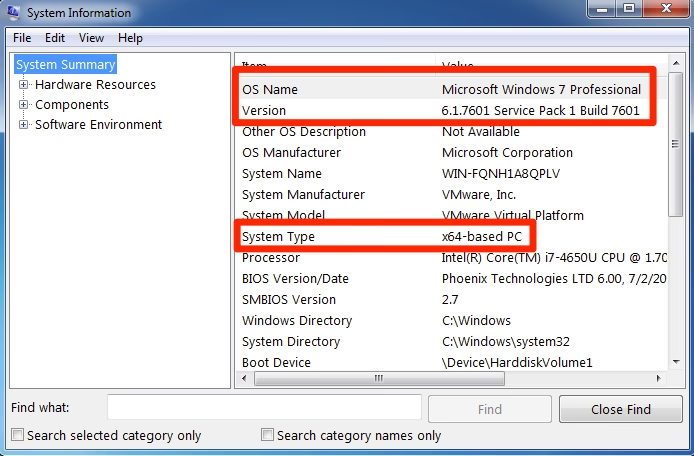
winveri feltet og tryk på Enter eller klik på 'OK'. - Et vindue vil nu poppe op og vise din præcise Windows-version (f.eks. Windows 11) og OS-buildnummer.
Metode 2: Detaljeret information via Indstillinger
- Klik på Start-knappen (Windows-logoet) i nederste venstre hjørne.
- Gå til 'Indstillinger' (tandhjulsikonet).
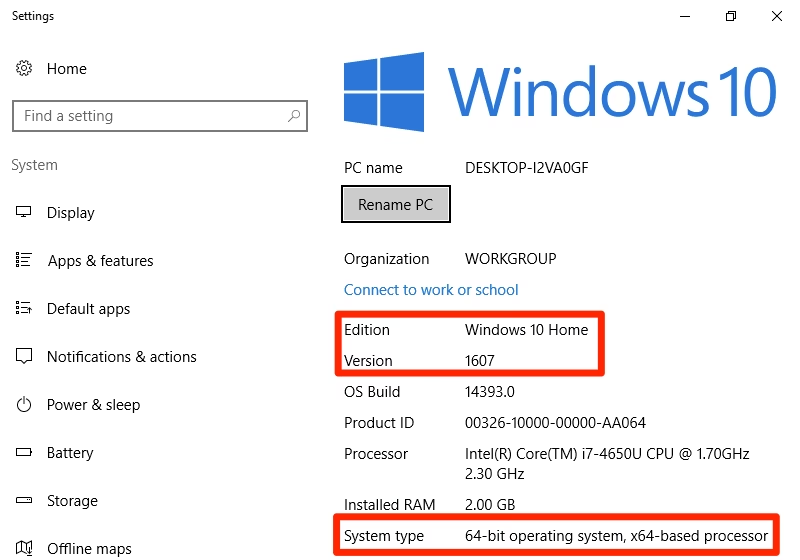
- Vælg 'System' og klik derefter på 'Om' i menuen til venstre.
- Her finder du en detaljeret oversigt, herunder 'Udgave' (f.eks. Windows 11 Home), 'Version' (f.eks. 22H2) og om dit system er en 32-bit eller 64-bit version.
For Mac-computere
På en Mac er processen endnu mere ligetil:
- Klik på Apple-menuen (-logoet) i øverste venstre hjørne af skærmen.
- Vælg 'Om denne Mac' fra rullemenuen.
- Et vindue åbnes, der tydeligt viser navnet på din macOS-version (f.eks. macOS Sonoma) og versionsnummeret (f.eks. 14.1). Du kan også se oplysninger om din computers processor, hukommelse og grafikkort her.
For Chromebooks
På en Chromebook, der kører Chrome OS, er informationen integreret i indstillingerne:
- Klik på uret i nederste højre hjørne af skærmen for at åbne hurtigmenuen.
- Klik på tandhjulsikonet for at åbne 'Indstillinger'.
- I venstre panel skal du rulle ned og klikke på 'Om Chrome OS'.
- Her kan du se din præcise Google Chrome OS-version og tjekke for opdateringer.
32-bit vs. 64-bit: Hvad er forskellen egentlig?
Når du tjekker dine systemoplysninger, vil du ofte støde på termerne '32-bit' eller '64-bit'. Denne betegnelse refererer til den måde, computerens processor (CPU) håndterer information på. Forskellen er markant og har betydning for ydeevne og softwarekompatibilitet.
| Funktion | 32-bit Styresystem | 64-bit Styresystem |
|---|---|---|
| Maksimal RAM | Kan kun adressere op til 4 GB RAM. | Kan håndtere teoretisk set enorme mængder RAM (langt mere end hvad der er fysisk muligt i dag). |
| Ydeevne | Mindre effektiv til at håndtere store datasæt og flere opgaver samtidigt. | Kan behandle data i større bidder, hvilket resulterer i bedre ydeevne i krævende applikationer. |
| Softwarekompatibilitet | Kan kun køre 32-bit software. | Kan køre både 32-bit og 64-bit software, hvilket giver større fleksibilitet. |
| Sikkerhed | Har færre moderne sikkerhedsfunktioner. | Understøtter forbedrede sikkerhedsfunktioner som Kernel Patch Protection. |
I dag er 64-bit standarden for stort set alle nye computere, da det giver markant bedre ydeevne og fremtidssikring.
Ofte Stillede Spørgsmål (FAQ)
Hvad betyder OS-version?
OS-versionen er den specifikke udgave af et styresystem. Den består typisk af et navn (f.eks. Windows 11, macOS Sonoma) og et nummer (f.eks. 22H2, 14.1), der angiver større udgivelser, mindre opdateringer og specifikke build-numre. Versionen fortæller dig præcis, hvilken softwarepakke din computer kører på.
Hvordan kan jeg se, hvilket styresystem jeg har?
Den hurtigste måde er:
- På Windows: Tryk på Windows-tast + R, skriv
winver, og tryk Enter. - På Mac: Klik på Apple-menuen og vælg 'Om denne Mac'.
- På Chromebook: Gå til Indstillinger > 'Om Chrome OS'.
Hvorfor er det vigtigt at holde sit styresystem opdateret?
Regelmæssige opdateringer er altafgørende for din computers sikkerhed og ydeevne. Opdateringer indeholder ofte kritiske sikkerhedsrettelser, der beskytter mod vira og malware, fejlrettelser, der forbedrer stabiliteten, og nye funktioner, der forbedrer brugeroplevelsen. At ignorere opdateringer efterlader dit system sårbart.
Kan jeg opgradere mit styresystem?
I de fleste tilfælde, ja. Producenter som Microsoft og Apple tilbyder ofte gratis opgraderinger til nyere versioner, forudsat at din hardware opfylder minimumskravene. Du kan tjekke for opgraderinger i Windows Update (under Indstillinger) eller i Mac App Store / Softwareopdatering (under Systemindstillinger).
Hvad gør jeg, hvis mit styresystem ikke længere understøttes?
Når en producent stopper med at understøtte et styresystem (som f.eks. Windows 7), betyder det, at det ikke længere modtager sikkerhedsopdateringer. At fortsætte med at bruge det er en stor sikkerhedsrisiko. Du bør kraftigt overveje at opgradere til en nyere version, hvis din hardware tillader det. Hvis ikke, er det sikreste valg at udskifte enheden for at beskytte dine data.
Konklusion
At forstå dit styresystem er en central del af at være en ansvarlig og effektiv computerbruger. Ved at vide, hvordan du tjekker din OS-version og holder den opdateret, kan du sikre bedre ydeevne, stærkere sikkerhed og problemfri kompatibilitet med den software, du har brug for. Tag dig tid til at lære din enhed at kende – det er en lille indsats, der giver stor værdi i det lange løb og sikrer en tryggere og mere produktiv digital hverdag.
Hvis du vil læse andre artikler, der ligner Sådan identificerer du dit styresystem nemt, kan du besøge kategorien Teknologi.