
16/05/2001
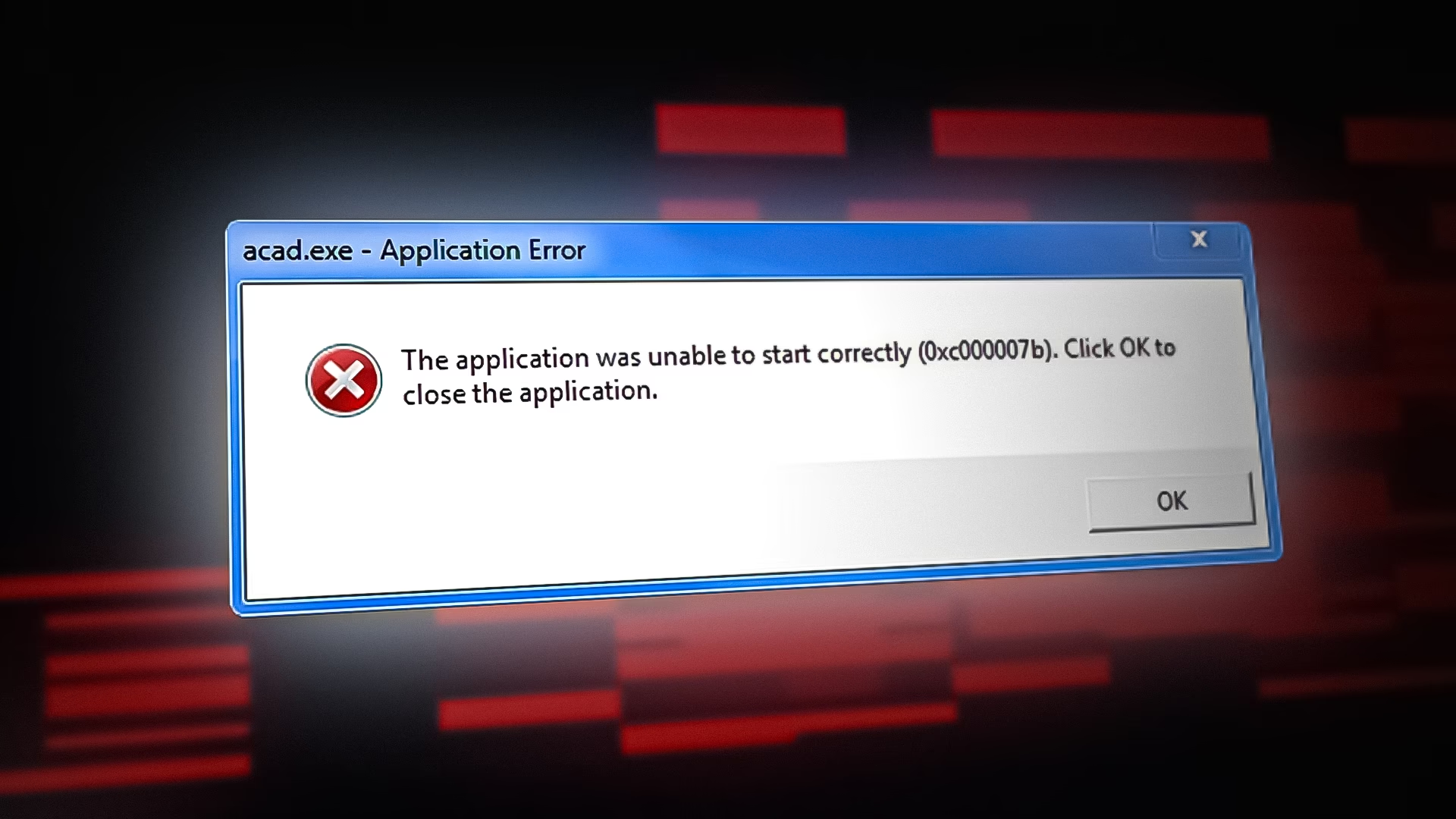
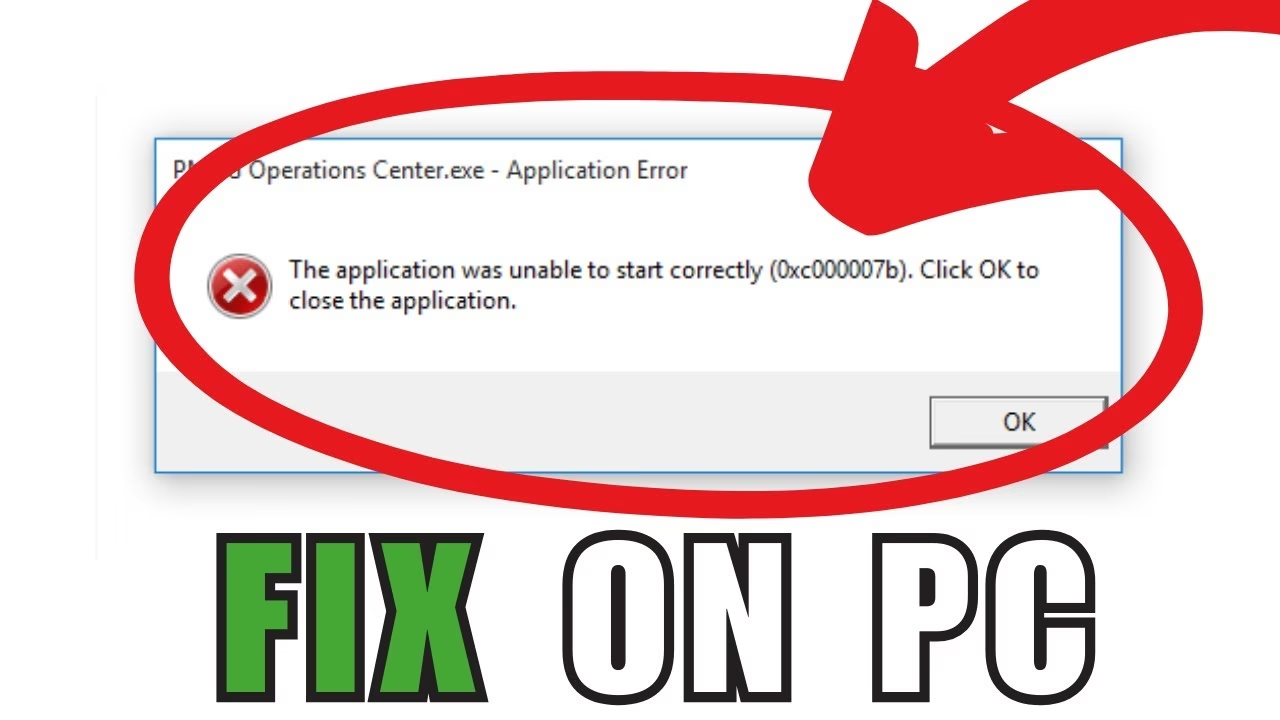
Det kan være utroligt frustrerende. Du dobbeltklikker spændt på et program eller et spil, klar til at dykke ned i det, men i stedet for at starte, bliver du mødt af en kold, teknisk besked: "The application was unable to start correctly (0xc000007b). Click OK to close the application." Denne fejlkode er som en pludselig sygdom for din computer, der forhindrer den i at fungere, som den skal. Men fortvivl ikke. Ligesom en læge kan diagnosticere og behandle en patient, kan vi guide dig gennem en række trin for at diagnosticere problemet og ordinere den rette kur for din PC. Denne artikel fungerer som din omfattende sundhedsguide til at helbrede 0xc000007b-fejlen og genoprette din computers vitalitet.
- Hvad betyder fejlkode 0xc000007b? En dybdegående diagnose
- Almindelige symptomer på "sygdommen"
- Primære årsager: Hvorfor bliver din computer "syg"?
- Behandlingsplan: Trin-for-trin guide til at helbrede din PC
- Metode 1: Genstart din PC (Den simple kur)
- Metode 2: Opdater Windows (Et immun-boost)
- Metode 3: Kør programmet med administratorrettigheder
- Metode 4: Geninstaller Microsoft Visual C++ Redistributable (Vigtig medicin)
- Metode 5: Reparer korrupte systemfiler med SFC og DISM (Systemkirurgi)
- Metode 6: Opdater DirectX og .NET Framework
- Forebyggelse: Den bedste medicin
- Ofte Stillede Spørgsmål (FAQ)
- Konklusion
Hvad betyder fejlkode 0xc000007b? En dybdegående diagnose
I teknisk sprogbrug oversættes den kryptiske kode 0xc000007b til "STATUS_INVALID_IMAGE_FORMAT". Selvom det lyder kompliceret, er den grundlæggende årsag ofte en fundamental uoverensstemmelse eller konflikt i din computers system. Forestil dig, at du prøver at bruge en reservedel designet til én bilmodel i en helt anden. De passer simpelthen ikke sammen. På samme måde opstår denne fejl typisk, når der er en konflikt mellem 32-bit og 64-bit versioner af software og dit Windows-operativsystem. Et 64-bit program forsøger måske at indlæse en 32-bit DLL-fil (Dynamic Link Library), eller omvendt. Da disse komponenter ikke er kompatible, kan applikationen ikke starte, og systemet rapporterer fejlen. Det er din computers måde at sige: "Noget her passer ikke sammen, og jeg kan ikke fortsætte sikkert."
Almindelige symptomer på "sygdommen"
Udover den åbenlyse fejlmeddelelse kan der være andre advarselstegn på, at din computer lider af dette problem. At genkende disse symptomer kan hjælpe med at bekræfte diagnosen:
- Programmer lukker ned øjeblikkeligt efter opstart.
- Nyligt installerede spil nægter at starte.
- Visse systemprogrammer reagerer ikke længere.
- Du oplever hyppige blå skærme (BSOD), især når du forsøger at køre bestemte programmer.
- Fejlmeddelelsen vises for flere forskellige programmer, ikke kun ét.
For at give et bedre overblik har vi samlet symptomerne i en tabel, der viser deres hyppighed og alvorlighedsgrad.
| Symptom | Frekvens | Alvorlighed |
|---|---|---|
| Øjeblikkeligt program-nedbrud | Meget høj | Kritisk |
| Spil starter ikke | Høj | Høj |
| System-ustabilitet | Moderat | Høj |
| Fejl på tværs af flere programmer | Moderat | Kritisk |
Primære årsager: Hvorfor bliver din computer "syg"?
For at kunne ordinere den rigtige behandling er det afgørende at forstå de underliggende årsager. Fejlen skyldes sjældent én enkelt ting, men snarere et samspil af faktorer:
- Manglende eller korrupte DLL-filer: Dynamic Link Library (DLL) filer er delte ressourcer, som mange programmer er afhængige af for at fungere. Hvis en af disse essentielle filer er beskadiget, slettet eller inkompatibel, kan programmet ikke finde de funktioner, det har brug for, og vil derfor fejle.
- Problemer med .NET Framework eller DirectX: Mange spil og grafisk intensive applikationer er bygget på Microsofts .NET Framework og DirectX. Hvis disse rammeværker er forældede, korrupte eller mangler, vil programmer, der er afhængige af dem, ikke kunne starte korrekt.
- Korrupte systemfiler eller registreringsdatabase: Windows' registreringsdatabase er som computerens nervesystem; den fortæller programmer, hvor de kan finde vigtige filer. Hvis denne database er beskadiget, eller hvis kritiske systemfiler er korrupte (f.eks. på grund af malware eller en forkert nedlukning), kan det føre til en kaskade af fejl, herunder 0xc000007b.
- Inkompatible drivere: Især forældede eller forkert installerede grafikdrivere kan forårsage arkitekturkonflikter, der udløser denne fejl, når du forsøger at køre spil eller grafisk software.
Behandlingsplan: Trin-for-trin guide til at helbrede din PC
Nu hvor vi har stillet diagnosen, er det tid til behandlingen. Følg disse metoder i rækkefølge. Start med de simpleste, og fortsæt til de mere avancerede, hvis problemet fortsætter.
Metode 1: Genstart din PC (Den simple kur)
Det lyder måske for simpelt, men ligesom hvile kan kurere mindre skavanker, kan en simpel genstart ofte løse midlertidige fejl i systemet. Før du går videre til mere drastiske foranstaltninger, så giv din computer en genstart. Åbn Start-menuen, klik på Power-ikonet, og vælg "Genstart".
Metode 2: Opdater Windows (Et immun-boost)
En forældet version af Windows kan mangle vigtige sikkerhedsrettelser og kompatibilitetsopdateringer. At holde dit system opdateret er som at give det et immun-boost. Gå til Indstillinger > Windows Update og klik på "Søg efter opdateringer". Installer alle tilgængelige opdateringer, genstart din computer, og test applikationen igen.
Metode 3: Kør programmet med administratorrettigheder
Nogle programmer kræver forhøjede rettigheder for at få adgang til nødvendige systemfiler. At køre programmet som administrator kan være løsningen.
- Find genvejen til programmet, højreklik på den, og vælg "Kør som administrator".
- Hvis dette virker, kan du gøre det permanent. Højreklik igen på genvejen, vælg "Egenskaber".
- Gå til fanen "Kompatibilitet" og sæt et flueben i boksen "Kør dette program som en administrator". Klik på "Anvend" og "OK".
Metode 4: Geninstaller Microsoft Visual C++ Redistributable (Vigtig medicin)
Dette er en af de mest almindelige og effektive løsninger. Mange programmer er afhængige af disse pakker for at køre. Hvis de er korrupte, opstår fejlen. En ren geninstallation er den bedste kur.
- Åbn Kontrolpanel og gå til "Programmer og funktioner".
- Find alle poster, der hedder "Microsoft Visual C++ Redistributable". Der vil sandsynligvis være mange af forskellige årgange og både x86 (32-bit) og x64 (64-bit).
- Afinstaller dem alle, én efter én. Genstart din computer, når du er færdig.
- Gå til Microsofts officielle hjemmeside og download de nyeste Visual C++ Redistributable-pakker (typisk 2015-2022-versionen). Vigtigt: Installer både x86- og x64-versionen, selvom du har et 64-bit system, da mange programmer stadig bruger 32-bit komponenter.
- Efter installationen, genstart din computer igen.
Metode 5: Reparer korrupte systemfiler med SFC og DISM (Systemkirurgi)
Hvis kernen i dit Windows-system er "syg", skal der en mere dybdegående behandling til. Windows har indbyggede værktøjer til dette, som fungerer som systemkirurger.
- Åbn Start-menuen, søg efter "cmd" eller "Kommandoprompt". Højreklik på den og vælg "Kør som administrator".
- I kommandoprompten skal du først køre DISM-værktøjet, som forbereder reparationskomponenterne. Indtast følgende kommando og tryk Enter:
DISM.exe /Online /Cleanup-image /Restorehealth
Dette kan tage flere minutter. - Når DISM er færdig, skal du køre System File Checker (SFC), som scanner og reparerer beskadigede systemfiler. Indtast denne kommando og tryk Enter:
sfc /scannow - Lad scanningen fuldføre. Den vil rapportere, om den fandt og reparerede nogen problemer. Genstart din computer, når den er færdig.
Metode 6: Opdater DirectX og .NET Framework
Som nævnt er disse komponenter vitale. Sørg for, at de er fuldt opdaterede.
- DirectX: Download og kør "DirectX End-User Runtime Web Installer" fra Microsofts hjemmeside. Den vil automatisk scanne dit system og installere eventuelle manglende DirectX 9.0c-komponenter, som mange ældre spil stadig kræver.
- .NET Framework: Gå til
Kontrolpanel > Programmer og funktioner > Slå Windows-funktioner til eller fra. Sørg for, at den seneste version af .NET Framework (f.eks. .NET Framework 4.8) er aktiveret.
Forebyggelse: Den bedste medicin
Når din computer er rask igen, er det vigtigt at vedtage gode vaner for at forhindre fremtidige problemer:
- Hold systemet opdateret: Kør jævnligt Windows Update.
- Installer software fra pålidelige kilder: Download altid programmer fra de officielle udvikleres hjemmesider.
- Opdater drivere: Sørg for, at især dine grafikdrivere (NVIDIA, AMD, Intel) er opdaterede.
- Vær forsigtig under installation: Afvis eventuelt medfølgende bloatware, som kan skabe konflikter.
Ofte Stillede Spørgsmål (FAQ)
Kan jeg løse 0xc000007b-fejlen uden at geninstallere Windows?
Ja, absolut. I over 90% af tilfældene kan fejlen løses ved hjælp af metoderne beskrevet i denne guide, såsom at geninstallere Visual C++ pakker eller reparere systemfiler. En fuld geninstallation af Windows bør kun være den absolut sidste udvej.
Hvorfor påvirker fejlen kun nogle programmer og ikke andre?
Forskellige programmer har forskellige afhængigheder. Et program, der er stærkt afhængigt af en specifik version af Visual C++ eller DirectX, vil fejle, hvis den komponent er korrupt, mens et simpelt program uden disse afhængigheder vil køre fint. Det er derfor, fejlen ofte ses med spil og avanceret software.
Er det sikkert at downloade DLL-filer fra tilfældige hjemmesider?
Nej, det er yderst risikabelt. Filer fra tredjepartssider kan være forældede, forkerte eller endda indeholde malware. Den korrekte måde at rette op på manglende DLL-filer er ved at geninstallere det program, de tilhører, såsom DirectX eller Visual C++ Redistributable, direkte fra Microsofts officielle kilder.
Konklusion
Fejlkode 0xc000007b kan virke som en alvorlig og uoverskuelig diagnose for din computer, men med en systematisk og tålmodig tilgang er den næsten altid helbredelig. Ved at arbejde dig igennem de forskellige behandlingsmetoder – fra en simpel genstart til reparation af systemfiler og geninstallation af essentielle komponenter – kan du med stor sandsynlighed få dine programmer og spil til at køre problemfrit igen. Husk, at regelmæssig vedligeholdelse og forsigtighed er den bedste måde at sikre din computers langsigtede helbred på.
Hvis du vil læse andre artikler, der ligner Din computers helbred: Løs 0xc000007b-fejlen, kan du besøge kategorien Teknologi.