
23/12/2022
En Komplet Guide til Dual-Boot: Ubuntu og Windows på Samme Maskine
Mange computerbrugere er nysgerrige efter Linux, og især Ubuntu, som er kendt for sin brugervenlighed, sikkerhed og det faktum, at det er helt gratis. Men tanken om at skulle slette et velkendt Windows-operativsystem kan være skræmmende. Heldigvis behøver du ikke at vælge. Ved hjælp af en metode kaldet dual-boot kan du have både Windows og Ubuntu installeret på din computer og vælge, hvilket system du vil starte, hver gang du tænder den. Denne artikel vil guide dig sikkert igennem hele processen, fra forberedelse af din harddisk til den færdige installation, så du kan udforske Ubuntu uden at miste dine værdifulde data.
Fase 1: Forberedelse af Din Windows-PC
Før vi overhovedet downloader Ubuntu, skal vi skabe et hjem til det på din harddisk. Dette indebærer at frigøre plads fra din eksisterende Windows-installation. Dette er den mest kritiske del af forberedelsen, og det er vigtigt at følge trinene nøje.
Trin 1: Tag en Backup!
Selvom processen generelt er sikker, er der altid en minimal risiko, når man arbejder med harddiskpartitioner. Derfor er det absolut vigtigste første skridt at tage en backup af alle dine vigtige filer. Gem dine dokumenter, billeder og andre data på en ekstern harddisk, en USB-nøgle eller i en skytjeneste som Google Drive eller Dropbox.
Trin 2: Opret en Partition til Ubuntu
Vi skal nu bruge et indbygget Windows-værktøj kaldet Diskhåndtering til at formindske din nuværende partition og skabe et tomt område, hvor Ubuntu kan installeres. Processen er som følger:
- Højreklik på Start-menuen i Windows og vælg "Diskhåndtering" (Disk Management) fra listen.
- Et vindue åbnes, der viser en grafisk repræsentation af dine harddiske og partitioner. Du vil sandsynligvis se dit C-drev, som optager det meste af pladsen.
- Højreklik på din primære partition (typisk C:) og vælg "Formindsk diskenhed..." (Shrink Volume...).
- Windows vil nu beregne, hvor meget plads der kan frigøres. I det nye vindue bliver du spurgt, hvor meget plads du vil formindske med i MB. Her skal du beslutte, hvor meget plads du vil give til Ubuntu.
- Tildel plads til Ubuntu: En god tommelfingerregel er at give Ubuntu mindst 30 GB (30.000 MB), men hvis du har pladsen og planlægger at bruge det meget, er 50-100 GB endnu bedre. Indtast den ønskede mængde i MB og klik på "Formindsk" (Shrink).
- Du vil nu se et nyt sort felt i Diskhåndtering mærket "Ikke-allokeret" (Unallocated). Dette er det tomme rum, vi har skabt til Ubuntu. Du behøver ikke at formatere det eller gøre mere ved det i Windows. Vi lader Ubuntu-installationsprogrammet håndtere det.
Fase 2: Oprettelse af et Ubuntu Installationsmedie
Nu hvor pladsen er klar, skal vi have fat i Ubuntu og gøre det klar til installation. Dette gøres ved at oprette et "bootable" medie, typisk en USB-nøgle.
Download den officielle Ubuntu ISO-fil
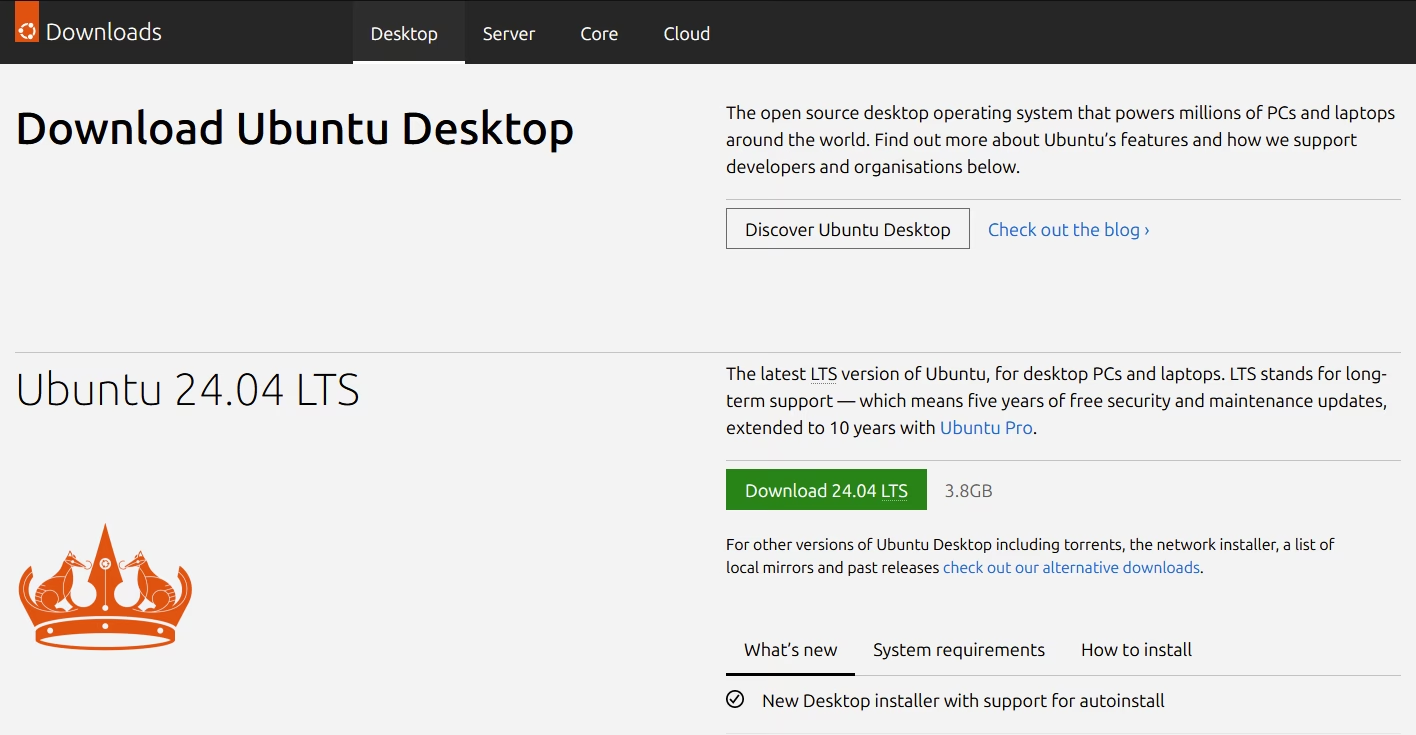
Gå til den officielle Ubuntu-hjemmeside og download den seneste LTS-version (Long-Term Support). LTS-versioner er de mest stabile og understøttes med opdateringer i fem år. Du downloader en enkelt fil med endelsen ".iso". Dette er et diskbillede, der indeholder hele operativsystemet.
Forbered en USB-nøgle
Du skal bruge en tom USB-nøgle med mindst 4 GB plads (8 GB eller mere anbefales). Bemærk, at alt eksisterende indhold på USB-nøglen vil blive slettet under denne proces. For at gøre ISO-filen til et bootbart medie skal du bruge et lille program. Populære og brugervenlige værktøjer til dette formål er Rufus eller BalenaEtcher. Processen er simpel:
- Download og installer et af de nævnte programmer.
- Åbn programmet.
- Vælg den Ubuntu .iso-fil, du lige har downloadet.
- Vælg din USB-nøgle som destination.
- Klik på "Start" eller "Flash!" og lad processen fuldføre.
Når den er færdig, har du en bootbar Ubuntu USB-nøgle, der er klar til brug.
Fase 3: Prøv Ubuntu Direkte fra USB'en
En af de smarteste funktioner ved Ubuntu er muligheden for at afprøve hele operativsystemet uden at installere noget som helst. Dette er en fantastisk måde at tjekke, om al din hardware (Wi-Fi, skærm, tastatur osv.) fungerer korrekt, og for at få en fornemmelse af systemet.
For at gøre dette skal du genstarte din computer med USB-nøglen sat i. Du skal muligvis ind i din computers BIOS/UEFI for at ændre opstartsrækkefølgen, så den starter fra USB-enheden før harddisken. Dette gøres typisk ved at trykke på en bestemt tast (ofte F2, F10, F12 eller Delete) lige når computeren starter. Se efter en menu kaldet "Boot Order" eller "Boot Sequence".
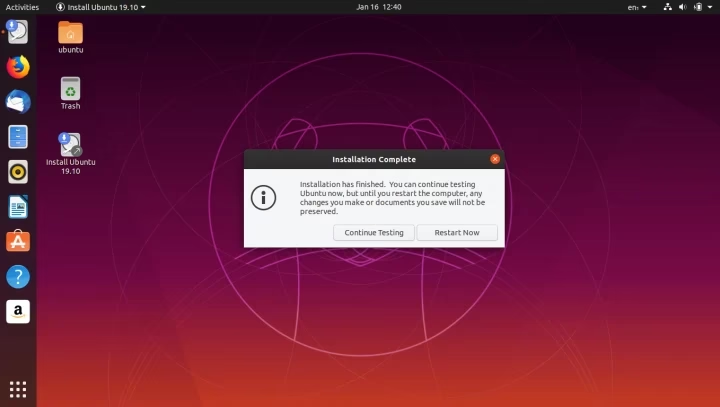
Når computeren starter fra USB-nøglen, vil du blive mødt af en menu. Her vælger du "Try Ubuntu without installing". Efter et øjeblik vil du se Ubuntu-skrivebordet, og du kan surfe på internettet, skrive dokumenter og udforske systemet, som om det var installeret. Alt, hvad du gør i denne "live session", vil blive glemt, når du genstarter.
Fase 4: Den Endelige Installation
Når du er tilfreds og klar til at installere, skal du blot dobbeltklikke på ikonet "Install Ubuntu" på skrivebordet i live-sessionen. Dette starter installationsguiden.
Installationstype: Det Vigtigste Valg
Efter at have valgt sprog og tastaturlayout kommer du til det mest afgørende skridt: "Installationstype". Her er dine muligheder:
| Valgmulighed | Beskrivelse | Anbefales til |
|---|---|---|
| Installer Ubuntu ved siden af Windows Boot Manager | Dette er den automatiske dual-boot mulighed. Installationsprogrammet finder det tomme (ikke-allokerede) rum, vi skabte tidligere, og installerer Ubuntu der. Det opsætter automatisk en opstartsmenu. | Begyndere og de fleste brugere. Dette er den nemmeste og sikreste vej til en dual-boot. |
| Slet disk og installer Ubuntu | ADVARSEL: Denne mulighed sletter ALT på din harddisk, inklusive Windows, alle dine programmer og filer. Hele disken vil blive dedikeret til Ubuntu. | Brugere, der er helt sikre på, at de vil erstatte Windows fuldstændigt. |
| Noget andet | Giver dig fuld kontrol til at oprette og redigere partitioner manuelt. Du kan specificere størrelsen på din rodpartition, swap-partition og hjemmepartition. | Avancerede brugere, der har specifikke krav til deres partition-layout. |
For en standard dual-boot-installation skal du vælge den første mulighed: "Installer Ubuntu ved siden af Windows".
Afslutning af Installationen
Resten af processen er ligetil:
- Tidszone: Vælg din placering på verdenskortet for at indstille den korrekte tidszone.
- Brugeroprettelse: Indtast dit navn, et computernavn, et brugernavn og et stærkt kodeord. Dette vil være din primære brugerkonto i Ubuntu.
- Installation: Systemet vil nu begynde at kopiere filer og installere Ubuntu på den plads, du har forberedt. Dette kan tage lidt tid, så du kan læne dig tilbage og slappe af.
Når installationen er færdig, vil du blive bedt om at genstarte computeren. Gør dette og husk at fjerne USB-nøglen, når du bliver bedt om det. Når din computer starter op igen, vil du se en ny menu (kaldet GRUB), hvor du kan vælge, om du vil starte Ubuntu eller Windows. Tillykke, du har nu en succesfuld dual-boot-opsætning!
Særlige Overvejelser: Windows BitLocker
Hvis din Windows-installation bruger BitLocker-kryptering, kan Ubuntu-installationsprogrammet ikke se eller ændre din Windows-partition. Hvis dette er tilfældet, vil du få en meddelelse om det. Du bliver nødt til at starte op i Windows først og midlertidigt deaktivere BitLocker, før du kan fortsætte med installationen. Når Ubuntu er installeret, kan du genaktivere BitLocker, hvis du ønsker det.
Ofte Stillede Spørgsmål (FAQ)
Mister jeg mine Windows-filer ved at installere Ubuntu?
Nej, ikke hvis du vælger den anbefalede mulighed "Installer Ubuntu ved siden af Windows". Denne metode er designet til at bevare dit eksisterende system og dine filer. Dog er det altid en god idé at have en backup for en sikkerheds skyld.
Hvor meget plads har jeg brug for til Ubuntu?
Et absolut minimum er omkring 25 GB, men for en komfortabel oplevelse, hvor du også har plads til programmer og filer, anbefales 50 GB eller mere.
Kan jeg fjerne Ubuntu igen, hvis jeg ikke kan lide det?
Ja, det er muligt at fjerne Ubuntu-partitionerne og gendanne Windows' opstartsmanager. Processen er mere teknisk end installationen og kræver, at man bruger værktøjer i både Windows og muligvis fra en Windows-installationsdisk.
Hvad sker der med mine filer? Kan jeg få adgang til mine Windows-filer fra Ubuntu?
Ja! En af de store fordele er, at du fra Ubuntu nemt kan få adgang til alle filerne på din Windows-partition. Du vil se dit Windows-drev i filhåndteringen i Ubuntu, så du kan åbne, redigere og gemme dokumenter på tværs af begge systemer. Det er dog ikke lige så let at få adgang til Ubuntu-filer fra Windows uden speciel software.
Hvis du vil læse andre artikler, der ligner Installer Ubuntu uden at slette Windows, kan du besøge kategorien Sundhed.