
15/11/2008
Tænk på din computer som en patient, der kræver regelmæssig pleje for at forblive sund og stærk. Ligesom mennesker har brug for helbredstjek og medicin for at bekæmpe sygdomme, har din computer brug for opdateringer for at beskytte sig mod digitale trusler og for at fungere optimalt. Windows Update er i bund og grund din computers indbyggede læge, der diagnosticerer problemer, ordinerer den rette 'medicin' i form af opdateringer og sikrer, at dens immunforsvar er i topform. At ignorere disse opdateringer er som at springe en vigtig vaccination over – det efterlader din enhed sårbar over for infektioner som vira, malware og angreb fra hackere. Denne artikel er din omfattende recept på, hvordan du holder din Windows-enhed i topform.
- Hvorfor er regelmæssige 'helbredstjek' vigtige?
- Sådan stiller du en diagnose: Tjek din nuværende Windows-version
- Den primære behandlingsmetode: Brug af Windows Update
- Alternative behandlingsmetoder for avancerede brugere
- Førstehjælp: Når opdateringer giver komplikationer
- Forberedelse til en større operation: Store opdateringer
- Ofte Stillede Spørgsmål (FAQ)
Hvorfor er regelmæssige 'helbredstjek' vigtige?
At holde dit Windows-operativsystem opdateret er en af de mest kritiske opgaver for enhver computerbruger. Det handler ikke kun om at få adgang til nye, smarte funktioner. Hver opdatering er en vital del af din computers vedligeholdelse, der tjener flere afgørende formål.
Sikkerhed: Vaccination mod digitale vira
Den primære årsag til at opdatere er sikkerhed. Hver dag opdager softwareudviklere nye sårbarheder i deres kode – små sprækker i forsvaret, som ondsindede aktører kan udnytte. En Windows-opdatering fungerer som en vaccine, der lapper disse sikkerhedshuller og styrker din computers forsvar mod malware, ransomware og phishing-angreb. Uden disse opdateringer er din computer et åbent mål.
Ydeevne: En vitaminindsprøjtning til din PC
Opdateringer kan også forbedre din computers generelle ydeevne. Ligesom vitaminer kan styrke kroppen, kan opdateringer optimere, hvordan dit system bruger ressourcer som hukommelse og processorkraft. Dette kan resultere i en hurtigere opstart, mere responsive programmer og en generelt mere flydende brugeroplevelse. Fejl og 'bugs', der kan have gjort din computer langsom eller ustabil, bliver ofte rettet i disse opdateringer.
Nye funktioner: Udvikling af nye færdigheder
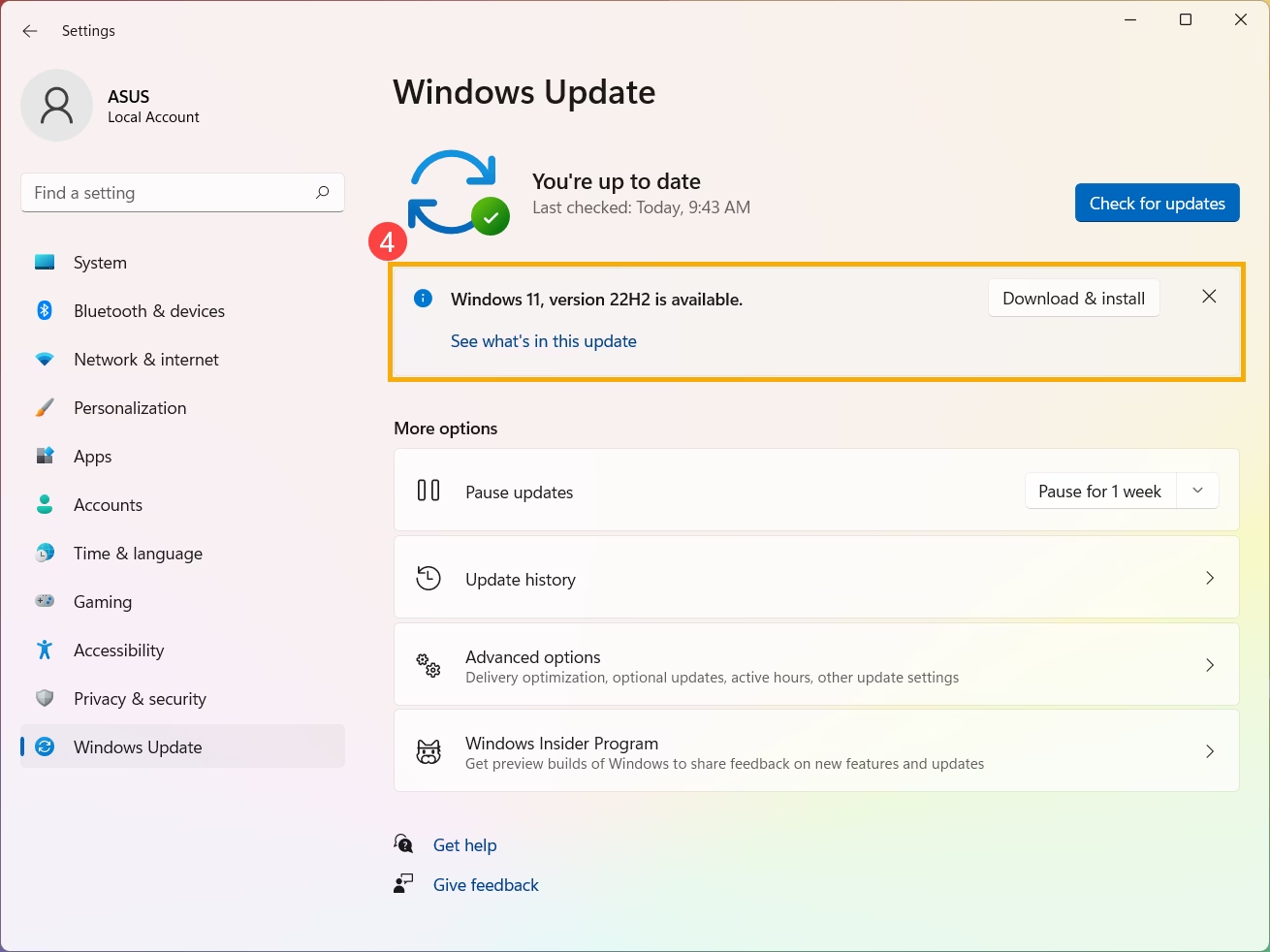
Microsoft introducerer jævnligt nye funktioner og forbedringer gennem større opdateringer, kendt som funktionsopdateringer (f.eks. version 22H2). Disse kan give din computer helt nye 'færdigheder', forbedre brugerfladen og gøre din daglige brug mere effektiv og behagelig. Det er som at sende din computer på efteruddannelse, så den lærer de nyeste tricks.
Sådan stiller du en diagnose: Tjek din nuværende Windows-version
Før du starter en behandling, er det vigtigt at kende patientens nuværende tilstand. At tjekke din Windows-version er hurtigt og nemt. Det giver dig et overblik over, hvilken 'årgang' dit system er, og om det er tid til et større helbredstjek.
- Tryk på Windows-tasten + R på dit tastatur for at åbne 'Kør'-dialogboksen.
- Skriv
winveri feltet og tryk på Enter. - Et vindue vil nu poppe op og vise dig din præcise Windows-version og OS-buildnummer (f.eks. Version 22H2, OS Build 19045.3086).
For mere detaljerede oplysninger kan du gå til Indstillinger > System > Om. Her kan du se specifikationer som installationsdato, udgave (Home eller Pro) og systemtype (32-bit eller 64-bit). Dette er din computers komplette patientjournal.
Den primære behandlingsmetode: Brug af Windows Update
Den nemmeste og mest anbefalede metode til at holde din computer sund er via det indbyggede Windows Update-værktøj. Det er designet til at være automatisk og problemfrit.
Trin-for-trin guide til Windows Update
- Klik på Start-menuen og vælg tandhjulsikonet for at åbne Indstillinger.
- Vælg 'Opdatering og sikkerhed'.
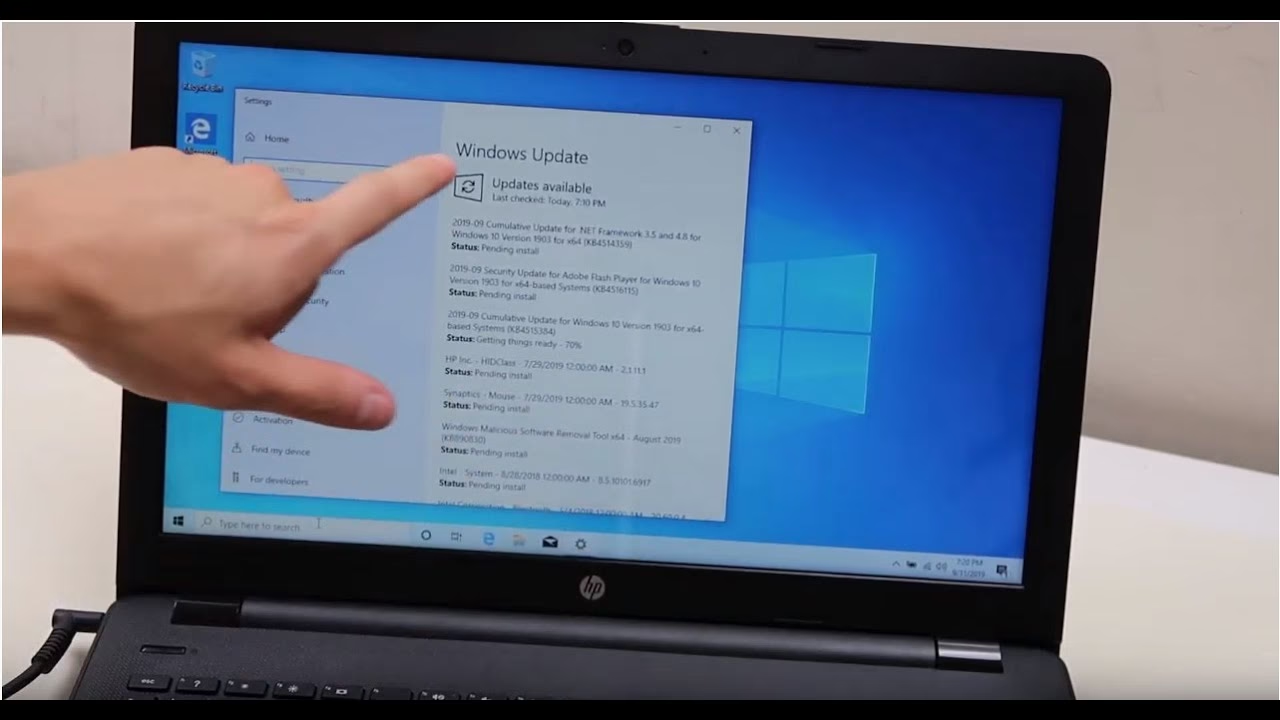
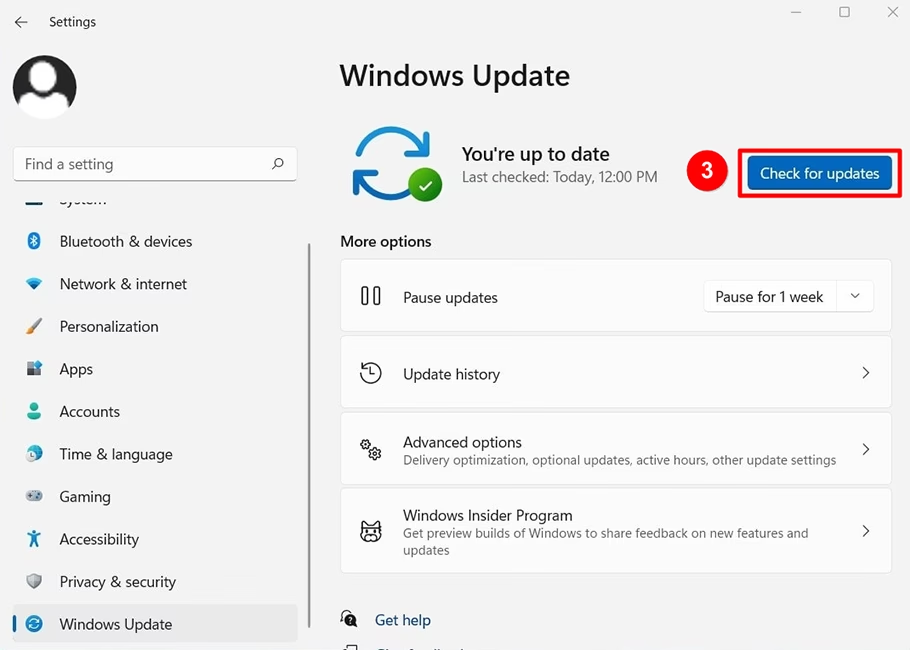
- Du lander direkte på fanen 'Windows Update'. Her kan du se din nuværende opdateringsstatus.
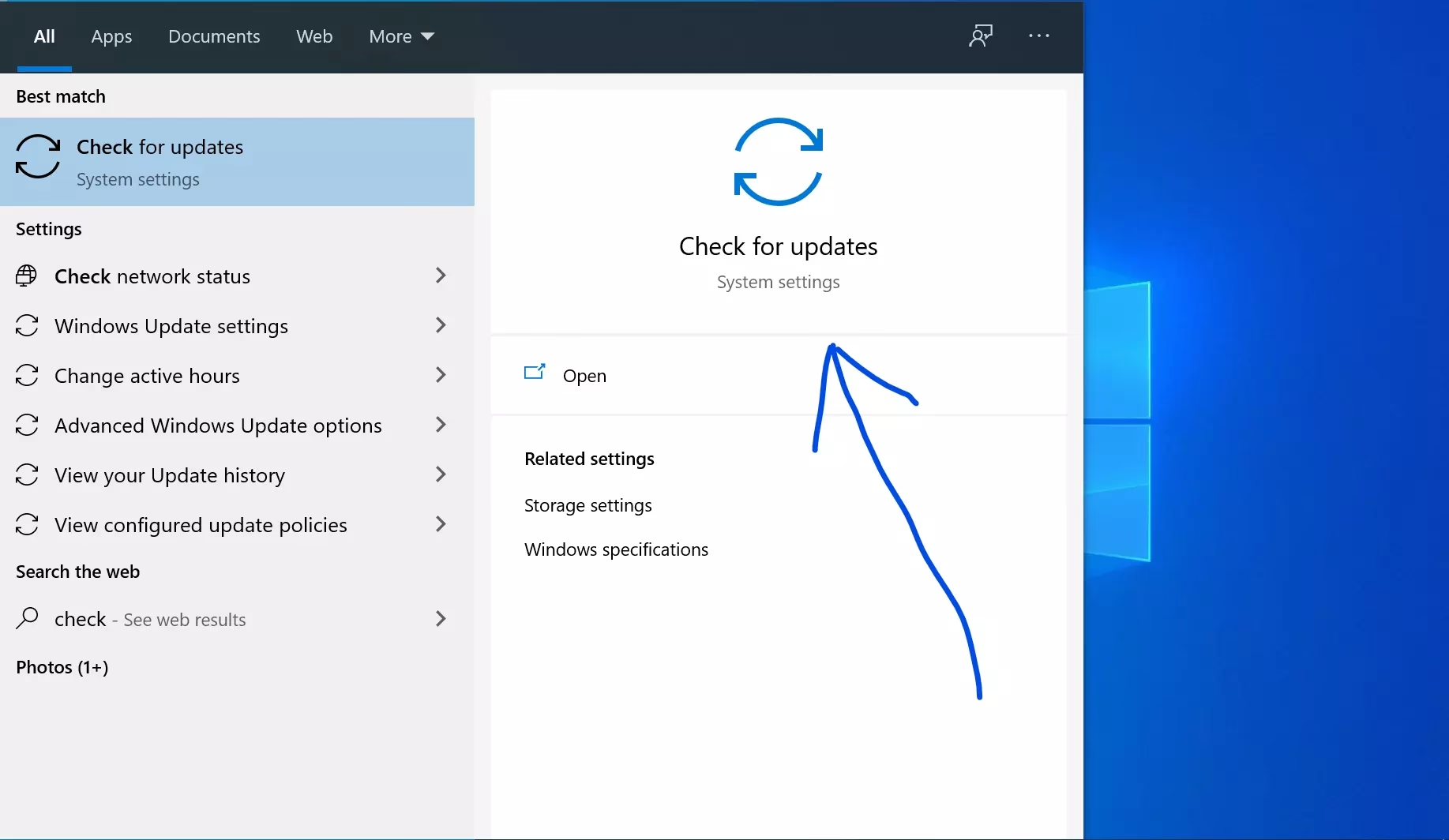
- Klik på knappen 'Søg efter opdateringer'. Systemet vil nu scanne efter tilgængelige 'recepter' fra Microsoft.
- Hvis der findes opdateringer, vil de typisk begynde at downloade og installere automatisk. Større funktionsopdateringer kan kræve, at du klikker på 'Download og installer'.
- Nogle opdateringer kræver en genstart for at fuldføre installationen. Du kan vælge at genstarte med det samme eller planlægge det til et mere belejligt tidspunkt.
Vigtigt: Sørg altid for, at din computer er tilsluttet en strømkilde under større opdateringer. En tvungen nedlukning midt i processen kan forårsage alvorlige systemfejl.
Administrer din 'behandlingsplan'
Inden for Windows Update-indstillingerne har du flere muligheder for at tilpasse processen:
- Sæt opdateringer på pause: Du kan midlertidigt udsætte opdateringer i op til 35 dage. Dette kan være nyttigt, hvis du er midt i et vigtigt projekt, men husk, at du ikke kan pause dem for evigt.
- Aktive timer: Fortæl Windows, hvornår du typisk bruger din computer. Systemet vil så undgå at genstarte automatisk i dette tidsrum.
- Vis opdateringsoversigt: Se en komplet liste over alle de 'behandlinger', din computer har modtaget, inklusive dato og type.
Alternative behandlingsmetoder for avancerede brugere
Nogle gange er standardbehandlingen ikke nok, eller du har brug for en mere specialiseret tilgang. Her er et par alternative metoder.
Windows Update Assistant: Konsultation hos specialisten
Til store, halvårlige funktionsopdateringer kan du bruge Windows Update Assistant. Tænk på det som at gå til en specialist for at få den allernyeste behandling, nogle gange før den bliver tilbudt gennem den almindelige lægepraksis (Windows Update). Du downloader værktøjet direkte fra Microsofts hjemmeside, kører det, og det vil guide dig gennem opgraderingsprocessen trin for trin.
Microsoft Update Catalog: Hent medicinen selv på apoteket
Hvis du har brug for en helt specifik opdatering (f.eks. for at løse et kendt problem) og den ikke dukker op i Windows Update, kan du besøge Microsoft Update Catalog. Det er et online 'apotek', hvor du kan søge efter specifikke opdateringer ved hjælp af deres KB-nummer (Knowledge Base-nummer) og downloade dem manuelt. Dette er en metode for erfarne brugere, der ved præcis, hvad de leder efter.
Tabel over opdateringsmetoder
| Metode | Bedst for | Sværhedsgrad | Fordele |
|---|---|---|---|
| Windows Update | Alle brugere | Let | Automatisk, sikker og nem at bruge. |
| Update Assistant | Brugere, der vil have store opdateringer hurtigt | Let | Gennemtvinger store funktionsopdateringer. |
| Update Catalog | IT-professionelle og avancerede brugere | Avanceret | Fuld kontrol over installation af specifikke patches. |
Førstehjælp: Når opdateringer giver komplikationer
Selvom det er sjældent, kan en opdatering nogle gange forårsage uventede 'bivirkninger' eller installationsproblemer. Heldigvis har Windows en indbygget førstehjælpskasse.
Windows Update Fejlfinding er et værktøj, der kan diagnosticere og ofte automatisk løse almindelige problemer med opdateringsprocessen. Du finder det under Indstillinger > Opdatering og sikkerhed > Fejlfinding > Yderligere fejlfindingsværktøjer. Vælg 'Windows Update' og kør fejlfindingen. Den vil scanne dit system for problemer og forsøge at reparere dem.
Forberedelse til en større operation: Store opdateringer
Inden du installerer en stor funktionsopdatering, er det klogt at forberede din computer, ligesom en patient forberedes til en operation.
- Tag en backup: Dette er det absolut vigtigste skridt. En backup af dine vigtige filer til en ekstern harddisk eller en cloud-tjeneste er din forsikring, hvis noget skulle gå galt under processen.
- Frigør plads: Store opdateringer kræver betydelig diskplads (ofte 16-20 GB). Brug værktøjer som 'Diskoprydning' eller 'Storage Sense' (Lagerassistent) til at fjerne unødvendige filer og skabe plads.
- Tjek for kompatibilitet: Sørg for, at dine vigtigste programmer og drivere er kompatible med den nye Windows-version.
Ofte Stillede Spørgsmål (FAQ)
Kan jeg helt undgå opdateringer?
Nej, og det bør du heller ikke. Det er ikke muligt fuldstændigt at deaktivere opdateringer permanent, da de er essentielle for din enheds sikkerhed. Du kan midlertidigt sætte dem på pause, men systemet vil på et tidspunkt kræve, at du installerer de seneste sikkerhedsrettelser, før du kan pause dem igen. At undlade opdateringer er en alvorlig risiko for din digitale sundhed.
Hvordan ved jeg, om en opdateringsmeddelelse er ægte?
Vær på vagt over for falske opdateringsmeddelelser, som er en almindelig form for svindel. Microsoft vil aldrig sende dig en e-mail med et link til at downloade en opdatering. Legitime notifikationer kommer udelukkende gennem selve Windows Update-systemet i dine Indstillinger. Klik aldrig på links i mistænkelige e-mails eller pop-up-vinduer på hjemmesider.
Hvad gør jeg, hvis en opdatering skaber problemer på min PC?
Hvis du oplever alvorlige problemer som program-inkompatibilitet eller systemustabilitet efter en opdatering, har Windows en indbygget funktion til at 'rulle tilbage' til den tidligere version. Denne mulighed er typisk tilgængelig i 10 dage efter en stor funktionsopdatering og kan findes under Indstillinger > Opdatering og sikkerhed > Genoprettelse.
Hvis du vil læse andre artikler, der ligner Hold din PC sund: Din guide til Windows-opdatering, kan du besøge kategorien Teknologi.