
21/05/2010
Velkommen til Linux-verdenen! Hvis du er træt af begrænsningerne i kommercielle operativsystemer eller bare er nysgerrig efter at prøve noget nyt, kraftfuldt og gratis, så er du kommet til det rette sted. At bygge eller opsætte sit eget Linux-system kan virke som en skræmmende opgave, men moderne Linux-distributioner har gjort processen mere tilgængelig end nogensinde før. Denne guide vil føre dig gennem alle de nødvendige skridt, fra at forstå hvad Linux er, til at vælge den rigtige version for dig, installere den og begynde at bruge den som en professionel. Du vil opdage en verden af frihed, tilpasning og et stærkt fællesskab, der er klar til at hjælpe.

- Hvad er en Linux-distribution?
- Vælg Din Første Linux-Distribution
- Metode 1: Prøv Linux Uden Risiko med en Live USB
- Metode 2: Virtualisering for Sikker Udforskning
- Installationen: Dual-Boot eller Fuld Erstatning
- Softwareinstallation på Linux-måden
- Mød den mægtige Kommandolinje
- Hardware og Drivere
- Ofte Stillede Spørgsmål (FAQ)
- Konklusion
Hvad er en Linux-distribution?
Når folk taler om "Linux", henviser de oftest til en Linux-distribution (også kendt som en "distro"). Tænk på det som en komplet pakke. Kernen i systemet er Linux-kernen, som er den grundlæggende motor, der kommunikerer med din computers hardware. Men en kerne alene er ikke nok. En distribution samler denne kerne med et væld af anden software: systemværktøjer, grafiske skrivebordsmiljøer, webbrowsere, kontorpakker og meget mere. Det er denne samling, der skaber et fuldt funktionsdygtigt operativsystem. Der findes hundredvis af distributioner, hver med sit eget fokus – nogle er designet til begyndere, andre til udviklere, servere eller sikkerhedseksperter.
Vælg Din Første Linux-Distribution
At vælge sin første distro kan føles overvældende. Den gode nyhed er, at du ikke kan vælge helt forkert, især hvis du starter med en af de populære, brugervenlige muligheder. Her er et par anbefalinger til begyndere:
- Ubuntu: Sandsynligvis den mest kendte Linux-distribution. Den er kendt for sin brugervenlighed, store fællesskab og fremragende hardwaresupport. Et perfekt sted at starte.
- Linux Mint: Bygget oven på Ubuntu, men med et mere traditionelt skrivebordslayout, der minder om Windows. Mange nye brugere finder Mint endnu mere intuitivt og "klar til brug" end Ubuntu.
- Fedora: En topmoderne distribution, der fokuserer på at levere den nyeste open-source teknologi. Den er meget stabil og et godt valg, hvis du er interesseret i at se det seneste, Linux-verdenen har at byde på.
For at hjælpe dig med at beslutte, er her en hurtig sammenligningstabel:
| Egenskab | Ubuntu | Linux Mint | Fedora |
|---|---|---|---|
| Målgruppe | Begyndere og erfarne brugere | Nye brugere, især fra Windows | Udviklere og tech-entusiaster |
| Standard Skrivebord | GNOME | Cinnamon, MATE | GNOME |
| Brugervenlighed | Meget Høj | Ekstremt Høj | Høj |
Metode 1: Prøv Linux Uden Risiko med en Live USB
Den bedste måde at starte på er ved at prøve Linux uden at ændre noget på din computer. Dette gøres med en "Live USB". Det betyder, at du kører hele operativsystemet direkte fra et USB-drev. Dine filer og dit nuværende system på harddisken forbliver urørte.
Sådan gør du:
- Download en ISO-fil: Gå til hjemmesiden for den distribution, du valgte (f.eks. ubuntu.com), og download ISO-filen. Dette er et disk-image af operativsystemet.
- Opret en Bootbar USB: Du skal bruge et værktøj til at "brænde" denne ISO-fil til et USB-drev. Programmer som Rufus (til Windows) eller BalenaEtcher (virker på alle platforme) er fremragende og nemme at bruge. Processen sletter alt på USB-drevet, så sørg for at bruge et tomt et.
- Start fra USB'en: Genstart din computer med USB-drevet sat i. Du skal muligvis ind i din computers BIOS/UEFI-menu for at ændre opstartsrækkefølgen, så den starter fra USB-drevet før harddisken. Tasten for at tilgå denne menu er ofte F2, F12, eller Del under opstart. På nyere computere skal du måske deaktivere "Secure Boot".
- Test systemet: Når computeren starter fra USB'en, vil du blive præsenteret for en menu. Vælg muligheden for at "Prøve" eller "Køre Live". Nu kan du bruge Linux, som var det installeret. Test om dit Wi-Fi, lyd og skærm virker korrekt. Surf på nettet, skriv et dokument og få en fornemmelse for systemet.
Metode 2: Virtualisering for Sikker Udforskning
En anden sikker måde at afprøve Linux på er i en virtuel maskine (VM). En VM er en software-emulering af en computer, der kører oven på dit nuværende operativsystem. Gratis software som VirtualBox gør dette utroligt nemt.
Fordelen er, at du kan køre Linux i et vindue på dit skrivebord, ligesom ethvert andet program. Du kan skifte mellem Windows og Linux uden at skulle genstarte. Ulempen er, at ydeevnen vil være lidt lavere, da ressourcerne deles mellem dit hovedsystem (værten) og den virtuelle maskine (gæsten). Det er dog perfekt til at lære systemet at kende og teste software uden nogen risiko.
Installationen: Dual-Boot eller Fuld Erstatning
Når du er klar til at installere, har du et vigtigt valg. De fleste installationsprogrammer, du starter fra din Live USB, vil give dig to hovedmuligheder:
- Installer ved siden af Windows (Dual-boot): Dette er den mest anbefalede metode for nye brugere. Installationsprogrammet vil formindske din eksisterende Windows-partition for at skabe plads til Linux. Når du tænder for din computer, vil du få en menu, hvor du kan vælge, om du vil starte Linux eller Windows. Dette giver dig det bedste fra begge verdener. Husk altid at tage en backup af dine vigtige data, før du ændrer på dine partitioner!
- Slet disken og installer Linux: Denne mulighed fjerner alt på din harddisk (inklusive Windows og alle dine filer) og dedikerer hele computeren til Linux. Vælg kun dette, hvis du er 100% sikker på, at du ikke længere har brug for dit gamle system, og du har taget backup af alt.
Softwareinstallation på Linux-måden
En af de største forskelle fra Windows er, hvordan du installerer software. I stedet for at jage efter .exe-filer på internettet, bruger Linux centraliserede software-arkiver, kendt som repositories. Tænk på det som en App Store for din computer, hvor næsten al software er gratis og open source.
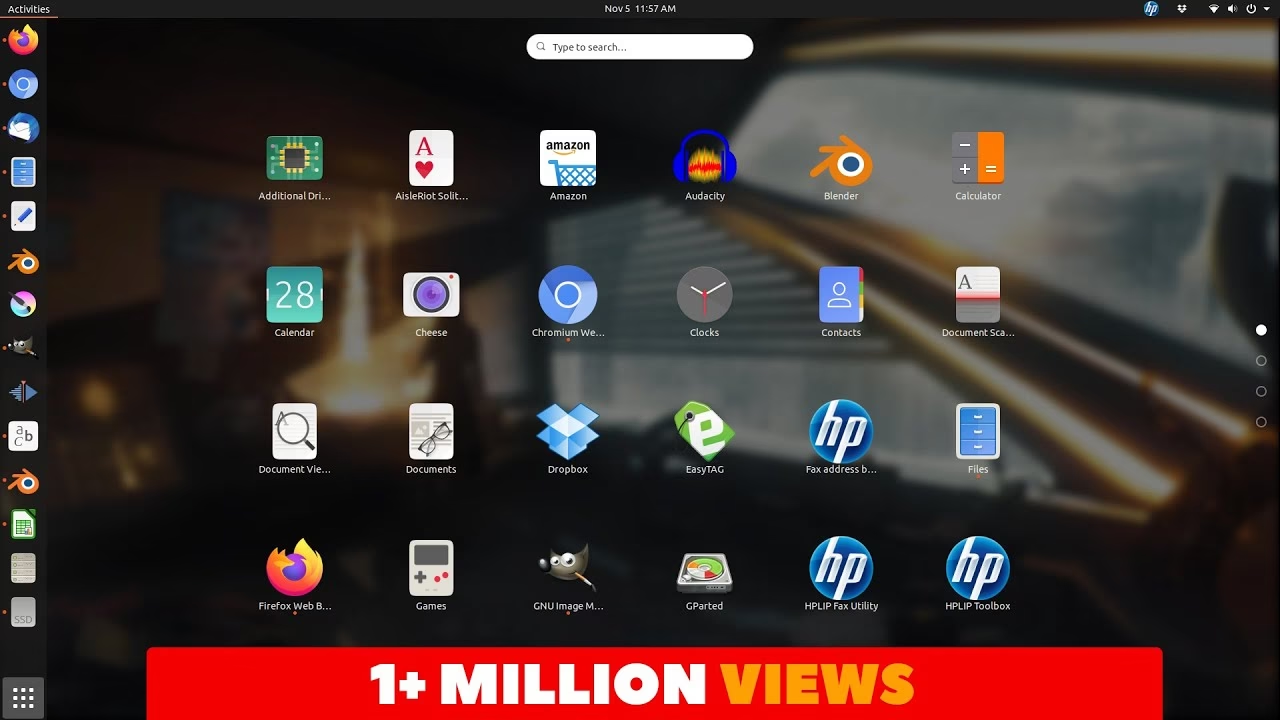
Du installerer software via et program kaldet en "package manager". De fleste distributioner har en grafisk softwarebutik (som "Ubuntu Software"), hvor du kan søge, installere og fjerne programmer med et enkelt klik. Det er sikkert, nemt, og opdateringer til alle dine installerede programmer håndteres centralt.
Mød den mægtige Kommandolinje
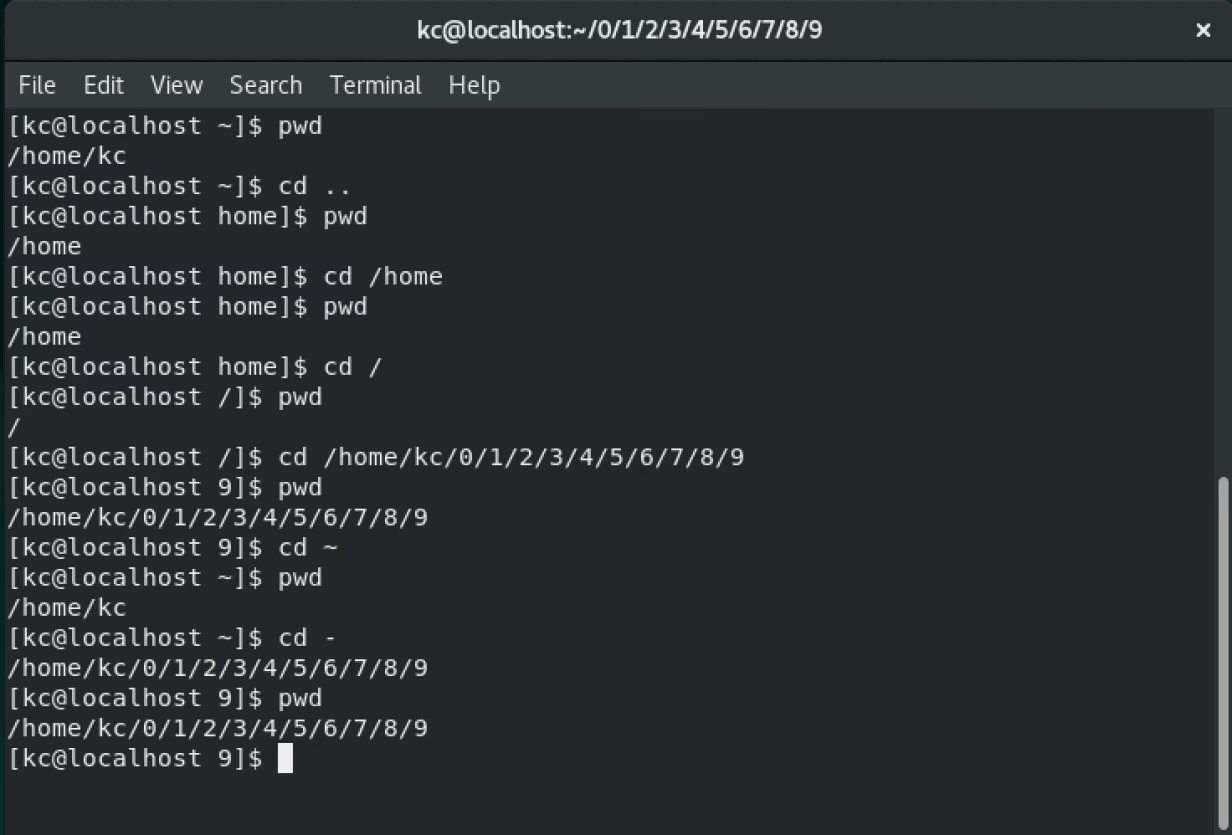
Du har måske hørt skrækhistorier om den tekstbaserede terminal eller kommandolinje. Sandheden er, at mens du sagtens kan bruge en moderne Linux-desktop uden nogensinde at røre den, er den et utroligt kraftfuldt værktøj, når du først lærer den at kende. Mange opgaver, som f.eks. at installere software eller administrere filer, kan udføres meget hurtigere i terminalen. Et simpelt eksempel på at installere Firefox i Ubuntu ville være kommandoen: sudo apt install firefox. Vær ikke bange for den – se den som en genvej til at blive en superbruger.
Hardware og Drivere
En stor fordel ved Linux er, at de fleste hardware-drivere er indbygget direkte i kernen. Det betyder, at i de fleste tilfælde vil din hardware – netværkskort, lydkort, mus, tastatur – virke "ud af boksen" uden behov for at installere noget. Den primære undtagelse er grafikkort. Mens der findes gode open-source drivere, vil du for optimal ydeevne i spil og 3D-applikationer ofte have brug for de proprietære drivere fra Nvidia eller AMD. Brugervenlige distributioner som Ubuntu og Mint har ofte et "Additional Drivers"-værktøj, der gør installationen af disse drivere til et par enkle klik.
Ofte Stillede Spørgsmål (FAQ)
Er Linux virkelig helt gratis?
Ja, langt de fleste Linux-distributioner og den software, der findes i deres repositories, er gratis at downloade, bruge, modificere og distribuere. Dette er kernen i open-source filosofien.
Kan jeg køre mine Windows-programmer og spil på Linux?
Nogle gange. Et kompatibilitetslag kaldet Wine (og en mere brugervenlig version kaldet Proton, udviklet af Valve til Steam) gør det muligt at køre mange Windows-applikationer og spil på Linux, ofte med imponerende resultater. For programmer, der ikke virker, er der ofte fremragende open-source alternativer (f.eks. GIMP i stedet for Photoshop, LibreOffice i stedet for Microsoft Office). En virtuel maskine med Windows er også en mulighed.
Er Linux svært at lære?
Det har en læringskurve, ligesom alt nyt. Men at sige, det er "svært", er en myte fra fortiden. Moderne distributioner som Linux Mint er designet til at være lige så intuitive som Windows eller macOS. Det er anderledes, men ikke nødvendigvis sværere.
Hvorfor er filsystemet anderledes? Jeg kan ikke finde mit C:-drev.
Linux bruger en anden filsystemstruktur. Alt starter fra roden, repræsenteret ved en skråstreg (/). Der er ingen drevbogstaver. Dine personlige filer vil typisk være i din hjemmemappe, som findes under /home/ditbrugernavn/.
Konklusion
At tage springet til Linux er en rejse ind i en verden af valgmuligheder og kontrol. Du er ikke længere en passiv forbruger af et operativsystem; du er i førersædet. Start med at eksperimentere med en Live USB, vær ikke bange for at prøve forskellige distributioner og skrivebordsmiljøer, og husk, at der er et enormt og venligt online fællesskab klar til at hjælpe dig. Velkommen til friheden.
Hvis du vil læse andre artikler, der ligner Byg dit eget Linux-system: En Komplet Guide, kan du besøge kategorien Teknologi.