
08/06/2004
Mange af os har en ældre Mac Mini stående, som engang var en hurtig og pålidelig maskine, men som nu kæmper med at køre de nyeste versioner af macOS. I stedet for at lade den samle støv eller sende den til genbrug, kan du give den et helt nyt liv ved at installere Linux. Linux er et gratis, open-source operativsystem, der er kendt for sin lethed, fleksibilitet og effektivitet, især på ældre hardware. Ved at skifte til Linux kan din gamle Mac Mini blive hurtigere, mere sikker og mere funktionel, end den har været i mange år. Denne guide vil føre dig sikkert gennem hele processen, fra valg af den rette Linux-version til den endelige installation og konfiguration.
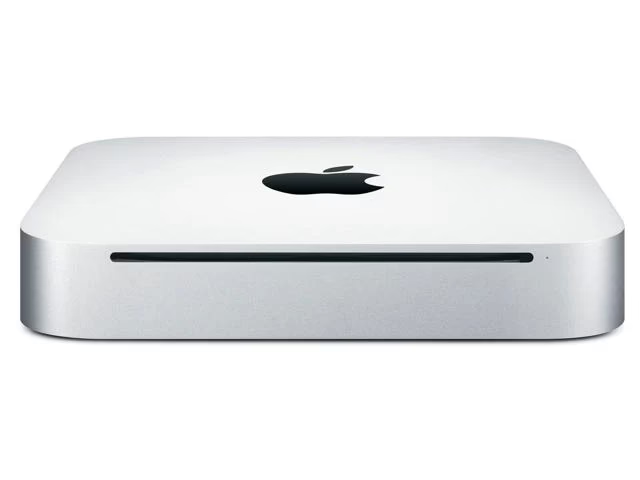
Hvorfor installere Linux på en gammel Mac Mini?
Den primære grund til at overveje Linux er, at Apple med tiden stopper softwareunderstøttelsen af ældre Mac-modeller. En Mac Mini fra for eksempel 2010 eller 2014 kan ikke længere køre de nyeste versioner af macOS som Monterey, Ventura eller Sonoma. Dette betyder ikke kun, at du går glip af nye funktioner, men også at du ikke længere modtager vigtige sikkerhedsopdateringer. Dette efterlader din computer sårbar over for vira og malware.
Linux løser dette problem. De fleste Linux-distributioner er designet til at være ressourcelette og fungerer fremragende på hardware, som moderne operativsystemer anser for forældet. Du får et moderne system med de nyeste sikkerhedsopdateringer, adgang til et kæmpe bibliotek af gratis software og en ydeevne, der ofte overgår, hvad macOS kunne tilbyde på den samme maskine.
Fordele ved Linux på en ældre Mac:
- Forbedret ydeevne: Letvægts-Linux-distributioner bruger færre systemressourcer, hvilket gør din Mac Mini hurtigere og mere responsiv.
- Moderne software og sikkerhed: Du får adgang til et opdateret system med de seneste sikkerhedsrettelser og moderne programmer.
- Tilpasning: Linux er kendt for sin utrolige tilpasningsdygtighed. Du kan ændre næsten alt ved brugerfladen for at gøre den til din egen.
- Bæredygtighed: Ved at genbruge din gamle hardware reducerer du elektronisk affald og sparer penge.
- Gratis: Både operativsystemet og langt det meste software til Linux er helt gratis.
Vælg den rigtige Linux-distribution
En Linux-distribution (ofte kaldet en 'distro') er en version af Linux, der kommer med et bestemt skrivebordsmiljø og et udvalg af forudinstalleret software. For en ældre Mac Mini er det afgørende at vælge en letvægts-distro. Her er nogle af de bedste valg:
| Distribution | Beskrivelse | Ideel til |
|---|---|---|
| Ubuntu MATE | Bygger på det populære Ubuntu, men bruger MATE-skrivebordet, som er let og intuitivt. Det er et stabilt og brugervenligt valg. | Brugere, der ønsker en stabil og traditionel computeroplevelse. |
| Lubuntu | En af de letteste Ubuntu-varianter. Bruger LXQt-skrivebordet, som er designet til at kræve minimalt med systemressourcer. | Meget gamle maskiner med begrænset RAM. |
| Linux Mint XFCE | Kendt for sin brugervenlighed og 'out-of-the-box' funktionalitet. XFCE-versionen er let, hurtig og meget stabil. | Begyndere, der kommer fra Windows eller macOS. |
| Elementary OS | Hvis du elsker macOS-designet, er dette et godt valg. Det har en smuk og poleret brugerflade, der minder om Apples designsprog. | Brugere, der ønsker en æstetisk flot oplevelse. |
Når du har valgt en distribution, skal du gå til dens officielle hjemmeside og downloade ISO-filen. Dette er en disk-image-fil, som du skal bruge i næste trin.
Forberedelse før installation
Inden du kaster dig ud i selve installationen, er der to afgørende forberedende trin, du skal igennem for at sikre, at processen forløber glat og uden datatab.
Trin 1: Sikkerhedskopier dine data
Dette er det vigtigste trin. Installation af et nyt operativsystem vil slette alt på din Mac Minis harddisk. Sørg for at lave en fuld sikkerhedskopiering af alle dine vigtige filer, dokumenter, billeder og andre data. Du kan bruge en ekstern harddisk, en USB-nøgle eller en cloud-tjeneste som Google Drive eller Dropbox. Dobbelttjek, at alt er kopieret korrekt, før du fortsætter.
Trin 2: Opret et bootbart USB-drev
For at installere Linux skal du have et installationsmedie. Den nemmeste metode er at bruge et USB-drev. Du skal bruge:
- Et USB-drev med mindst 4 GB plads.
- Den Linux ISO-fil, du downloadede tidligere.
- Et program til at oprette det bootbare drev. Et populært og brugervenligt værktøj er BalenaEtcher, som er gratis og virker på både macOS, Windows og Linux.
Processen er simpel: Sæt dit USB-drev i en computer. Åbn Etcher, vælg din downloadede ISO-fil, vælg dit USB-drev, og klik på 'Flash!'. Processen tager et par minutter. Når den er færdig, har du et bootbart USB-drev klar til installation.
Trin-for-trin installationsguide
Med dine data sikkerhedskopieret og dit bootbare USB-drev klar, er det tid til at installere Linux på din Mac Mini.
Opstart fra USB-drevet
- Sluk din Mac Mini helt.
- Sæt dit bootbare USB-drev i en af USB-portene.
- Tænd for din Mac Mini og hold straks Option (Alt)-tasten nede på dit tastatur.
- Efter et øjeblik vil du se en skærm med opstartsmuligheder. Brug piletasterne til at vælge dit USB-drev (det vil ofte have et gult ikon og hedde 'EFI Boot'). Tryk på Enter.
Din Mac Mini vil nu starte op fra USB-drevet og indlæse Linux-installationsprogrammet.
Selve installationsprocessen
Når du er startet op fra USB-drevet, får du typisk valget mellem at 'Prøve Linux' eller 'Installere Linux'. At prøve Linux kører systemet direkte fra USB-drevet uden at røre din harddisk, hvilket er en god måde at tjekke, om alt virker. Når du er klar, skal du vælge at installere.
Installationsprocessen kan variere lidt afhængigt af din valgte distro, men de generelle trin er de samme:
- Sprog og tastatur: Vælg dit foretrukne sprog og tastaturlayout.
- Installationstype: Du vil blive spurgt, hvordan du vil installere. Den nemmeste mulighed er 'Slet disk og installer Linux'. Denne mulighed vil formatere disken fuldstændigt og dedikere hele harddisken til Linux. Dette er det anbefalede valg, hvis du ikke længere har brug for macOS.
- Tidszone: Vælg din placering for at indstille systemets ur korrekt.
- Opret brugerkonto: Indtast dit navn, et computernavn, et brugernavn og en adgangskode. Dette bliver din primære konto på systemet.
Installationen vil nu begynde. Den kopierer filer til harddisken og konfigurerer systemet. Dette tager normalt 10-20 minutter. Når den er færdig, bliver du bedt om at fjerne USB-drevet og genstarte computeren.
Færdiggørelse og første opstart
Efter genstart vil din Mac Mini starte direkte ind i dit nye Linux-system. Tillykke! Der er dog et par sidste ting, du bør gøre:
- Opdater systemet: Det første, du bør gøre, er at opdatere systemet for at sikre, at du har de seneste softwareversioner og sikkerhedsrettelser. Åbn programmet 'Terminal' (svarer til Terminal på macOS) og skriv følgende kommando (for Ubuntu-baserede distroer):
sudo apt update && sudo apt upgrade -y
Indtast din adgangskode, når du bliver bedt om det, og lad processen køre færdig. - Installer drivere: De fleste Linux-distributioner har et værktøj som 'Driver Manager' eller 'Additional Drivers'. Kør dette for at se, om der er proprietære drivere tilgængelige for din hardware, f.eks. til Wi-Fi eller grafik. Installation af disse kan forbedre ydeevnen og stabiliteten.
- Installer software: Udforsk softwarecenteret i din distro. Her kan du nemt finde og installere tusindvis af gratis programmer som webbrowser, kontorpakker, billedbehandlingsprogrammer og meget mere.
Ofte Stillede Spørgsmål (FAQ)
Er det svært at installere Linux?
Nej, slet ikke. Moderne Linux-distributioner har meget brugervenlige installationsprogrammer, der guider dig gennem processen. Hvis du følger denne guide, er det en ligetil opgave.
Mister jeg mine filer, der er på min Mac?
Ja, hvis du vælger at slette disken og installere Linux, vil alle eksisterende data blive fjernet. Derfor er en grundig sikkerhedskopiering absolut nødvendig, før du begynder.
Kan jeg installere Linux ved siden af macOS (dual-boot)?
Ja, det er muligt at oprette en dual-boot, hvor du kan vælge mellem macOS og Linux ved opstart. Dette er en mere avanceret proces, der kræver manuel partitionering af din harddisk under installationen. For de fleste brugere af gamle Macs er det dog mest hensigtsmæssigt at erstatte macOS helt for at få den bedste ydeevne.
Vil al min hardware virke (Wi-Fi, Bluetooth, lyd)?
I langt de fleste tilfælde ja. Linux har fremragende hardwareunderstøttelse, især for lidt ældre, veletableret hardware som den i en Mac Mini. Nogle specifikke komponenter, som f.eks. Broadcom Wi-Fi-chips, kan kræve installation af en ekstra driver, men dette håndteres normalt nemt via 'Driver Manager'-værktøjet.
Konklusion
At installere Linux på en gammel Mac Mini er en fantastisk måde at genoplive forældet hardware på. Det er en bæredygtig, omkostningseffektiv og givende proces, der kan forvandle en langsom og usikker computer til en hurtig, moderne og fuldt funktionel maskine. Uanset om du vil bruge den som en mediecenter, en simpel computer til browsing og e-mail, eller endda som en lille hjemmeserver, giver Linux dig de værktøjer og den ydeevne, du har brug for. Så find den gamle Mac Mini frem fra skabet, og giv den en ny chance med Linux – du vil blive overrasket over, hvor meget liv der stadig er i den.
Hvis du vil læse andre artikler, der ligner Nyt liv til din gamle Mac Mini med Linux, kan du besøge kategorien Teknologi.