
21/05/2018
At oprette et checkpoint (tidligere kendt som et snapshot) i Hyper-V er en fundamental opgave for mange systemadministratorer. Det er en hurtig og effektiv måde at gemme tilstanden af en virtuel maskine, før man foretager større ændringer, såsom softwareopdateringer eller konfigurationsændringer. Men hvad gør man, når processen pludselig fejler med en kryptisk fejlmeddelelse som "Checkpoint operation failed" eller "Could not initiate a checkpoint operation"? Denne situation kan være frustrerende og efterlade dine virtuelle maskiner sårbare. Heldigvis er du ikke alene, og der findes en række velafprøvede løsninger. Denne artikel vil guide dig igennem de mest almindelige årsager til disse fejl og give dig en omfattende liste over løsninger, så du kan få dine checkpoints til at fungere igen.
- Hvorfor mislykkes Hyper-V Checkpoint-operationer?
- Den Ultimative Tjekliste: 12+ Løsninger til "Checkpoint Operation Failed"
- 1. Den simple løsning: Genstart den virtuelle maskine
- 2. Sluk VM'en helt
- 3. Kontroller Hyper-V Integration Services
- 4. Skift Checkpoint-type
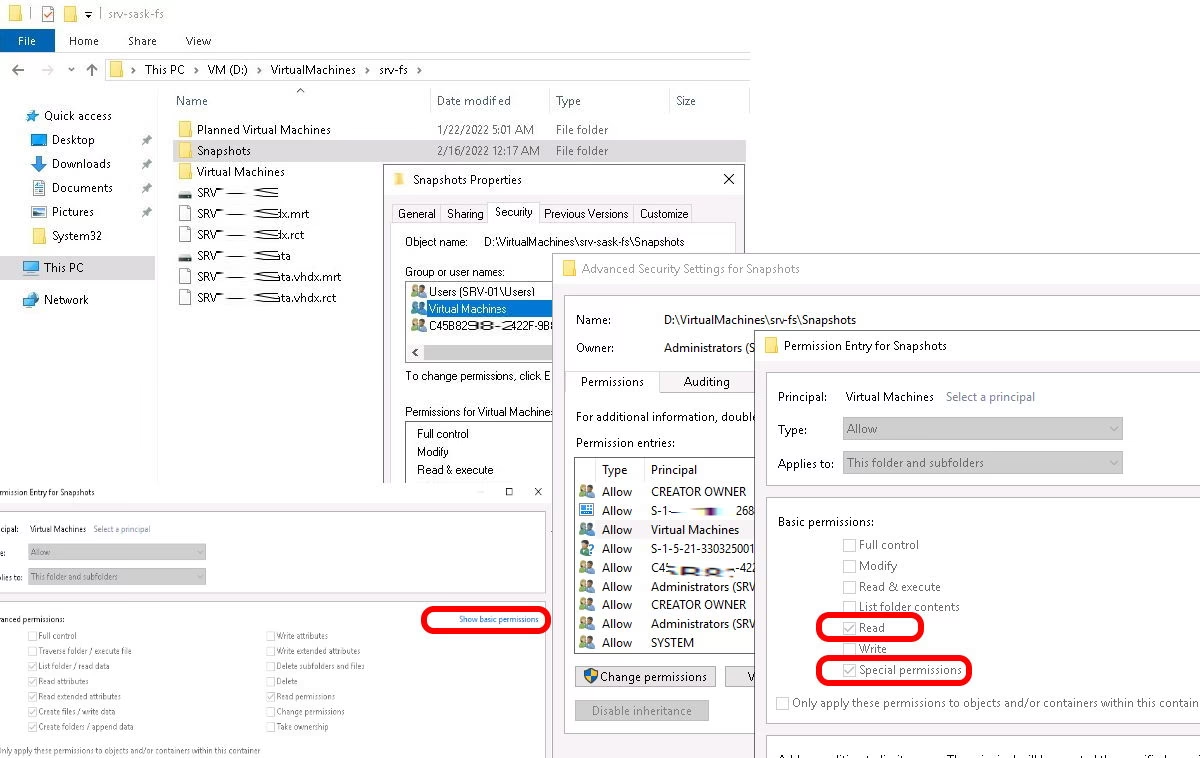
- 5. Ret tilladelser manuelt (Den almindelige "Adgang nægtet"-fejl)
- 6. Genstart Volume Shadow Copy Service (VSS)
- 7. Prøv med PowerShell
- 8. Undersøg for delte ressourcer
- 9. Genaktiver Checkpoints for VM'en
- 10. Ryd op i eksisterende checkpoints
- 11. Flyt den virtuelle maskine
- 12. Fjern dynamiske diske i gæste-OS
- Checkpoints er ikke en backup-strategi
- Ofte Stillede Spørgsmål (FAQ)
Hvorfor mislykkes Hyper-V Checkpoint-operationer?
Før vi dykker ned i løsningerne, er det vigtigt at forstå de bagvedliggende årsager. Fejl i checkpoint-operationer er sjældent tilfældige. De skyldes typisk specifikke problemer i konfigurationen af enten host-serveren, den virtuelle maskine eller samspillet mellem dem. Når en operation fejler, kan du støde på en række forskellige fejlmeddelelser, herunder:
- General access denied error (Generel adgang nægtet)
- Checkpoints have been disabled (Checkpoints er blevet deaktiveret)
- Could not initiate a checkpoint operation (Kunne ikke starte en checkpoint-operation)
- Production checkpoints cannot be created (Produktionscheckpoints kan ikke oprettes)
- The operation failed because the file was not found (Operationen mislykkedes, fordi filen ikke blev fundet)
De mest almindelige årsager til disse fejl kan koges ned til et par hovedkategorier:
- Tilladelsesproblemer: Dette er en af de hyppigste syndere. Hyper-V-hostens "NT VIRTUAL MACHINE"-konto skal have fuld kontrol over de mapper, hvor VM'ens konfigurationsfiler, virtuelle harddiske (VHDX) og checkpoint-filer er gemt. Hvis disse tilladelser er forkerte, f.eks. efter en manuel flytning af VM-filer, vil operationen fejle.
- Integration Services: Hyper-V Integration Services er en pakke af værktøjer, der forbedrer kommunikationen mellem host og gæste-operativsystemet. Hvis tjenesten "Backup (volume shadow copy)" ikke fungerer korrekt, kan det forhindre oprettelsen af især produktionscheckpoints.
- Volume Shadow Copy Service (VSS): Produktionscheckpoints er afhængige af VSS-tjenesten inde i gæste-OS'et til at skabe applikationskonsistente snapshots. Hvis VSS-writers i gæsten har en fejlstatus, vil checkpoint-operationen mislykkes.
- Ressourcekonflikter: Hvis en virtuel maskine deler ressourcer, såsom en fysisk DVD-drev eller en delt VHDX-fil med en anden VM, kan det blokere for oprettelsen af et checkpoint.
- Utilstrækkelig lagerplads: Oprettelse af et checkpoint kræver ekstra diskplads til den nye AVHDX-fil. Hvis der ikke er nok plads på lageret, vil operationen naturligvis fejle.
Den Ultimative Tjekliste: 12+ Løsninger til "Checkpoint Operation Failed"
Her er en trin-for-trin guide med løsninger, arrangeret fra de mest simple til de mere avancerede. Gå dem igennem i rækkefølge for systematisk at fejlfinde problemet.
1. Den simple løsning: Genstart den virtuelle maskine
Det lyder banalt, men ligesom med mange andre IT-problemer kan en simpel genstart af den problematiske virtuelle maskine ofte løse midlertidige fejl og nulstille tjenester i gæste-operativsystemet, som kan have hængt sig.
2. Sluk VM'en helt
Hvis en genstart ikke virker, så prøv at lukke den virtuelle maskine helt ned (Shutdown). At oprette et checkpoint på en slukket VM er en meget simplere proces, da der ikke er nogen hukommelsestilstand at gemme eller kørende processer at fryse. Hvis dette virker, peger det på et problem relateret til runtime-tilstanden, sandsynligvis relateret til VSS eller Integration Services.
3. Kontroller Hyper-V Integration Services
Dette er en meget almindelig og effektiv løsning. Problemer med VSS-kommunikationen kan ofte løses ved at "nulstille" backup-tjenesten i Integration Services.
- Højreklik på den virtuelle maskine i Hyper-V Manager og vælg "Settings".
- Gå til "Integration Services" under "Management"-sektionen.
- Fjern fluebenet ved "Backup (volume shadow copy)".
- Klik på "Apply".
- Sæt fluebenet tilbage ved "Backup (volume shadow copy)".
- Klik på "OK".
Prøv nu at oprette et checkpoint igen. Denne handling tvinger Hyper-V til at geninitialisere VSS-komponenten for den pågældende VM.
4. Skift Checkpoint-type
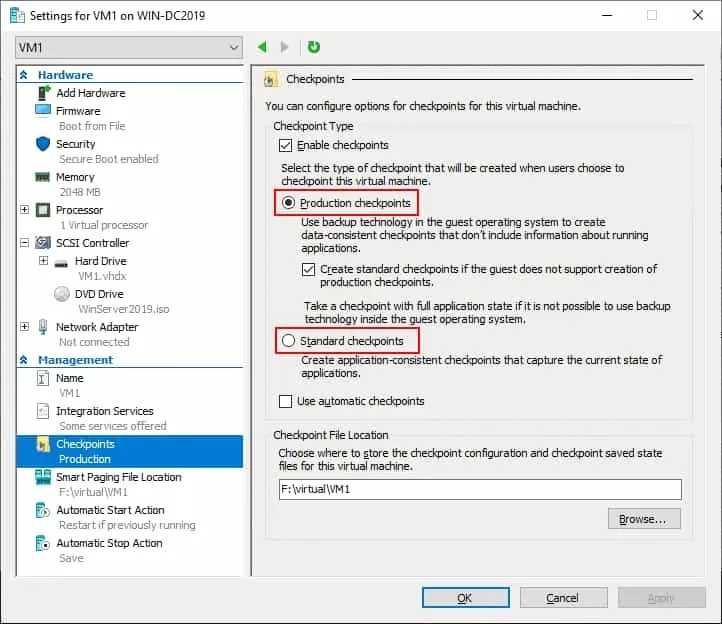
Hyper-V tilbyder to typer checkpoints: Standard og Produktion. Hvis den ene type fejler, kan det være en midlertidig løsning at skifte til den anden for at få oprettet et øjebliksbillede.
| Funktion | Standard Checkpoint | Production Checkpoint (standard) |
|---|---|---|
| Teknologi | Gemmer hukommelsestilstand og disk | Bruger VSS i Windows eller File System Freeze i Linux |
| Konsistens | Kan være applikations-inkonsistent (crash-consistent) | Er applikations-konsistent, som en rigtig backup |
| Anvendelse | Ideel til udviklings- og testmiljøer | Anbefales til produktionsservere (f.eks. SQL, Exchange) |
Du kan skifte type ved at højreklikke på VM'en, vælge "Settings" og gå til "Checkpoints". Prøv at skifte til den anden type og se, om det løser problemet.
5. Ret tilladelser manuelt (Den almindelige "Adgang nægtet"-fejl)
Hvis du oplever "General access denied", er det næsten helt sikkert et problem med filsystemets tilladelser. Hyper-V bruger en unik sikkerhedsidentifikator (SID) for hver VM. Denne SID skal have fuld adgang til alle VM'ens filer.
- Find VM'ens GUID: Åbn PowerShell som administrator på Hyper-V-hosten og kør kommandoen:
get-vm | ft VMName,VMId
Noter VMId'et for den problematiske VM. Det vil se ud som noget i retning afc45d8298-21ad-42df-9b84-bf9db71fd353. - Tildel tilladelser: Åbn en Kommandoprompt (Command Prompt) som administrator (denne kommando virker ikke korrekt i PowerShell). Kør følgende kommando, hvor du erstatter stien og GUID'et med dine egne værdier:
icacls "D:\VirtualMachines\min-vm-mappe" /grant "NT VIRTUAL MACHINE\DIT-VM-GUID-HER":(OI)(CI)F /T
Dette giver den specifikke VM's konto fuld kontrol over mappen og alle undermapper/filer.
Efter at have kørt kommandoen, skulle du kunne oprette checkpoints med det samme uden behov for genstart.
6. Genstart Volume Shadow Copy Service (VSS)
Da produktionscheckpoints er afhængige af VSS, kan en genstart af denne tjeneste på Hyper-V-hosten løse problemet.
- Tryk på
Win + R, skrivservices.mscog tryk Enter. - Find tjenesten "Volume Shadow Copy" på listen.
- Højreklik på den og vælg "Restart".
Du kan også køre kommandoen vssadmin list writers i en kommandoprompt på gæste-OS'et for at se, om der er nogen writers med fejlstatus.
7. Prøv med PowerShell
Nogle gange kan Hyper-V Manager GUI'en have problemer, som kommandolinjeværktøjet kan omgå. Prøv at oprette et checkpoint via PowerShell som administrator på hosten:Checkpoint-VM -Name "NavnetPåDinVM"
8. Undersøg for delte ressourcer
Gennemgå VM'ens indstillinger for at sikre, at den ikke deler hardware, som kan låse filerne. Tjek især SCSI-controllere for delte virtuelle harddiske (Shared VHDX) og indstillinger for fysiske DVD-drev, hvis de er tilknyttet.
9. Genaktiver Checkpoints for VM'en
En anden "nulstillingsmetode" er at deaktivere og genaktivere checkpoint-funktionen for VM'en. Gå til VM'ens indstillinger -> "Checkpoints", fjern fluebenet ved "Enable checkpoints", klik "Apply", sæt fluebenet igen og klik "OK".
10. Ryd op i eksisterende checkpoints
En lang eller korrupt kæde af checkpoints kan forårsage problemer. Hvis du har mange gamle checkpoints, kan det være en god idé at rydde op. Vigtigt: Slet aldrig .avhdx-filer manuelt i filsystemet! Du skal slette checkpoints via Hyper-V Manager eller PowerShell, som sørger for en sikker sammenfletning (merge) af filerne.
11. Flyt den virtuelle maskine
Nogle brugere har rapporteret succes ved at bruge Hyper-V's "Move"-funktion til at flytte VM'en til et andet drev eller en anden mappe og derefter flytte den tilbage. Denne proces kan tvinge Hyper-V til at genskabe tilladelser og konfigurationsstier korrekt.
12. Fjern dynamiske diske i gæste-OS
I sjældne tilfælde kan brugen af dynamiske diske (Dynamic Disks) inde i gæste-operativsystemet (Windows) forstyrre VSS-operationer. Hvis det er muligt, kan en konvertering af disse diske til basisdiske (Basic Disks) løse problemet.
Checkpoints er ikke en backup-strategi
Selvom checkpoints er utroligt nyttige til hurtige tilbageførsler, er det afgørende at forstå, at de ikke er en erstatning for en rigtig backup. Checkpoints er afhængige af den oprindelige VHDX-fil og udgør en kæde. Hvis en del af kæden beskadiges, kan hele VM'en blive ubrugelig. En rigtig backup er en uafhængig, selvstændig kopi af din VM, der er gemt et separat sted. For at sikre virksomhedens data og kontinuitet bør man altid implementere en robust og professionel backup-løsning, der er designet til virtuelle miljøer.
Ofte Stillede Spørgsmål (FAQ)
- Hvorfor får jeg "General access denied" (Adgang nægtet)?
- Dette er næsten altid et problem med filsystemets tilladelser. Hyper-V-hostens specifikke konto for den virtuelle maskine mangler skrive- eller læserettigheder til de mapper, hvor VM-filerne ligger. Løsningen er at bruge
icacls-kommandoen som beskrevet i løsning #5. - Kan jeg slette de gamle .avhdx-filer manuelt i Stifinder?
- Nej, aldrig! Manuel sletning af .avhdx-filer vil ødelægge diskkæden og med stor sandsynlighed korrumpere din virtuelle maskine permanent. Checkpoints skal altid slettes via Hyper-V Manager eller PowerShell, som håndterer den komplekse sammenfletningsproces sikkert.
- Min checkpoint-proces hænger ved 9% eller 19%. Hvad betyder det?
- Dette indikerer ofte et problem under kommunikationen med gæste-OS'et, typisk relateret til VSS. Processen forsøger at fryse filsystemet eller applikationerne inde i VM'en, men får ikke svar. Prøv at genstarte VSS-tjenesten inde i VM'en og at nulstille "Backup (volume shadow copy)" i Integration Services på hosten.
- Ingen af løsningerne virker, hvad nu?
- Hvis problemet fortsætter, er det tid til dybere analyse. Tjek hændelsesloggen (Event Viewer) på Hyper-V-hosten, specifikt under
Applications and Services Logs > Microsoft > Windows > Hyper-V-VMMS, for mere detaljerede fejlkoder. Sørg også for, at hosten har rigeligt med ledig diskplads. Som en sidste udvej kan du overveje at eksportere VM'en, slette den oprindelige (efter at have bekræftet, at eksporten er vellykket) og derefter importere den igen.
Hvis du vil læse andre artikler, der ligner Løsning af Hyper-V Checkpoint Fejl: En Guide, kan du besøge kategorien Sundhed.