
08/09/2005
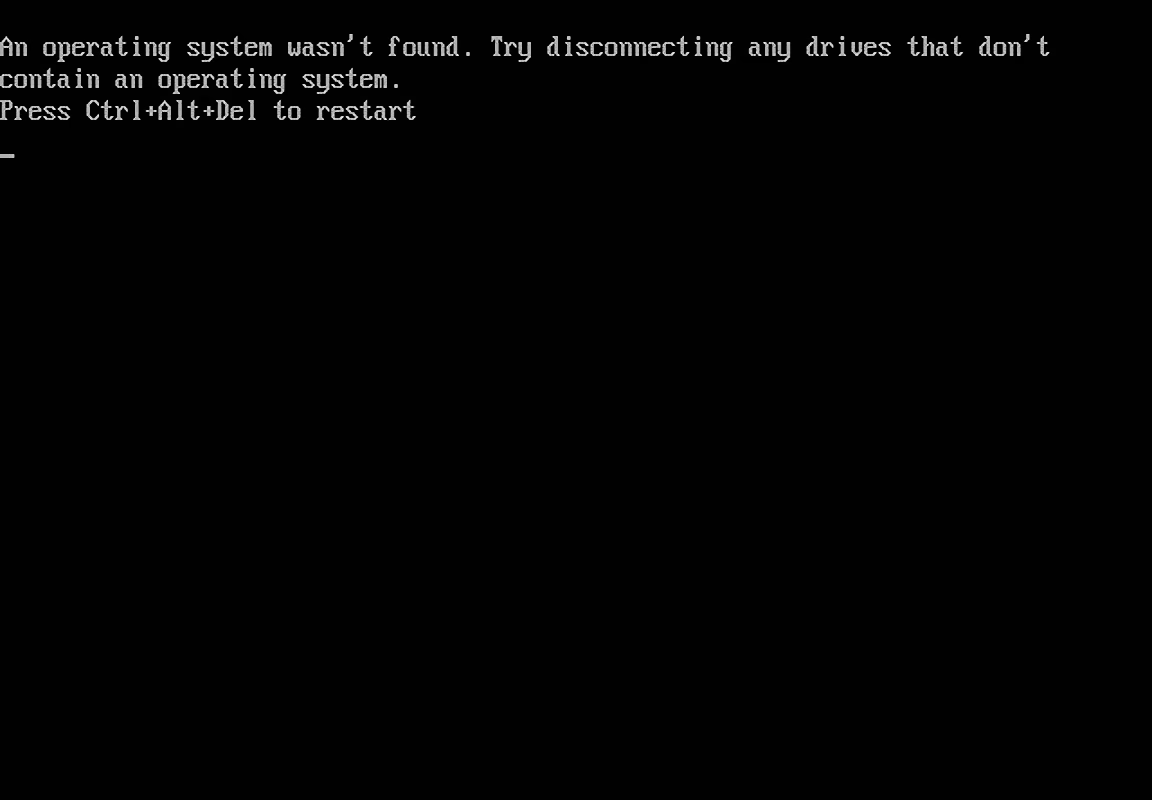
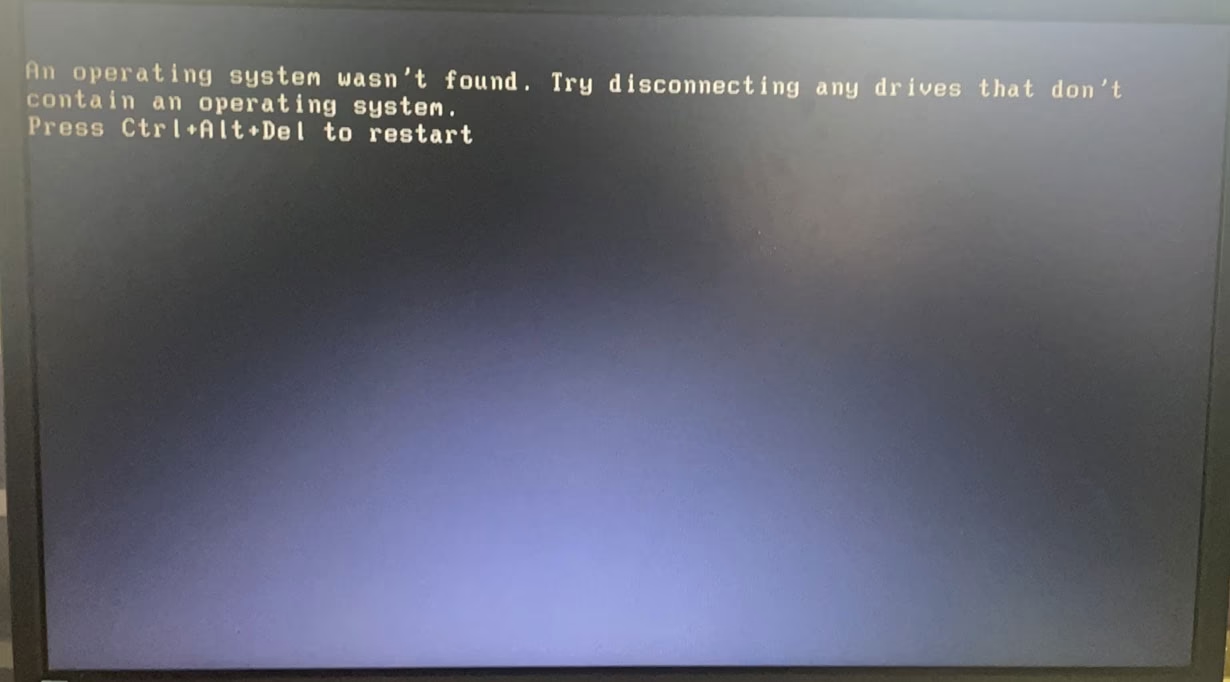
At tænde for sin Acer-computer og blive mødt af en sort skærm med beskeden "Operating System not found" kan være en frustrerende og bekymrende oplevelse. Mange tror straks, at deres computer er gået i stykker, eller at alle deres data er tabt. Heldigvis er denne fejl ofte forårsaget af problemer, der kan løses, og det betyder ikke nødvendigvis, at din harddisk er defekt. Denne artikel vil guide dig gennem de mest almindelige årsager til denne fejl og give dig detaljerede, trin-for-trin løsninger, så du kan få din Acer-computer op at køre igen.
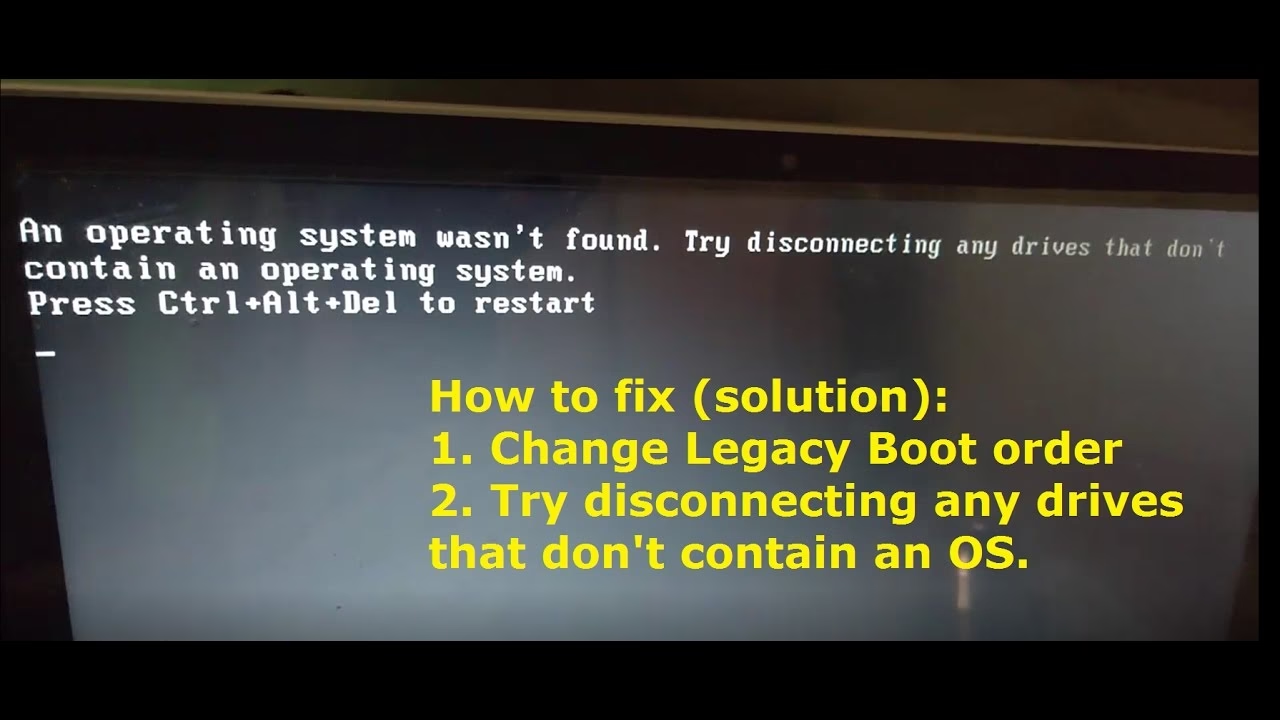
Hvorfor opstår fejlen "Operativsystem ikke fundet"?
Før vi dykker ned i løsningerne, er det vigtigt at forstå, hvorfor denne fejl opstår. Computeren kan ikke finde de nødvendige filer for at starte Windows. Dette kan skyldes flere forskellige faktorer, som regel relateret til enten hardware eller software. De mest almindelige årsager er:
- Forkerte BIOS-indstillinger: Computeren's BIOS (Basic Input/Output System) er den første software, der kører, når du starter. Hvis den ikke er konfigureret til at starte fra den korrekte harddisk, vil den ikke kunne finde operativsystemet.
- Beskadiget Master Boot Record (MBR): MBR er en lille, men kritisk del af din harddisk, der fortæller computeren, hvor operativsystemet er placeret. Hvis denne sektor bliver beskadiget, kan systemet ikke starte.
- Systempartitionen er ikke aktiv: Den partition på harddisken, hvor Windows er installeret, skal være markeret som "aktiv". Hvis en anden partition ved en fejl er blevet sat som aktiv, vil opstarten mislykkes.
- Fysiske problemer med harddisken: I sjældnere tilfælde kan fejlen skyldes en løs forbindelse eller en fysisk skade på selve harddisken.
Trin-for-trin guide til at løse problemet
Vi anbefaler at følge disse løsninger i den angivne rækkefølge, da de starter med de simpleste og mest almindelige årsager.
Løsning 1: Kontroller og nulstil BIOS-indstillingerne
Den første og nemmeste ting at tjekke er, om din computers BIOS kan genkende harddisken, og om opstartsrækkefølgen er korrekt.
- Genstart din Acer-computer. Så snart du ser Acer-logoet, skal du trykke gentagne gange på den relevante tast for at åbne BIOS. For de fleste Acer-modeller er det F2 eller DEL-tasten.
- Naviger til "Main" eller "Information" fanen. Her skal du kunne se en liste over tilsluttede drev. Kontroller, om din harddisk (ofte identificeret ved sit mærke og modelnummer, f.eks. WDC, Seagate, Samsung) er på listen.
- Hvis harddisken ikke vises: Det kan tyde på en løs forbindelse eller en defekt harddisk. Hvis du er teknisk kyndig, kan du prøve at åbne computeren og sikre, at kablerne til harddisken sidder korrekt. Hvis den stadig ikke vises, kan harddisken være defekt.
- Hvis harddisken vises: Naviger til fanen "Boot". Her skal du sikre dig, at din harddisk (ofte kaldet "Hard Drive" eller "Windows Boot Manager") er øverst på listen over opstartsenheder. Brug piletasterne (og ofte F5/F6) til at flytte den til toppen.
- Nulstil til standardindstillinger: Hvis du er usikker, kan du vælge en mulighed som "Load Setup Defaults" eller "Reset to Default Settings" (ofte F9-tasten). Dette gendanner BIOS til fabriksindstillingerne, hvilket ofte løser konfigurationsproblemer.
- Gem og afslut: Tryk på tasten for at gemme ændringerne og afslutte (ofte F10). Din computer vil nu genstarte.
Løsning 2: Reparer Master Boot Record (MBR)
Hvis BIOS-indstillingerne er korrekte, er det næste sandsynlige problem en beskadiget Master Boot Record (MBR). Du kan reparere dette ved hjælp af et Windows-installationsmedie (USB eller DVD).
- Opret et Windows-installationsmedie: Hvis du ikke allerede har et, skal du bruge en anden fungerende computer til at downloade Microsofts "Media Creation Tool" og oprette en bootbar USB-nøgle med din Windows-version (f.eks. Windows 10).
- Start fra installationsmediet: Sæt USB-nøglen i din Acer-computer. Genstart computeren og gå ind i BIOS (som beskrevet i Løsning 1). I "Boot"-menuen skal du vælge USB-drevet som den første opstartsenhed. Gem og afslut.
- Åbn Kommandoprompt: Når computeren starter fra USB-nøglen, vil du se Windows-installationsskærmen. Vælg dit sprog, og klik derefter på "Reparer computeren" nede i venstre hjørne. Gå derefter til "Fejlfinding" > "Avancerede indstillinger" > "Kommandoprompt".
- Kør bootrec-kommandoer: I kommandoprompten skal du indtaste følgende kommandoer én ad gangen og trykke Enter efter hver linje. Disse kommandoer vil forsøge at reparere MBR, skrive en ny bootsektor og søge efter Windows-installationer.
bootrec.exe /fixmbrbootrec.exe /fixbootbootrec.exe /scanosbootrec.exe /rebuildbcd - Genstart computeren: Når kommandoerne er udført, skal du lukke kommandoprompten, fjerne USB-nøglen og genstarte computeren normalt.
Løsning 3: Sæt den korrekte partition som aktiv
Windows skal starte fra en partition, der er markeret som "aktiv". Hvis denne indstilling er blevet ændret, kan det forårsage "Operativsystem ikke fundet"-fejlen. Du kan rette dette ved hjælp af specialiseret software på et bootbart medie.
Mange gratis værktøjer til partitionering kan oprette et bootbart USB-drev. Processen involverer typisk:
- At oprette et bootbart medie med softwaren på en anden computer.
- At starte den problematiske Acer-computer fra dette medie.
- I softwarens brugerflade skal du højreklikke på den partition, hvor Windows er installeret (ofte C-drevet), og finde en mulighed som "Set Active Partition" eller "Marker partition som aktiv partition".
- Anvend ændringerne og genstart computeren uden det bootbare medie.
Sammenligning af løsningsmetoder
For at give et hurtigt overblik er her en tabel, der sammenligner de forskellige metoder.
| Metode | Sværhedsgrad | Kræver | Fordele |
|---|---|---|---|
| BIOS-kontrol og nulstilling | Let | Ingen ekstra værktøjer | Hurtig og løser de mest almindelige konfigurationsfejl. |
| MBR-reparation via bootrec.exe | Moderat | Windows installationsmedie | Effektiv mod software-korruption i bootsektoren. |
| Sæt aktiv partition | Moderat | Bootbart partitionsværktøj | Løser et specifikt, men almindeligt problem med partitioner. |
| Systemgendannelse | Avanceret | Backup af systemet og bootbart medie | Kan løse alvorlige softwarefejl, men kræver en eksisterende backup. |
Ofte Stillede Spørgsmål (FAQ)
Hvad hvis ingen af disse løsninger virker?
Hvis du har prøvet alle ovenstående metoder, og fejlen stadig opstår, kan det desværre tyde på et hardwareproblem med selve harddisken. Du kan overveje at tage computeren til en professionel tekniker for at få diagnosticeret harddisken. Det kan være nødvendigt at udskifte den.
Mister jeg mine personlige filer ved at udføre disse reparationer?
Løsning 1, 2 og 3 (BIOS, MBR-reparation, aktiv partition) er designet til at reparere opstartsprocessen og bør ikke slette dine personlige filer som dokumenter, billeder og videoer. Dog er der altid en lille risiko, når man arbejder med systemfiler. En systemgendannelse eller en ny installation af Windows vil derimod slette data på C-drevet, medmindre du tager backup først.
Kan en virus forårsage denne fejl?
Ja, visse typer malware, specifikt bootsektor-vira, kan beskadige MBR og forårsage denne type fejl. At køre kommandoerne i Løsning 2 vil ofte fjerne sådanne infektioner fra bootsektoren.
Afsluttende tanker
Fejlen "Operating System not found" på en Acer-computer kan virke skræmmende, men som denne guide viser, er der flere logiske skridt, du kan tage for at løse problemet. Start altid med den simpleste løsning – at tjekke BIOS. Arbejd dig derefter systematisk gennem de mere tekniske løsninger. For at undgå fremtidige problemer og potentiel datatab er det en rigtig god idé at have en regelmæssig backup-rutine for dine vigtige filer. Med lidt tålmodighed kan du sandsynligvis få din computer tilbage i funktionsdygtig stand uden at skulle ringe efter professionel hjælp.
Hvis du vil læse andre artikler, der ligner Løs fejlen: Operativsystem ikke fundet på Acer, kan du besøge kategorien Sundhed.