
30/11/2004
At blive mødt af en blå skærm på sin computer er en af de mest frustrerende oplevelser for en Windows-bruger. Disse fejl, kendt som Blå Skærm af Død (BSOD), kan opstå pludseligt og uden varsel, og de efterlader ofte brugeren med en kryptisk fejlmeddelelse. En af disse fejl er INVALID_FLOATING_POINT_STATE. Selvom navnet lyder meget teknisk og skræmmende, er der ofte logiske forklaringer og løsninger, som du selv kan afprøve. Denne artikel vil guide dig igennem de mest effektive metoder til at diagnosticere og reparere denne specifikke fejl, så du kan få din computer tilbage i stabil drift.
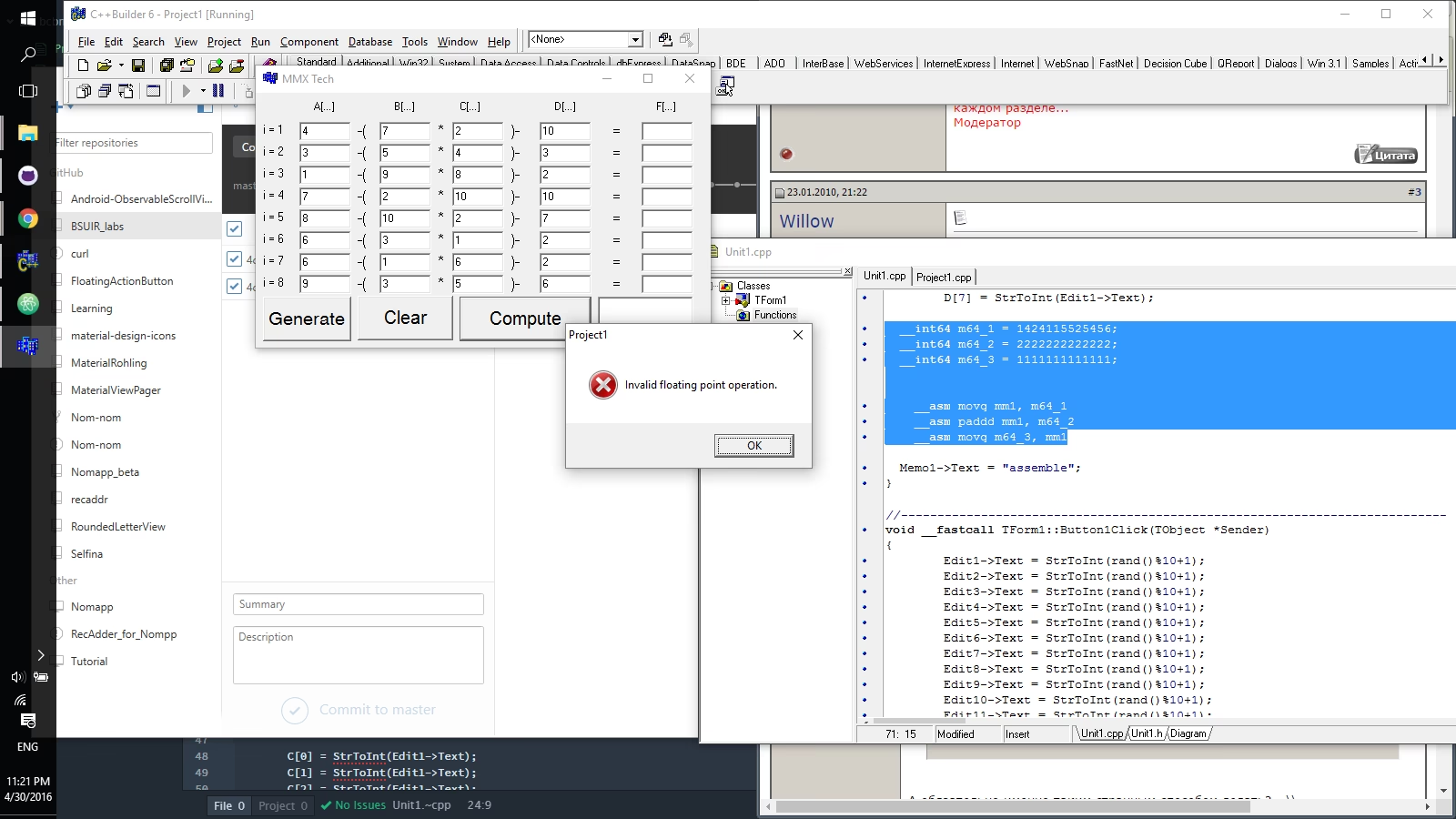
Hvad betyder 'Invalid Floating Point State' egentlig?
For at forstå problemet, er det nyttigt at vide, hvad fejlen handler om. Et 'floating point' tal er simpelthen et tal med decimaler (f.eks. 3.14159). Computere udfører konstant matematiske beregninger med disse tal. En 'invalid floating point operation' opstår, når computerens processor bliver bedt om at udføre en matematisk umulig opgave. Tænk på det som at bede den om at dividere med nul eller tage kvadratroden af et negativt tal. Når software eller en driver sender en sådan ugyldig anmodning, kan systemet ikke håndtere det og lukker ned for at beskytte sig selv – resultatet er en BSOD.
Årsagen er sjældent en enkeltstående begivenhed, men snarere et symptom på et dybere problem. Det kan være forårsaget af korrupte drivere, softwarekonflikter, beskadigede systemfiler eller i sjældnere tilfælde, defekt hardware.
De mest almindelige årsager til fejlen
Før vi dykker ned i løsningerne, er det godt at have en idé om, hvor problemet kan stamme fra. De hyppigste syndere inkluderer:
- Forældede eller korrupte drivere: Især drivere til dit grafikkort eller lydkort kan forårsage matematiske konflikter, hvis de er gamle eller ikke fuldt ud kompatible med din version af Windows.
- Softwarekonflikter: Et nyligt installeret program, især antivirus- eller firewall-software, kan komme i konflikt med systemprocesser og udløse fejlen.
- Beskadigede Windows-systemfiler: Vigtige filer, som Windows er afhængig af for at køre korrekt, kan blive beskadiget over tid, hvilket kan føre til systeminstabilitet.
- Hardwareproblemer: Selvom det er mindre almindeligt, kan defekt RAM eller en svigtende harddisk også være årsagen til uventede systemnedbrud.
- Windows-opdateringer: Nogle gange kan en fejlslagen eller fejlbehæftet Windows-opdatering introducere ustabilitet i systemet.
En Komplet Guide til Fejlfinding
Vi vil nu gennemgå en række løsningsmetoder, startende med de simpleste og mindst indgribende. Det er en god idé at følge dem i rækkefølge, da de simple løsninger ofte løser problemet.
Metode 1: Opdatering af Windows og Drivere
Den absolut første ting, du bør gøre, er at sikre dig, at dit system er fuldt opdateret. Microsoft frigiver løbende opdateringer, der retter kendte fejl og forbedrer systemstabiliteten.
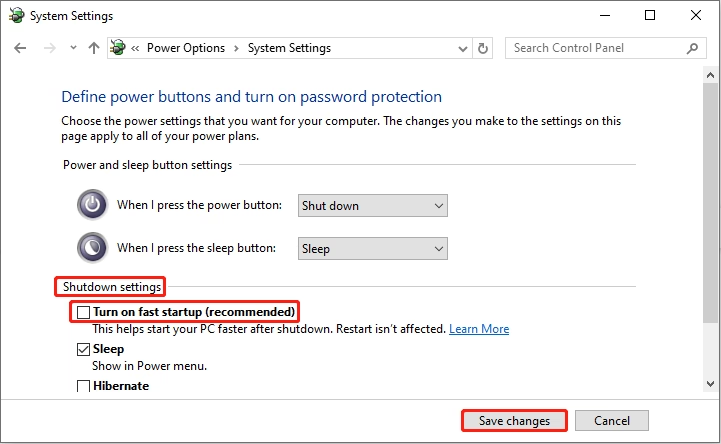
Sådan opdaterer du Windows 10/11:
- Tryk på Windows-tasten + I for at åbne Indstillinger.
- Gå til 'Opdatering og sikkerhed' (Windows 10) eller 'Windows Update' (Windows 11).
- Klik på 'Søg efter opdateringer'.
- Installer alle tilgængelige opdateringer og genstart din computer.
Sådan opdaterer du dine drivere:
Forældede drivere er en meget almindelig årsag. Du kan opdatere dem via Enhedshåndtering, men den mest pålidelige metode er ofte at hente dem direkte fra producentens hjemmeside (f.eks. NVIDIA, AMD, Intel for grafik, eller Realtek for lyd).
- Højreklik på Start-knappen og vælg 'Enhedshåndtering'.
- Find den enhed, du vil opdatere (f.eks. under 'Skærmkort' eller 'Lyd-, video- og spilcontrollere').
- Højreklik på enheden og vælg 'Opdater driver'.
- Vælg 'Søg automatisk efter drivere'. Hvis Windows ikke finder en nyere driver, bør du besøge producentens hjemmeside og downloade den nyeste version manuelt.
Metode 2: Brug af Windows' Indbyggede Reparationsværktøjer
Windows har flere kraftfulde kommandolinjeværktøjer designet til at finde og reparere korrupte systemfiler.
Kør System File Checker (SFC):
- Søg efter 'cmd' eller 'Kommandoprompt' i Start-menuen.
- Højreklik på det og vælg 'Kør som administrator'.
- I det sorte vindue, skriv kommandoen:
sfc /scannowog tryk på Enter. - Processen kan tage noget tid. Vent til den er færdig, og se om den fandt og reparerede nogen fejl. Genstart din computer bagefter.
Kør Deployment Image Servicing and Management (DISM):
Hvis SFC ikke løser problemet, kan DISM-værktøjet reparere det underliggende systembillede, som SFC bruger. Kør disse kommandoer i Kommandoprompt (som administrator) en efter en:
DISM /Online /Cleanup-Image /ScanHealthDISM /Online /Cleanup-Image /CheckHealthDISM /Online /Cleanup-Image /RestoreHealth
Hver kommando kan tage flere minutter at fuldføre. Genstart din computer, når alle er kørt færdig.
Metode 3: Identificer og Fjern Problematisk Software
Hvis fejlen begyndte at opstå efter installation af et nyt program, er det en sandsynlig synder. Antivirusprogrammer fra tredjeparter er kendt for at kunne forårsage BSOD-fejl, da de integrerer sig dybt i systemet.
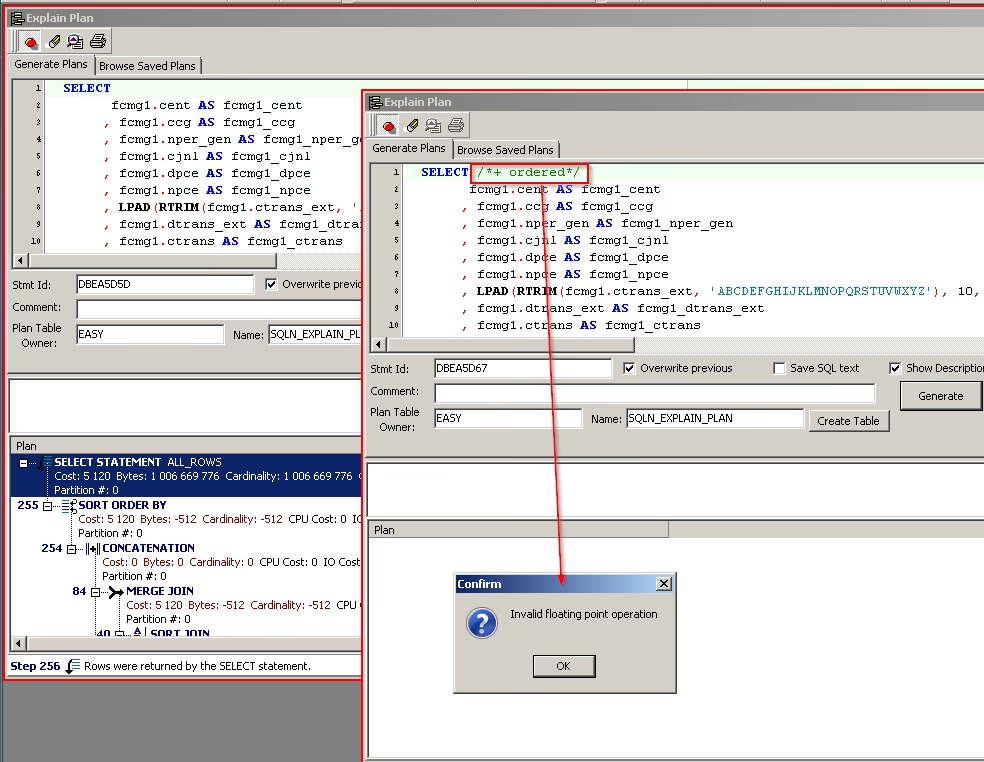
- Prøv midlertidigt at deaktivere dit antivirusprogram for at se, om fejlen forsvinder.
- Hvis det hjælper, bør du afinstallere programmet helt. Det er ofte nødvendigt at bruge et specielt fjernelsesværktøj fra antivirusproducentens hjemmeside for at fjerne alle rester.
- Overvej at bruge det indbyggede Microsoft Defender, som er fuldt integreret og sjældent forårsager sådanne konflikter.
Nogle brugere har også rapporteret, at en geninstallation af lyddriverne specifikt har løst problemet. Du kan afinstallere din lyddriver via Enhedshåndtering, genstarte computeren, og lade Windows geninstallere en standarddriver automatisk.
Metode 4: Avancerede Løsninger
Hvis intet af ovenstående har virket, kan det være nødvendigt at tage mere drastiske skridt. Husk at tage backup af dine vigtige filer, før du fortsætter med disse metoder.
Nulstil Windows:
At nulstille Windows geninstallerer operativsystemet, men giver dig mulighed for at beholde dine personlige filer. Det fjerner dog alle installerede programmer.
- Gå til Indstillinger > Opdatering og sikkerhed > Genoprettelse.
- Under 'Nulstil denne pc', klik på 'Kom i gang'.
- Vælg 'Behold mine filer' for den mindst indgribende løsning.
- Følg instruktionerne på skærmen for at fuldføre processen.
Sammenligning af Løsningsmetoder
For at give et hurtigt overblik, er her en tabel, der sammenligner de forskellige metoder.
| Metode | Sværhedsgrad | Tidsforbrug | Risiko for Datatab |
|---|---|---|---|
| Opdatering af Windows/Drivere | Let | 15-60 minutter | Meget lav |
| SFC & DISM Scan | Middel | 20-90 minutter | Meget lav |
| Fjernelse af software | Let | 5-15 minutter | Lav (kun programmet fjernes) |
| Nulstil Windows | Svær | 1-3 timer | Middel (kræver backup) |
Ofte Stillede Spørgsmål (FAQ)
- Spørgsmål: Opstod fejlen lige efter jeg installerede ny hardware. Hvad skal jeg gøre?
- Svar: Hvis du for nylig har installeret ny hardware som f.eks. RAM eller et grafikkort, så prøv at fjerne det igen. Hvis fejlen forsvinder, er den nye hardware enten defekt eller inkompatibel med dit system. Sørg for, at du har installeret de korrekte drivere til den nye hardware.
- Spørgsmål: Kan overophedning forårsage INVALID_FLOATING_POINT_STATE?
- Svar: Ja, i nogle tilfælde kan overophedning af CPU'en eller grafikkortet føre til ustabilitet og forårsage uventede beregningsfejl, der kan manifestere sig som denne BSOD. Sørg for, at din computers kølesystem er rent og fungerer korrekt.
- Spørgsmål: Hvad gør jeg, hvis jeg ikke kan starte Windows normalt?
- Svar: Hvis du ikke kan komme ind i Windows, kan du prøve at starte i Fejlsikret Tilstand. Genstart din computer, og når den begynder at starte op, skal du holde tænd/sluk-knappen nede for at afbryde den. Gentag dette 2-3 gange, indtil du kommer til den avancerede startmenu. Herfra kan du vælge 'Fejlsikret Tilstand' eller få adgang til reparationsværktøjer som 'Nulstil denne pc'.
Afsluttende Tanker
Fejlen INVALID_FLOATING_POINT_STATE kan virke uoverskuelig, men ved at følge en systematisk tilgang er der en rigtig god chance for, at du selv kan løse problemet. Start altid med de simple software-baserede løsninger som opdateringer og systemscanninger, før du overvejer mere drastiske foranstaltninger som en nulstilling af systemet eller undersøgelse af hardware. Med tålmodighed og de rigtige værktøjer kan du overvinde denne blå skærm og genvinde kontrollen over din computer.
Hvis du vil læse andre artikler, der ligner Løs INVALID FLOATING POINT STATE fejl i Windows, kan du besøge kategorien Teknologi.