
02/12/2020
Har du nogensinde sendt en vigtig e-mail – en jobansøgning, en faktura eller en presserende meddelelse til en kollega – og derefter brugt timer eller dage på at spekulere på, om den overhovedet er blevet modtaget og læst? Denne usikkerhed kan være frustrerende, især i professionelle sammenhænge, hvor kommunikation er afgørende. Heldigvis tilbyder Microsoft Outlook en indbygget funktion til at fjerne denne tvivl: anmodninger om leverings- og læsekvitteringer. Disse værktøjer giver dig besked, når din e-mail er landet sikkert i modtagerens indbakke, og endnu vigtigere, når den er blevet åbnet. I denne omfattende guide vil vi dykke ned i alt, hvad du behøver at vide for at mestre denne funktion, fra hvordan du aktiverer den for en enkelt e-mail til hvordan du konfigurerer den for alle dine udgående meddelelser.
- Forstå forskellen: Leveringsbekræftelse vs. Læsekvittering
- Metode 1: Anmod om kvitteringer for en enkelt, specifik e-mail
- Metode 2: Anmod automatisk om kvitteringer for alle udgående e-mails
- Sådan håndterer du anmodninger, du selv modtager
- Vigtige begrænsninger og god e-mail-etikette
- Ofte Stillede Spørgsmål (FAQ)
Forstå forskellen: Leveringsbekræftelse vs. Læsekvittering
Før vi går i gang med de praktiske trin, er det vigtigt at forstå forskellen mellem de to typer bekræftelser, du kan anmode om i Outlook. Selvom de lyder ens, tjener de to meget forskellige formål, og at kende forskellen er nøglen til at bruge dem korrekt.
Leveringsbekræftelse (Delivery Receipt)
En leveringsbekræftelse er en automatisk meddelelse, der genereres af modtagerens e-mail-server. Den informerer dig om, at din e-mail er blevet leveret til modtagerens postkasse. Det er en teknisk bekræftelse på, at din besked har fuldført sin rejse over internettet og er ankommet til destinationen. Det betyder dog IKKE, at personen rent faktisk har set eller åbnet din e-mail. Den kan stadig ligge ulæst i en overfyldt indbakke eller endda være blevet filtreret til en spam-mappe. Det er også værd at bemærke, at ikke alle e-mail-servere understøtter eller er konfigureret til at sende leveringsbekræftelser.
Læsekvittering (Read Receipt)
En læsekvittering er den bekræftelse, de fleste mennesker tænker på. Denne meddelelse sendes fra modtagerens e-mail-klient (f.eks. deres Outlook-program), når de åbner din e-mail. Dette er din garanti for, at din besked er blevet set. I modsætning til en leveringsbekræftelse er en læsekvittering ikke automatisk. Modtageren vil typisk blive præsenteret for en dialogboks, der spørger, om de ønsker at sende en læsekvittering. De har fuld kontrol og kan vælge at sige nej. Derfor er en modtaget læsekvittering et stærkt signal, men fraværet af en er ikke nødvendigvis et bevis på, at e-mailen ikke er blevet læst.
Sammenligningstabel
| Funktion | Leveringsbekræftelse | Læsekvittering |
|---|---|---|
| Hvad bekræfter den? | At e-mailen er ankommet til modtagerens postkasseserver. | At modtageren har åbnet og set e-mailen. |
| Hvem sender den? | Modtagerens e-mail-server (automatisk). | Modtagerens e-mail-program (kræver godkendelse). |
| Pålidelighed | Moderat. Afhænger af serverindstillinger. | Høj, hvis modtaget, men modtageren kan afvise at sende den. |
Metode 1: Anmod om kvitteringer for en enkelt, specifik e-mail
Den mest almindelige og anbefalede måde at bruge denne funktion på er fra sag til sag. Dette sikrer, at du kun anmoder om bekræftelser for de e-mails, hvor det virkelig er nødvendigt, og undgår at genere dine kontakter med konstante anmodninger.
Følg disse enkle trin, når du skriver en ny e-mail i nyere versioner af Outlook (Microsoft 365, 2021, 2019):
- Start med at skrive din e-mail som normalt. Udfyld modtager, emne og brødtekst.
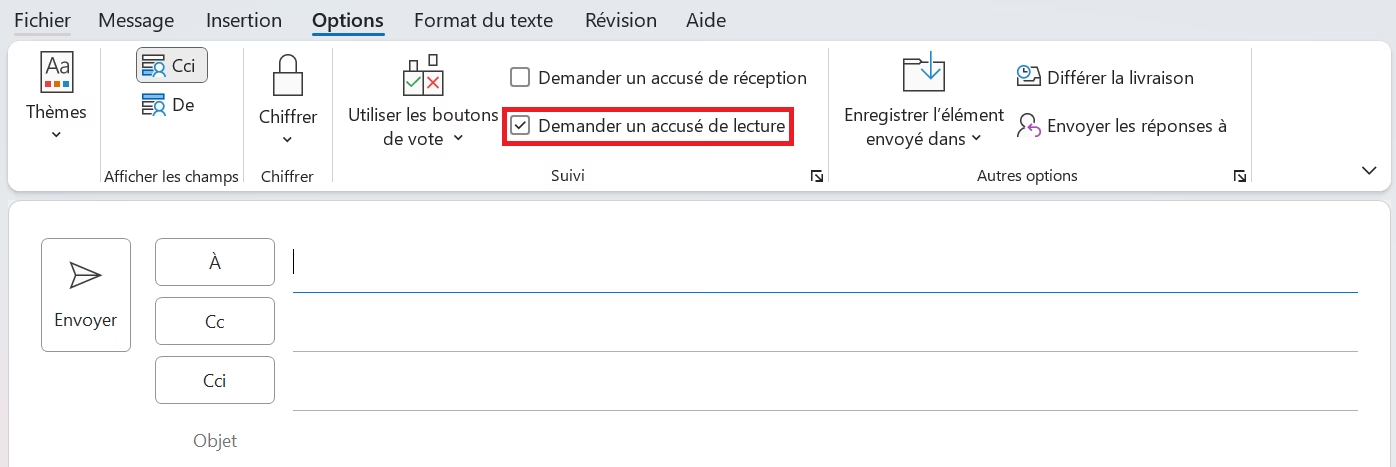
- Før du trykker på "Send", skal du gå til menulinjen øverst i meddelelsesvinduet og klikke på fanen Indstillinger.
- I sektionen "Opfølgning" vil du se to afkrydsningsfelter:
- Anmod om leveringsbekræftelse: Sæt flueben her, hvis du vil vide, hvornår e-mailen lander i deres indbakke.
- Anmod om læsekvittering: Sæt flueben her, hvis du vil have besked, når de åbner e-mailen. Dette er den mest anvendte mulighed.
- Du kan vælge en af dem eller begge. Når du har foretaget dit valg, kan du sende din e-mail som normalt.
Når modtageren åbner din e-mail (og accepterer at sende en kvittering), vil du modtage en separat e-mail i din indbakke, der bekræfter handlingen med tid og dato.
Metode 2: Anmod automatisk om kvitteringer for alle udgående e-mails
Hvis du arbejder i en rolle, hvor dokumentation er altafgørende, eller hvis du generelt ønsker at modtage bekræftelser for alt, hvad du sender, kan du indstille Outlook til automatisk at anmode om dem. Vær dog opmærksom på, at dette kan opfattes som anmassende eller som et tegn på mistillid af nogle modtagere.
Sådan konfigurerer du den globale indstilling:
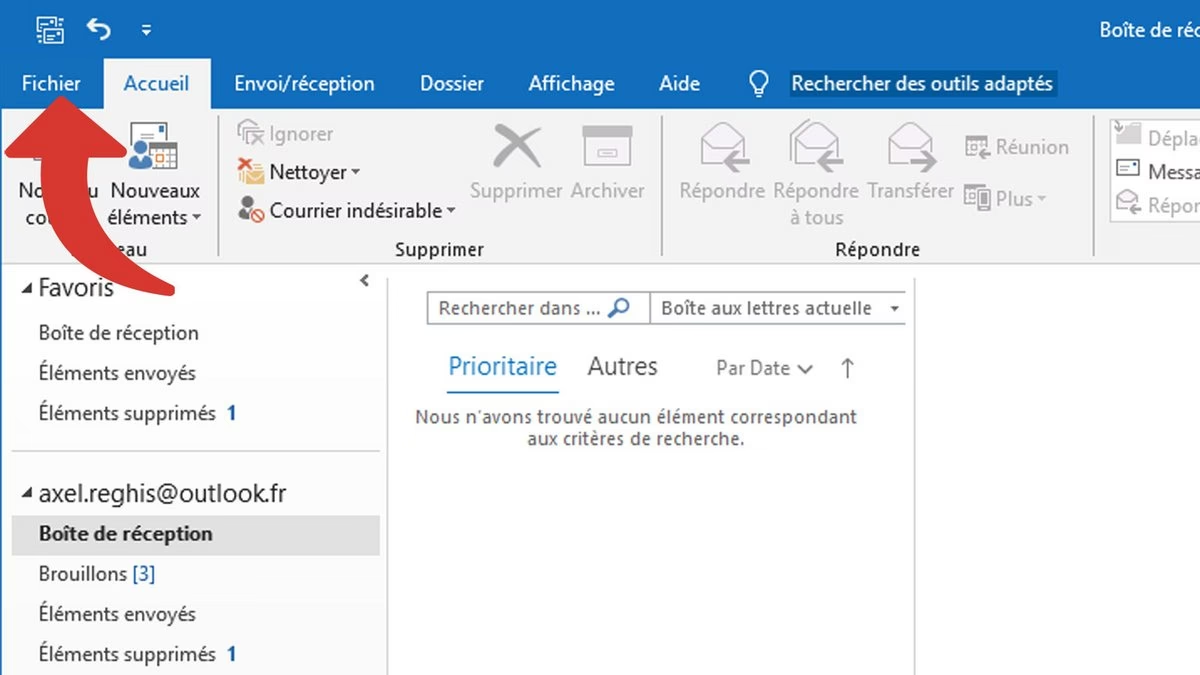
- Åbn Outlook og klik på fanen Filer øverst til venstre.
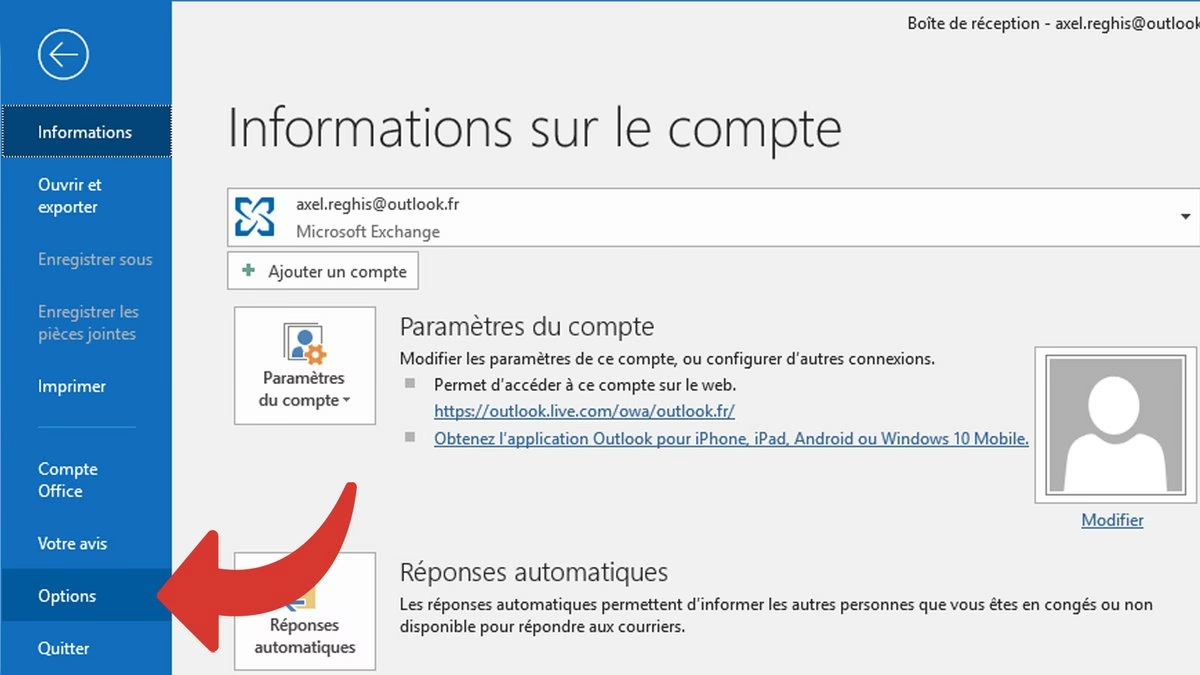
- Vælg Indstillinger i menuen til venstre. Dette åbner et nyt vindue med Outlook-indstillinger.
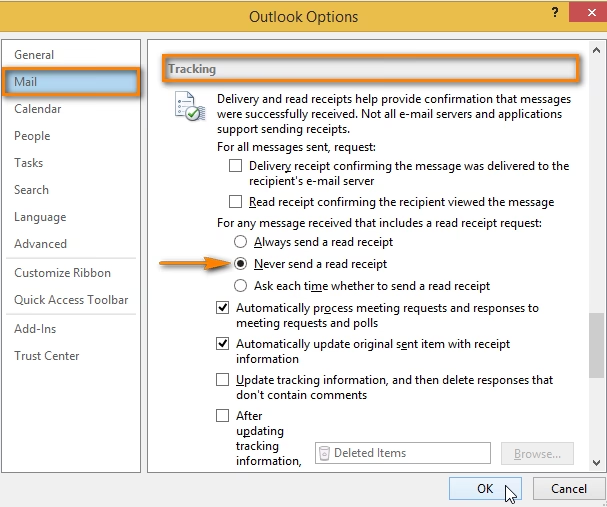
- I dette vindue skal du vælge sektionen Post fra listen til venstre.
- Rul ned, indtil du finder afsnittet med overskriften "Opfølgning".
- Her finder du indstillinger for, hvordan Outlook håndterer udgående meddelelser. For at aktivere automatiske anmodninger skal du sætte flueben ved "Læsekvittering, der bekræfter, at modtageren har set meddelelsen". Du kan også vælge at aktivere leveringsbekræftelser her.
- Klik på OK for at gemme dine ændringer.
Fra nu af vil alle e-mails, du sender fra din Outlook-konto, automatisk indeholde en anmodning om en læsekvittering.
Sådan håndterer du anmodninger, du selv modtager
Ligesom du kan anmode om kvitteringer, kan andre også anmode om dem fra dig. Outlook giver dig fuld kontrol over, hvordan du reagerer på disse anmodninger. Du finder disse indstillinger i det samme "Opfølgning"-afsnit som beskrevet ovenfor (Filer > Indstillinger > Post > Opfølgning).
Du har tre muligheder for indgående e-mails, der anmoder om en læsekvittering:
- Send altid et svar: Dette er den mindst private mulighed. Outlook vil automatisk sende en læsekvittering, så snart du åbner en e-mail, der anmoder om det, uden at spørge dig først.
- Send aldrig et svar: Dette er den mest private mulighed. Outlook vil ignorere alle anmodninger om læsekvitteringer, og afsenderen vil aldrig vide, om du har læst deres besked.
- Spørg altid, før der sendes et svar: Dette er standardindstillingen og den mest anbefalede. Når du åbner en e-mail med en anmodning, vises en dialogboks, der spørger "Afsenderen har anmodet om en læsekvittering. Vil du sende en kvittering?" Dette giver dig mulighed for at beslutte fra sag til sag.
Vigtige begrænsninger og god e-mail-etikette
Selvom kvitteringer er et nyttigt værktøj, er de ikke fejlfri. Det er vigtigt at kende deres begrænsninger og bruge dem med omtanke.
- Ingen juridisk værdi: En læsekvittering er ikke et juridisk bindende dokument. I vigtige sager som opsigelser, annulleringer af kontrakter eller juridiske meddelelser skal du altid anmode om en eksplicit skriftlig bekræftelse fra modtageren.
- Kompatibilitetsproblemer: Funktionen fungerer bedst mellem Outlook-brugere. Mange webmail-tjenester som Gmail og Yahoo Mail understøtter ikke læsekvitteringer på samme måde, og anmodningen vil ofte blive ignoreret eller slet ikke vist.
- Modtagerens kontrol: Husk altid, at modtageren har det sidste ord. De kan deaktivere funktionen helt eller blot vælge "Nej", når de bliver spurgt.
- Professionel etikette: Overvej, hvornår det er passende at bruge funktionen. Til vigtige dokumenter, tidsfølsomme opgaver eller den første kontakt med en ny klient kan det være en god idé. Men at bruge det til almindelig dagligdags korrespondance med kolleger kan virke som mikrostyring og skabe unødvendig irritation. Brug det med omtanke.
Ofte Stillede Spørgsmål (FAQ)
Sp: Hvorfor modtager jeg ikke en læsekvittering, selvom jeg har anmodet om en?
Sv: Der kan være flere grunde. Den mest almindelige er, at modtageren har valgt ikke at sende en. Andre muligheder er, at deres e-mail-program ikke understøtter funktionen (f.eks. Gmail), eller at en sikkerhedsindstilling på deres netværk blokerer for kvitteringer.
Sp: Kan jeg se, om nogen har læst min e-mail uden at sende en anmodning?
Sv: Nej, det er ikke muligt med standard e-mail-teknologi. For at respektere privatlivets fred kræver det en aktiv anmodning og en aktiv godkendelse fra modtageren.
Sp: Fungerer dette også i webversionen af Outlook (Outlook.com)?
Sv: Ja, webversionen af Outlook har også denne funktionalitet. Når du skriver en ny meddelelse, skal du klikke på de tre prikker (...) i værktøjslinjen og vælge "Vis meddelelsesindstillinger". Her kan du anmode om både læse- og leveringskvitteringer.
Hvis du vil læse andre artikler, der ligner Sådan aktiverer du læsekvitteringer i Outlook, kan du besøge kategorien Teknologi.