
26/04/2015
At kende den præcise version af dit Linux-operativsystem er en fundamental færdighed, uanset om du er en erfaren systemadministrator eller en ny bruger, der udforsker open-source-verdenen. Denne viden er afgørende for fejlfinding, installation af software og for at sikre, at dit system er opdateret med de seneste sikkerhedsrettelser. Mange brugere, især dem der er nye til Linux, kan finde det forvirrende på grund af de mange forskellige metoder og kommandoer, der findes. Denne artikel fungerer som en omfattende guide, der vil føre dig gennem de mest pålidelige og effektive måder at kontrollere din Linux OS-version på, ved hjælp af både kommandolinjen (CLI) og den grafiske brugerflade (GUI).
Hvorfor er det vigtigt at kende din OS-version?
Før vi dykker ned i de tekniske detaljer, er det vigtigt at forstå, hvorfor denne information er så værdifuld. At kende din OS-version er ikke kun til for nysgerrighedens skyld; det har praktiske konsekvenser for dit systems sundhed og funktionalitet.
- Sikkerhed: Den vigtigste grund er sikkerhed. Udviklere frigiver konstant opdateringer, der retter sårbarheder. Ved at kende din version kan du hurtigt afgøre, om du kører en understøttet version, der modtager sikkerhedsopdateringer. At køre en forældet version kan efterlade dit system åbent for angreb.
- Softwarekompatibilitet: Applikationer og softwarepakker er ofte bygget til at fungere med specifikke versioner af et operativsystem. En applikation kan kræve bestemte biblioteker eller funktioner, der kun findes i en nyere version, eller omvendt kan den være inkompatibel med de seneste ændringer. At kende din version forhindrer installationsfejl og sikrer, at softwaren kører som forventet.
- Support og fejlfinding: Hvis du støder på et problem og har brug for hjælp fra onlinefora eller teknisk support, vil en af de første ting, du bliver spurgt om, være din OS-version. Uden denne information er det næsten umuligt for andre at give dig præcis og relevant hjælp.
- Adgang til nye funktioner: Hver ny udgivelse af en Linux-distribution kommer med nye funktioner, forbedret ydeevne og en mere poleret brugeroplevelse. At vide, hvilken version du har, hjælper dig med at beslutte, om det er tid til at opgradere for at drage fordel af de seneste forbedringer.
Metoder til at tjekke Linux-version via kommandolinjen (CLI)
Kommandolinjen er den mest kraftfulde og foretrukne metode for mange Linux-brugere. Den giver hurtig og detaljeret information. Her er de mest almindelige kommandoer.
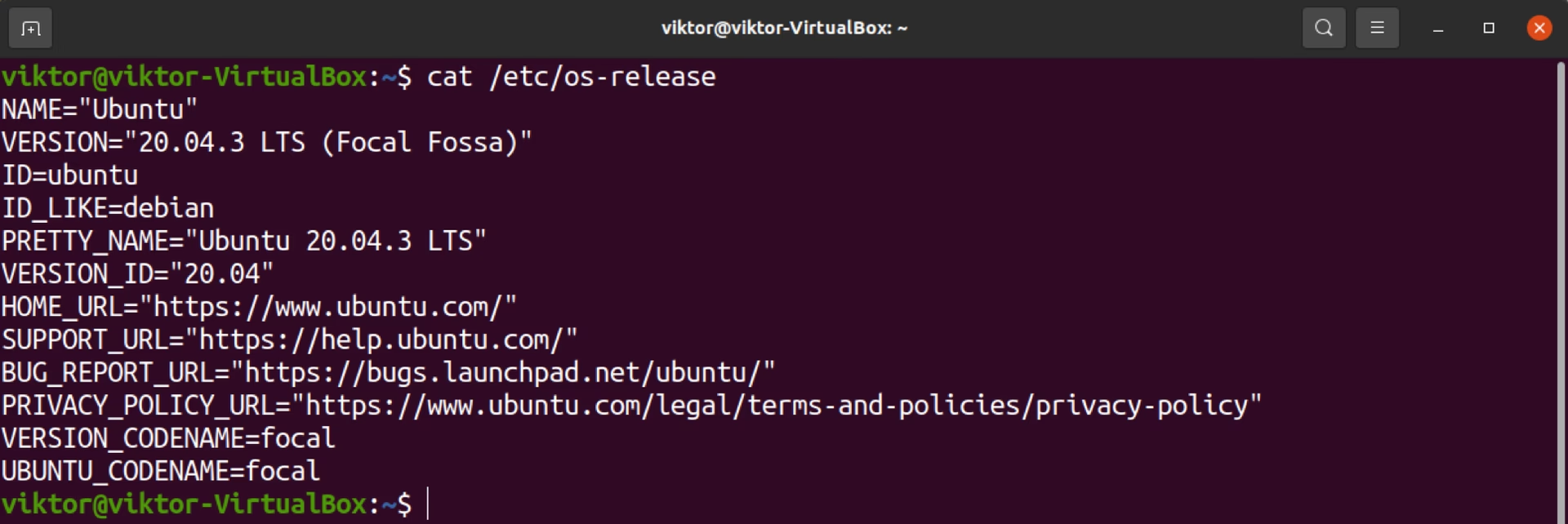
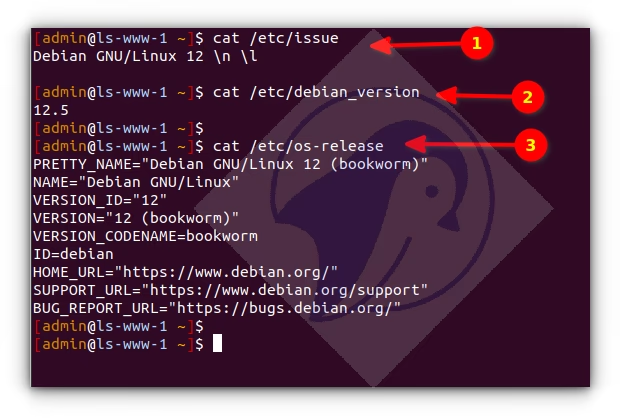
Den universelle metode: /etc/os-release filen
Den mest pålidelige og moderne måde at finde distributionsoplysninger på tværs af næsten alle Linux-systemer er ved at læse indholdet af /etc/os-release filen. Denne fil er en del af systemd-init-systemet og er blevet standarden.
Åbn en terminal og skriv følgende kommando:
cat /etc/os-release
Outputtet vil ligne noget i denne stil, med klare og letlæselige oplysninger:
PRETTY_NAME="Debian GNU/Linux 11 (bullseye)"NAME="Debian GNU/Linux"VERSION_ID="11"VERSION="11 (bullseye)"VERSION_CODENAME=bullseyeID=debianHOME_URL="https://www.debian.org/"SUPPORT_URL="https://www.debian.org/support"BUG_REPORT_URL="https://bugs.debian.org/"Her giver PRETTY_NAME dig den mest brugervenlige beskrivelse, mens NAME og VERSION_ID er ideelle til brug i scripts.
Brug af lsb_release kommandoen
LSB (Linux Standard Base) er et projekt, der sigter mod at standardisere software-systemstrukturen i Linux. Kommandoen lsb_release er et værktøj, der viser LSB-information om din distribution. Det er muligvis ikke installeret som standard på alle systemer, men er meget almindeligt.
For at få alle oplysninger, brug -a flaget:
lsb_release -a
Outputtet er velstruktureret og informativt:
No LSB modules are available.Distributor ID: DebianDescription: Debian GNU/Linux 11 (bullseye)Release: 11Codename: bullseyeDette giver dig distributør-ID, en beskrivelse, udgivelsesnummer og kodenavn, hvilket kan være meget nyttigt.
Brug af hostnamectl kommandoen
Selvom dens primære formål er at kontrollere systemets værtsnavn, giver hostnamectl kommandoen også et pænt overblik over systemet, herunder OS-versionen.
Skriv blot kommandoen i terminalen:
hostnamectl
Du vil se et output, der indeholder en linje som denne:
Operating System: Debian GNU/Linux 11 (bullseye) Kernel: Linux 5.10.0-8-amd64 Architecture: x86-64Dette er en fantastisk kommando, fordi den også viser dig kerneversion og systemarkitektur på ét sted.
Tjek af kerneversionen med uname
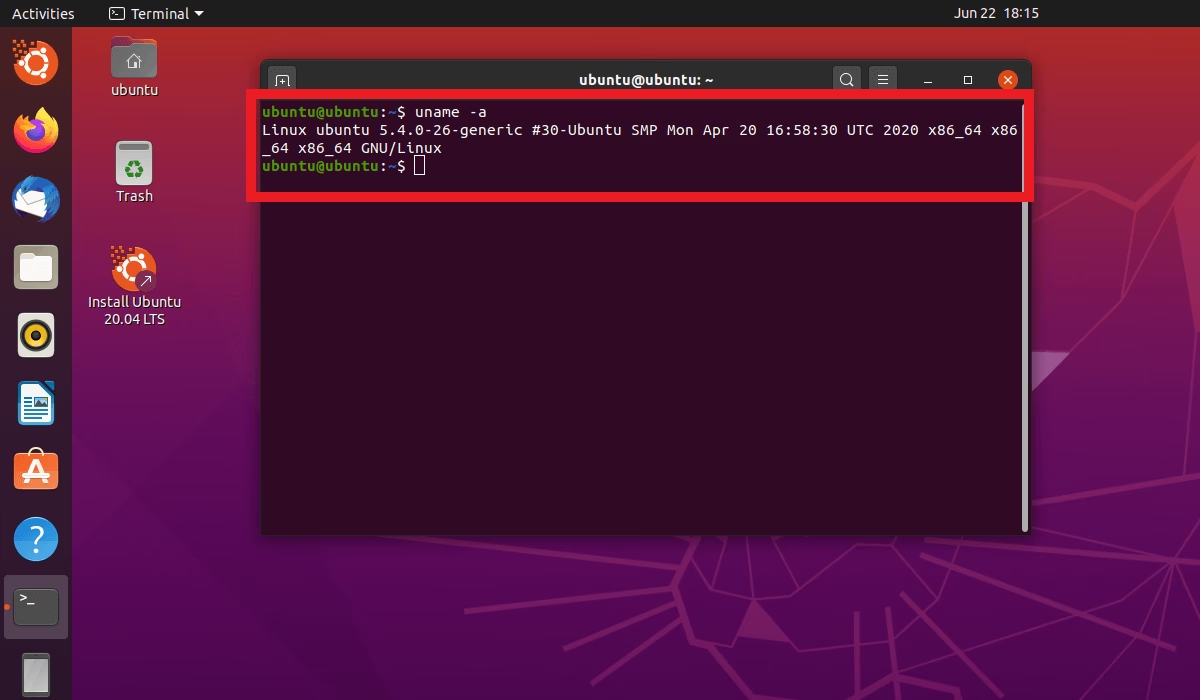
Det er vigtigt at skelne mellem distributionsversionen (f.eks. Ubuntu 22.04) og kerneversionen (f.eks. Linux 5.15.0). Kernen er hjertet i operativsystemet. Kommandoen uname (Unix Name) bruges til at udskrive information om den aktuelle kerne.
Brug -a (for all) flaget for at få alle detaljer:
uname -a
Outputtet vil se sådan ud:
Linux dit-værtsnavn 5.10.0-8-amd64 #1 SMP Debian 5.10.46-4 (2021-08-03) x86_64 GNU/Linux
Dette viser, at kerneversionen er 5.10.0-8-amd64.
Sammenligning af kommandolinjeværktøjer
For at give et hurtigt overblik, er her en tabel, der sammenligner de mest almindelige kommandoer.
| Kommando | Viser primært | Ideel til |
|---|---|---|
cat /etc/os-release | Distributionsnavn og version | Hurtigt og standardiseret tjek på moderne systemer. |
lsb_release -a | Detaljeret LSB-info (inkl. kodenavn) | Når du har brug for kodenavnet til software-repositories. |
hostnamectl | OS, kerne og arkitektur | Et samlet systemoverblik. |
uname -a | Kun kerneversion og systeminfo | Fejlfinding af driver- eller kernespecifikke problemer. |
Tjek af versionen via den grafiske brugerflade (GUI)
For brugere, der foretrækker en visuel tilgang, tilbyder de fleste desktop-miljøer en nem måde at finde systemoplysninger på.
Processen er generelt den samme på tværs af miljøer som GNOME, KDE, XFCE osv.:
- Åbn systemets Indstillinger (Settings) eller Kontrolcenter. Du finder det normalt i applikationsmenuen.
- Kig efter en sektion, der hedder Om (About), Detaljer (Details) eller Systemoplysninger (System Information). Denne sektion er ofte placeret nederst i venstre sidepanel.
- Klik på den for at åbne et vindue, der tydeligt viser navnet på operativsystemet, versionen, og ofte også information om hardware som processor og RAM.
Denne metode er den mest begyndervenlige og kræver ingen memorering af kommandoer.
Avancerede værktøjer til systeminformation
Udover de indbyggede kommandoer findes der tredjepartsværktøjer, der kan vise systeminformation på en mere visuelt tiltalende måde. Disse er populære blandt entusiaster.
- Neofetch: Et meget populært CLI-værktøj, der viser en ASCII-logo af din distribution ved siden af en pæn opsummering af systeminformation. Installer det med
sudo apt install neofetch(på Debian/Ubuntu) og kør det ved at skriveneofetch. - Screenfetch: Ligner Neofetch og giver en lignende oversigt. Installation og brug er næsten identisk.
- Inxi: Et kraftfuldt script, der kan give ekstremt detaljeret information om alt fra CPU og grafik til lydkort og netværksenheder. Det er et fantastisk værktøj til dybdegående fejlfinding.
Sådan opgraderer du dit Linux-operativsystem
Når du har fundet ud af, at du kører en ældre version, er næste skridt at opgradere. Dette sikrer, at du har de seneste funktioner og sikkerhedsrettelser.
Opgradering via kommandolinjen (Anbefalet)
Denne proces er robust og giver dig fuld kontrol. For Debian-baserede systemer som Ubuntu og Mint er processen som følger:
- Opdater pakkelisten: Sørg for, at dit system ved, hvilke nye pakker der er tilgængelige.
sudo apt update - Opgrader installerede pakker: Opgrader alle de nuværende pakker til deres nyeste versioner.
sudo apt upgrade - Udfør en distributionsopgradering: Denne kommando håndterer intelligent ændringer i afhængigheder mellem pakker i en ny udgivelse.
sudo apt dist-upgrade - Start udgivelsesopgraderingen (hvis relevant): Nogle distributioner har et specifikt værktøj til at flytte fra en stor udgivelse til den næste (f.eks. fra Ubuntu 20.04 til 22.04).
sudo do-release-upgrade - Genstart systemet: Efter en stor opgradering er det altid en god idé at genstarte.
sudo reboot
Opgradering via GUI
De fleste distributioner har et grafisk værktøj kaldet "Software Updater" eller lignende. Når du åbner det, vil det automatisk tjekke for opdateringer. Hvis en ny distributionsudgivelse er tilgængelig, vil den give dig en klar meddelelse med en knap til at starte opgraderingsprocessen. Følg blot instruktionerne på skærmen.
Ofte Stillede Spørgsmål (FAQ)
Hvad er forskellen på Linux-distributioner?
Alle Linux-distributioner (distros) deler den samme Linux-kerne, men de adskiller sig ved den software, de pakker med, deres pakkehåndteringssystem (f.eks. APT vs. DNF), desktop-miljø (GNOME, KDE), og deres filosofi (f.eks. stabilitet vs. de nyeste funktioner).
Hvorfor er der så mange Linux-distributioner?
Linux' open-source natur betyder, at enhver kan tage kildekoden og skabe deres egen version. Dette har ført til en enorm mangfoldighed, hvor forskellige distros appellerer til forskellige brugere – fra begyndere (Ubuntu, Mint) til eksperter (Arch, Gentoo) og servere (Debian, CentOS).
Kan jeg skifte min Linux-distribution?
Ja, men det kræver typisk en fuld geninstallation. Du kan ikke "opgradere" fra f.eks. Fedora til Ubuntu. Det er vigtigt at tage en backup af alle dine personlige data, før du installerer en ny distribution.
Hvis du vil læse andre artikler, der ligner Sådan tjekker du din Linux OS-version nemt, kan du besøge kategorien Teknologi.