

14/02/2020
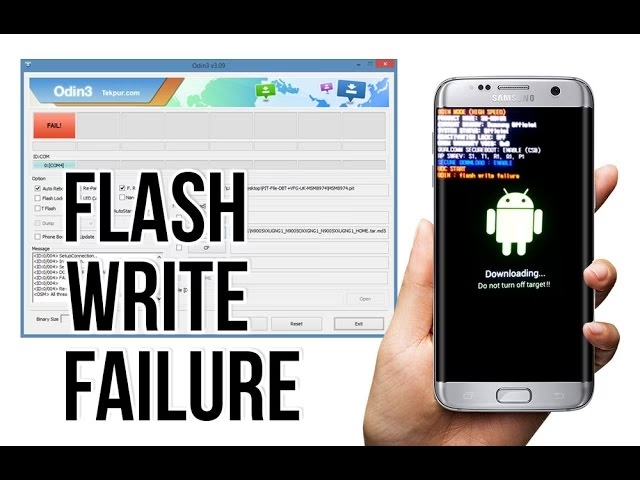
At se en rød "FAIL!" boks i Odin-programmet kan være en frustrerende oplevelse for enhver, der forsøger at opdatere eller modificere deres Samsung-enhed. Fejlmeddelelsen, ofte ledsaget af teksten "Complete (Write) operation failed", indikerer, at processen med at skrive ny software (firmware) til din enhed er blevet afbrudt. Dette er ikke nødvendigvis en katastrofe, men det er et klart tegn på, at noget i opsætningen eller proceduren er gået galt. For at kunne løse problemet er det afgørende at forstå de potentielle årsager, som kan spænde fra simple forglemmelser til mere komplekse tekniske konflikter. Denne artikel vil guide dig igennem de mest almindelige årsager til, at Odin fejler, og give dig konkrete, handlingsorienterede løsninger, så du kan komme sikkert i mål med din opdatering.
Forståelse af "Odin Fail" Fejlen
Før vi dykker ned i løsningerne, er det vigtigt at forstå, hvad Odin egentlig er, og hvad der sker under en flash-proces. Odin er et internt Samsung-værktøj, der er blevet lækket og nu bruges af teknologientusiaster til manuelt at installere officiel firmware, custom recoveries eller root-filer på Samsung Galaxy-enheder. Når du starter en flash-proces, kommunikerer Odin med din enhed, som skal være i en speciel tilstand kaldet "Download Mode". Odin sender derefter firmware-filerne i en bestemt rækkefølge til enhedens partitioner. Fejlmeddelelsen "Complete (Write) operation failed" betyder, at denne skriveproces blev afbrudt. Odin kunne ikke fuldføre overførslen af en eller flere filer, hvilket efterlader din enhed i en potentielt ustabil tilstand.
De Mest Almindelige Årsager til Odin Fejl
Der er en række faktorer, der kan forårsage en fejl i Odin. Ved at gennemgå listen nedenfor kan du systematisk udelukke potentielle problemer og finde den præcise årsag til din situation.
1. Problemer med USB-forbindelsen
En stabil forbindelse mellem din computer og din Samsung-enhed er altafgørende. Dette er den absolut mest almindelige årsag til fejl.
- Defekt USB-kabel: Brug altid det originale Samsung USB-kabel, der fulgte med din enhed. Billige eller beskadigede kabler kan forårsage datatab under overførslen.
- Forkert USB-port: Prøv at bruge en USB-port direkte på computerens bundkort (typisk på bagsiden af en stationær computer) i stedet for en USB-hub eller en port på forsiden af kabinettet. Disse porte giver en mere stabil strøm og dataforbindelse.
- Manglende eller forældede drivere: Din computer skal have de korrekte Samsung USB-drivere installeret for at kunne genkende og kommunikere korrekt med enheden i Download Mode.
2. Forkert Software og Firmware
Den software, du bruger, både på computeren og den, du prøver at installere, skal være korrekt.
- Forældet Odin-version: Nyere Samsung-enheder og Android-versioner kræver ofte nyere versioner af Odin. Sørg for, at du bruger den seneste stabile version.
- Korrupt eller forkert firmware: Download altid firmware fra en pålidelig kilde som SamMobile eller Frija. Sørg for, at firmwaren er specifikt beregnet til din enheds modelnummer (f.eks. SM-G998B). At flashe en forkert firmware kan føre til alvorlige problemer.
- MD5-fejl: Mange firmware-downloads inkluderer en MD5-hash. Du kan bruge et værktøj til at verificere, at den downloadede fil ikke er korrupt. Hvis MD5-hashen ikke stemmer overens, skal du downloade filen igen.
3. Indstillinger på Samsung-enheden
Visse sikkerhedsindstillinger på din enhed er designet til at forhindre uautoriserede softwareændringer og skal deaktiveres, før du bruger Odin.
- USB-fejlfinding (USB Debugging): Denne indstilling, som findes i "Udviklerindstillinger", skal være aktiveret.
- OEM-oplåsning (OEM Unlocking): Dette er en kritisk indstilling, også i "Udviklerindstillinger". Hvis den ikke er aktiveret, vil enhedens bootloader blokere for enhver flash-proces. Dette er en meget almindelig årsag til fejl, især på nyere enheder.
- Reactivation Lock / Factory Reset Protection (FRP): Denne sikkerhedsfunktion, der er knyttet til din Google- eller Samsung-konto, kan også blokere Odin. Sørg for at logge ud af disse konti på enheden, før du fortsætter.
Trin-for-Trin Løsningsguide
Følg disse trin systematisk for at løse problemet. Start fra toppen og fortsæt ned ad listen.
Trin 1: Grundlæggende Tjekliste
- Genstart alt: Genstart både din computer og din Samsung-enhed.
- Brug originalt kabel: Find det originale USB-kabel.
- Skift USB-port: Tilslut kablet til en USB 2.0-port på bagsiden af din computer.
- Kør Odin som administrator: Højreklik på Odin.exe og vælg "Kør som administrator".
- Kontroller batteriniveau: Sørg for, at din enhed har mindst 50% batteri.
Trin 2: Drivere og Software
- Installer Samsung USB-drivere: Download de seneste officielle drivere fra Samsungs hjemmeside og installer dem. Genstart computeren efter installation.
- Download nyeste Odin: Skaf den seneste version af Odin fra en troværdig kilde.
- Verificer din firmware: Dobbelttjek, at du har den korrekte firmwarefil til din præcise model, og at den ikke er korrupt.
- Deaktiver antivirus: Deaktiver midlertidigt din antivirussoftware og firewall, da de kan forstyrre Odins kommunikation med enheden.
Trin 3: Forbered Din Enhed
For at få adgang til "Udviklerindstillinger" skal du gå til Indstillinger -> Om telefon -> Softwareoplysninger og trykke 7-10 gange på "Build-nummer".
- Aktiver USB-fejlfinding: Gå til Indstillinger -> Udviklerindstillinger og slå "USB-fejlfinding" til.
- Aktiver OEM-oplåsning: I samme menu skal du slå "OEM-oplåsning" til. Dette er afgørende.
- Start korrekt i Download Mode: Sluk din enhed. Hold derefter den korrekte tastekombination nede (ofte Lydstyrke Ned + Bixby + Power eller Lydstyrke Ned + Lydstyrke Op, mens du tilslutter USB-kablet). Følg instruktionerne på skærmen for at fortsætte til Download Mode. Odin skal nu vise en blå eller lyseblå boks med en COM-port, hvilket indikerer, at enheden er genkendt.
Sammenligningstabel: Almindelige Fejl og Deres Løsninger
| Problem | Potentiel Årsag | Hurtig Løsning |
|---|---|---|
| Odin genkender ikke enheden (ingen blå COM-boks) | Driverproblem eller dårlig USB-forbindelse | Geninstaller Samsung-drivere, skift USB-kabel/port. |
| Fejl opstår med det samme ("FAIL!") | OEM-oplåsning er ikke aktiveret | Start enheden normalt, gå til Udviklerindstillinger og aktiver OEM-oplåsning. |
| Fejl opstår midt i processen (f.eks. ved system.img) | Korrupt firmwarefil eller ustabil USB-forbindelse | Download firmwaren igen og verificer MD5. Brug et originalt kabel og en bagside-USB-port. |
| Fejl ved "NAND Write Start!!" | Forkert firmware eller problem med re-partition | Sørg for at bruge korrekt firmware. Undgå at markere "Re-Partition" medmindre du bruger en PIT-fil. |
Ofte Stillede Spørgsmål (OSS) om Odin Fejl
Kan en Odin-fejl ødelægge min telefon permanent?
Det er meget sjældent, at en Odin-fejl resulterer i en permanent "bricked" enhed. I de fleste tilfælde kan du blot genstarte processen, efter du har rettet fejlen. Hvis telefonen ikke vil starte normalt, kan du næsten altid komme tilbage i Download Mode og prøve igen. Den største risiko opstår, hvis du flasher en helt forkert firmware, men selv da er der ofte avancerede metoder til at redde enheden.
Hvor finder jeg den korrekte og sikre firmware?
Brug anerkendte kilder som SamMobile, SamFw eller værktøjer som Frija, der downloader den officielle firmware direkte fra Samsungs servere. Indtast dit præcise modelnummer for at sikre kompatibilitet.
Hvad betyder "Re-Partition" i Odin, og skal jeg bruge det?
"Re-Partition" er en avanceret funktion, der ændrer enhedens partitionstabel. Du skal ALDRIG markere dette felt, medmindre du har en specifik PIT-fil (.pit), der følger med din firmware, og du ved præcis, hvad du gør. Forkert brug kan føre til alvorlige problemer. Standard firmware-pakker kræver ikke dette.
Min telefon sidder fast i et bootloop efter en fejl. Hvad gør jeg?
Hvis din telefon genstarter konstant, men ikke kommer ind i Android, kan du prøve at starte i Recovery Mode (ofte Lydstyrke Op + Bixby + Power). Herfra kan du udføre en "Wipe data/factory reset" og "Wipe cache partition". Dette sletter alle dine data, men kan ofte løse softwarekonflikter forårsaget af en ufuldstændig flash. Prøv derefter at flashe den korrekte firmware igen med Odin.
Hvis du vil læse andre artikler, der ligner Hvorfor fejler Odin? Løsninger på almindelige fejl, kan du besøge kategorien Teknologi.