
24/11/2004
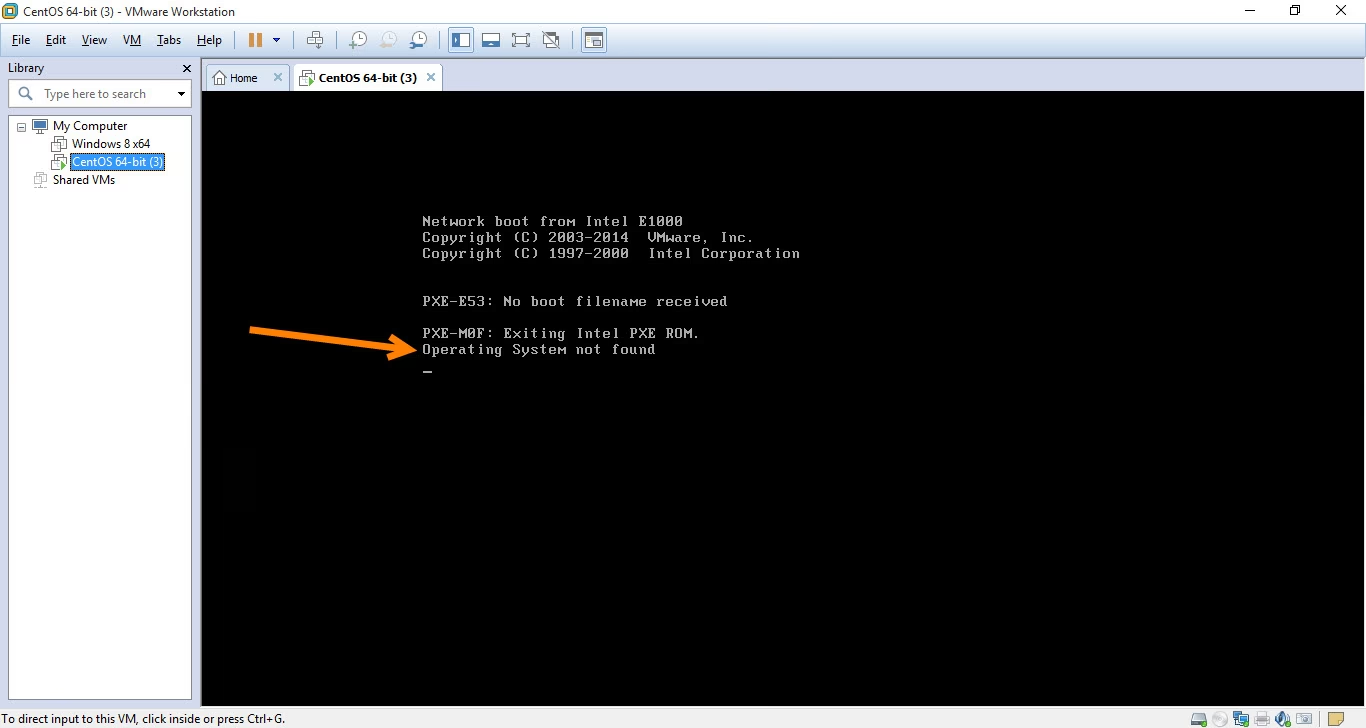
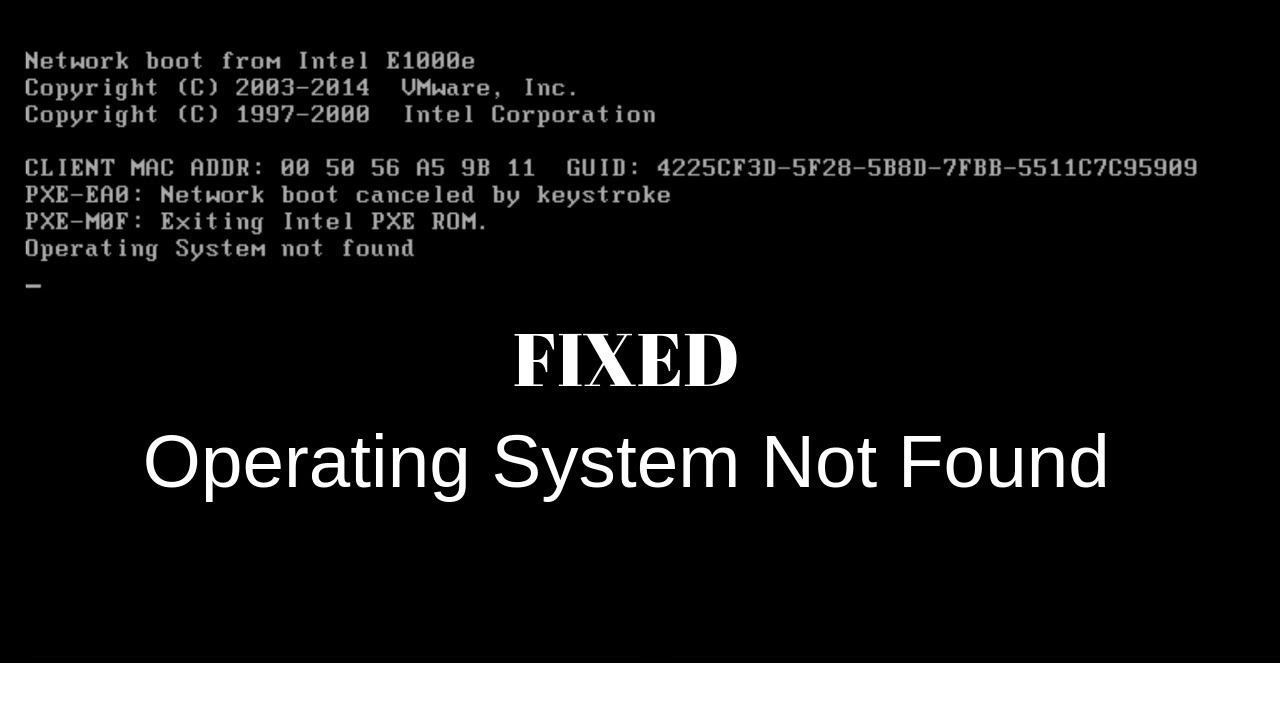
At installere et letvægts-operativsystem som Puppy Linux i en virtuel maskine (VM) burde være en simpel proces, men nogle gange kan man støde på uventede udfordringer. Mange brugere, især dem der anvender VMware Fusion på macOS, oplever et frustrerende problem: Den virtuelle maskine nægter at starte fra den valgte ISO-fil og forsøger i stedet en netværksopstart (PXE boot), som naturligvis mislykkes. Dette er sjældent et tegn på inkompatibilitet mellem Puppy Linux og VMware. Næsten altid skyldes det en lille, men afgørende, fejlkonfiguration i den virtuelle maskines indstillinger. Denne artikel vil guide dig detaljeret igennem processen og fejlfindingen, så du kan få din Puppy Linux VM op at køre problemfrit.
Vi vil dække alt fra de indledende forberedelser, såsom at verificere din download, til den korrekte opsætning af VM'ens hardware og BIOS. Målet er at give dig en klar og letforståelig vejledning, der løser de specifikke problemer, som ofte opstår, når man forsøger at boote fra en ISO-fil i VMware.
Forberedelser før Installationen
Før du overhovedet opretter din virtuelle maskine, er der et par grundlæggende trin, der kan spare dig for megen frustration senere. Disse trin sikrer, at udgangspunktet for din installation er solidt.
Download den Korrekte ISO-fil
Puppy Linux findes i mange forskellige versioner (kaldet "puplets") og i både 32-bit og 64-bit udgaver. Sørg for at downloade den version, der passer bedst til dit formål. Hvis din computer og dit vært-operativsystem er 64-bit, er det generelt bedst at vælge en 64-bit version af Puppy Linux. Dette sikrer den bedste ydeevne og kompatibilitet. Hvis du er i tvivl, eller hvis din VM skal have meget begrænsede ressourcer (f.eks. under 1 GB RAM), kan en 32-bit version være et fornuftigt valg.
Verificer Filens Integritet
En af de mest oversete årsager til mislykkede installationer er en korrupt download. Når du downloader en ISO-fil, kan der opstå fejl under overførslen, som gør filen ubrugelig. For at undgå dette, bør du altid verificere filens checksum. Udviklerne af Puppy Linux stiller en checksum (typisk SHA1 eller SHA256) til rådighed på deres download-side. Ved at bruge et værktøj på din computer (Terminal på macOS/Linux eller PowerShell på Windows) kan du generere en checksum for din downloadede fil og sammenligne den med den, der er angivet på hjemmesiden. Hvis de to stemmer overens, er din fil intakt og klar til brug.
Trin-for-trin: Oprettelse af VM i VMware
Nu hvor du har en verificeret ISO-fil, er det tid til at oprette den virtuelle maskine. Det er her, de fleste fejl opstår, så følg disse trin nøje.
- Start Guiden: I VMware Fusion eller Workstation skal du vælge at oprette en ny virtuel maskine.
- Installationsmetode: Du vil blive spurgt, hvordan du vil installere operativsystemet. Vælg muligheden for at installere fra en disk eller et diskbillede, og peg på den Puppy Linux ISO-fil, du downloadede.
- Vælg Operativsystem: VMware vil forsøge at genkende operativsystemet. Da Puppy Linux ikke er på listen over foruddefinerede systemer, skal du vælge manuelt. En almindelig fejl er at vælge noget, der virker tæt på, som f.eks. "Ubuntu 64-bit". Selvom dette kan virke, er det ofte bedre at vælge en mere generisk profil. Gå til "Linux" og vælg en generisk mulighed som "Anden Linux 5.x-kerne 64-bit" (eller den tilsvarende 32-bit version). Dette forhindrer VMware i at anvende specifikke optimeringer, der måske ikke passer til Puppy Linux.
- Grundlæggende Konfiguration: Giv din VM et navn og gem den. Før du starter maskinen, skal du vælge "Tilpas indstillinger". Dette er et afgørende skridt.
Korrekt Konfiguration af Virtuel Hardware
I indstillingsvinduet for din nye VM er der flere vigtige punkter, du skal være opmærksom på.
- Processorer og Hukommelse: Puppy Linux er ekstremt let. 1 processor-kerne og 1 GB RAM er mere end rigeligt. Du kan endda gå ned til 512 MB RAM uden problemer.
- Harddisk: Harddiskens type (IDE, SCSI, SATA) er ikke vigtig for den indledende opstart fra ISO-filen. SATA er en moderne standard og et godt valg. Størrelsen afhænger af dit behov, men 10-20 GB er et godt udgangspunkt.
- CD/DVD-drev (SATA/IDE): Dette er den absolut vigtigste indstilling. Sørg for, at dit virtuelle CD/DVD-drev peger korrekt på din Puppy Linux ISO-fil. Endnu vigtigere er det at sikre, at afkrydsningsfeltet "Tilslut CD/DVD-drev" er markeret. Hvis dette ikke er markeret, vil VM'en se drevet som tomt og springe det over under opstart.
Opstartsrækkefølge og BIOS-indstillinger
Hvis VM'en stadig forsøger at starte fra netværket, er det næsten helt sikkert fordi opstartsrækkefølgen er forkert. Den leder efter et operativsystem på netværket, fordi den ikke kunne finde et bootbart medie på harddisken eller CD-drevet.
Indstilling af Opstartsrækkefølge i VMware
Du kan tvinge opstartsrækkefølgen på to måder:
- Via Startup Disk-panelet: I VMware Fusions indstillinger er der et panel kaldet "Startdisk". Her kan du eksplicit vælge, at VM'en skal starte fra "CD/DVD". Dette er den nemmeste metode.
- Via den Virtuelle BIOS: For fuld kontrol kan du gå ind i VM'ens BIOS. For at gøre dette skal du starte VM'en og straks trykke på en tast (typisk F2, men VMware viser det på skærmen i et kort øjeblik). Inde i BIOS-menuen (ofte en Phoenix BIOS) skal du navigere til "Boot"-fanen. Her skal du sørge for, at "CD-ROM Drive" står øverst på listen, over harddisken og netværksadapteren. Gem ændringerne og genstart.
Sammenligning af VM-indstillinger
For at give et hurtigt overblik er her en tabel over anbefalede indstillinger for en Puppy Linux VM.
| Indstilling | Anbefaling | Noter |
|---|---|---|
| Gæsteoperativsystem | Anden Linux (passende kerne/bit) | Undgå specifikke distributioner som Ubuntu for at sikre generel kompatibilitet. |
| Hukommelse (RAM) | 1 GB (eller 512 MB) | Puppy Linux er designet til at køre på meget lidt hukommelse. |
| CD/DVD-drev | Tilsluttet ved opstart, peger på ISO-fil | Dette er den mest almindelige fejlkilde. Dobbelttjek at drevet er "tilsluttet". |
| Netværksadapter | NAT (standard) | Kan midlertidigt deaktiveres under fejlfinding for at undgå PXE boot. |
| Opstartsrækkefølge | 1. CD/DVD-drev, 2. Harddisk | Sikrer, at VM'en altid tjekker for en installationsdisk først. |
Fejlfinding: Når intet andet virker
Hvis du har fulgt alle ovenstående trin, og VM'en stadig nægter at starte fra ISO-filen, er her et par avancerede fejlfindingstrin:
- Deaktiver Netværksadapteren: Gå ind i VM'ens indstillinger og fjern midlertidigt netværksadapteren eller deaktiver den. Dette fjerner muligheden for netværksopstart fuldstændigt og tvinger BIOS til at gå videre til næste enhed i opstartsrækkefølgen.
- Opret VM'en på ny: Slet den problematiske VM (ikke ISO-filen) og start forfra. Nogle gange kan en skjult konfigurationsfejl hænge ved. Vær ekstra omhyggelig med at vælge en generisk Linux-profil denne gang.
- Test din ISO-fil: For at udelukke problemer med VMware kan du prøve at starte fra den samme ISO-fil i et andet virtualiseringsprogram, som f.eks. det gratis VirtualBox. Hvis den starter dér, ligger problemet helt sikkert i din VMware-konfiguration.
Ofte Stillede Spørgsmål (OSS)
- Hvorfor vil min VM starte fra netværket i stedet for min ISO-fil?
- Dette sker næsten altid af en af to årsager: 1) Opstartsrækkefølgen i VM'ens BIOS er sat til at prioritere netværk (PXE) før CD/DVD-drevet. 2) Det virtuelle CD/DVD-drev er ikke konfigureret til at være "tilsluttet" ved opstart, så VM'en tror, at der ikke er nogen disk i drevet.
- Skal jeg vælge 32-bit eller 64-bit versionen af Puppy Linux?
- Hvis din computer understøtter det, og du tildeler VM'en 2 GB RAM eller mere, er 64-bit det bedste valg. For ældre systemer eller VM'er med meget begrænsede ressourcer (under 2 GB RAM) er 32-bit versionen fuldt ud tilstrækkelig og kan endda være en smule hurtigere.
- Hvilken bustype (IDE, SATA, SCSI) skal jeg vælge til mine virtuelle drev?
- For moderne operativsystemer er SATA standarden. For at starte en ISO-fil har det dog sjældent betydning. Hvis du oplever problemer, kan det nogle gange hjælpe at skifte CD/DVD-drevet til en IDE-bus, da dette er en ældre og meget bredt understøttet standard.
Ved at følge denne guide systematisk bør du kunne løse de mest genstridige opstartsproblemer og få din Puppy Linux VM installeret korrekt i VMware. Nøglen er tålmodighed og en omhyggelig gennemgang af indstillingerne for det virtuelle CD/DVD-drev og opstartsrækkefølgen.
Hvis du vil læse andre artikler, der ligner Guide: Installer Puppy Linux i VMware, kan du besøge kategorien Teknologi.