
05/11/2014
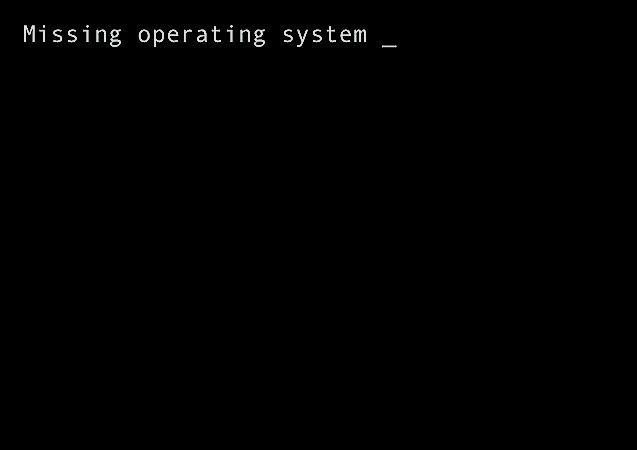
At tænde for sin computer og blive mødt af en sort skærm med teksten "Missing Operating System" kan være en skræmmende oplevelse. Det føles som om, alt er tabt, og computeren er ubrugelig. Men fortvivl ikke. Denne fejl, selvom den er kritisk, er ofte mulig at rette op på med den rette viden og en systematisk tilgang. Fejlen betyder i al sin enkelthed, at computerens grundlæggende opstartssystem (BIOS eller UEFI) ikke kan finde det operativsystem, den skal starte op – i de fleste tilfælde Windows. I denne artikel vil vi guide dig igennem årsagerne til denne fejl og give dig en detaljeret, trin-for-trin vejledning til at løse problemet og genoplive din computer.
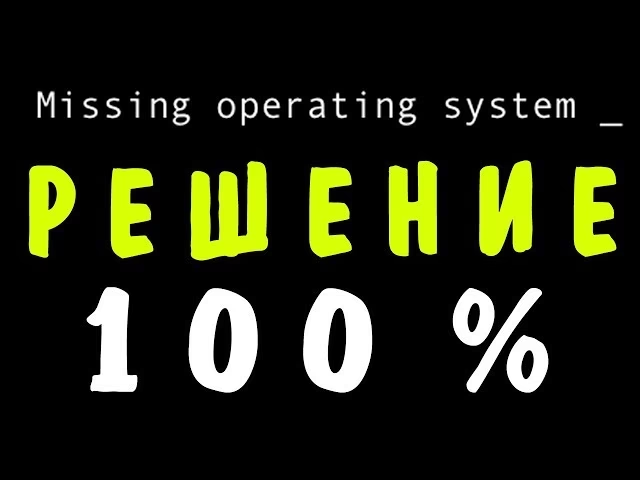
Hvad betyder fejlen, og hvorfor opstår den?
For at forstå løsningen er det vigtigt at forstå problemet. Hver gang du tænder din computer, gennemgår den en proces kaldet POST (Power-On Self-Test). Herefter tager BIOS/UEFI over og kigger på en forudbestemt liste over enheder (harddiske, SSD'er, USB-drev) for at finde en startbar enhed. Når den finder en, forsøger den at læse de første informationer fra drevet, kendt som Master Boot Record (MBR) eller GUID Partition Table (GPT), som indeholder instruktioner til at indlæse operativsystemet. Fejlen "Missing Operating System" opstår, når denne proces fejler på et afgørende punkt.
De mest almindelige årsager kan inddeles i et par hovedkategorier:
- Forkerte BIOS/UEFI-indstillinger: Den mest simple årsag er, at opstartsrækkefølgen er forkert. Måske prøver computeren at starte fra et USB-drev, hvor der ikke er et operativsystem, i stedet for din primære harddisk.
- Hardwareproblemer: Et løst datakabel eller strømkabel til din harddisk kan forhindre computeren i at se drevet. I værre tilfælde kan selve harddisken være defekt.
- Korrupte opstartsfiler: De filer, der er nødvendige for at starte Windows, kan blive beskadigede. Dette inkluderer MBR, opstartssektoren og BCD (Boot Configuration Data). Dette kan ske på grund af en pludselig strømafbrydelse, en fejlslagen opdatering eller malware.
- Fejl i partitionstabellen: Hvis partitionen, hvor Windows er installeret, ikke længere er markeret som "aktiv", eller hvis partitionstabellen er beskadiget, kan systemet ikke finde vej.
- Virus og malware: Ondsindet software kan specifikt angribe og ødelægge computerens opstartssektor for at gøre den ubrugelig.
Trin-for-trin guide til fejlfinding
Vi anbefaler at følge disse trin i rækkefølge, fra de simpleste til de mest komplekse løsninger. Spring ikke over de første trin, da løsningen ofte er overraskende simpel.
Trin 1: De helt grundlæggende tjek
Før du kaster dig ud i tekniske reparationer, skal du udelukke de mest banale årsager.
- Fjern alle eksterne enheder: Frakobl alle USB-drev, eksterne harddiske, DVD'er og hukommelseskort fra computeren. Genstart derefter. Ofte prøver computeren at starte fra en tilsluttet enhed, der ikke er startbar.
- Genstart computeren: En simpel genstart kan nogle gange løse et midlertidigt problem. Tryk på Ctrl+Alt+Del for at genstarte, eller hold tænd/sluk-knappen nede.
- Kontroller de fysiske kabler: Hvis du har en stationær computer, så sluk for den, tag strømstikket ud, og åbn kabinettet. Kontroller, at både datakablet (typisk et fladt SATA-kabel) og strømkablet sidder fast i både harddisken/SSD'en og på bundkortet. Hvis du har et ekstra kabel, kan du prøve at skifte det ud for at udelukke et defekt kabel.
Trin 2: Kontrol og justering af BIOS/UEFI-indstillinger
Hvis de grundlæggende tjek ikke virker, er det næste skridt at kigge i computerens "maskinrum", nemlig BIOS eller UEFI.
- Gå ind i BIOS/UEFI: Genstart computeren, og tryk gentagne gange på den korrekte tast under opstart. Det er typisk Del, F2, F10 eller Esc. Den korrekte tast vises ofte kortvarigt på skærmen.
- Tjek om harddisken genkendes: Naviger rundt i menuerne (ofte under 'Main' eller 'Standard CMOS Features') og se, om din harddisk eller SSD er listet. Hvis den ikke vises her, er der en stor sandsynlighed for, at drevet er defekt eller ikke er tilsluttet korrekt.
- Indstil den korrekte opstartsrækkefølge (Boot Order): Find menuen, der hedder 'Boot', 'Boot Priority' eller 'Boot Sequence'. Sørg for, at den harddisk eller SSD, hvor Windows er installeret, står som den første enhed i rækken ('1st Boot Device').
- Nulstil til standardindstillinger: Hvis du er usikker, kan du finde en mulighed som 'Load Optimized Defaults' eller 'Restore Defaults'. Dette nulstiller alle indstillinger til fabriksstandarden, hvilket ofte løser problemer forårsaget af forkerte konfigurationer. Gem ændringerne ('Save and Exit', ofte F10) og genstart.
Trin 3: Automatisk reparation med Windows Genoprettelsesmiljø (WinRE)
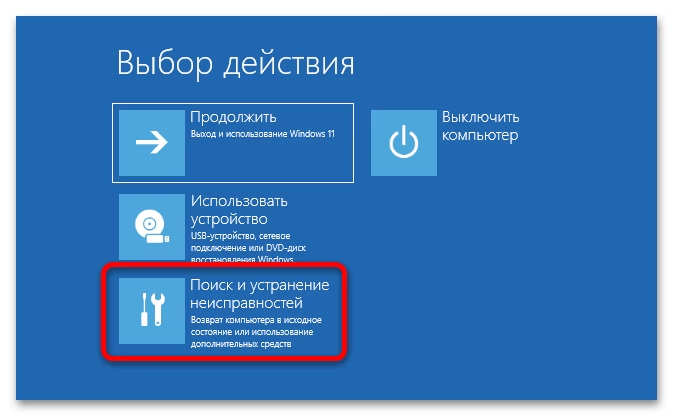
Hvis problemet er software-relateret, er dine bedste værktøjer at finde i Windows' eget genoprettelsesmiljø. For at få adgang til det skal du bruge en Windows installations-USB eller -DVD. Hvis du ikke har en, kan du oprette en på en anden computer ved hjælp af Microsofts 'Media Creation Tool'.
- Start computeren fra din Windows installations-USB/DVD. Du skal muligvis ændre opstartsrækkefølgen i BIOS (se Trin 2) for at starte fra USB/DVD.
- Når installationsprogrammet starter, skal du vælge sprog og trykke 'Næste'.
- På den næste skærm skal du klikke på 'Reparer computeren' ('Repair your computer') nede i venstre hjørne. Klik ikke på 'Installer nu'.
- Du kommer nu ind i WinRE. Vælg 'Fejlfinding' -> 'Avancerede indstillinger'.
- Prøv først 'Startreparation' ('Startup Repair'). Dette er et automatisk værktøj, der forsøger at diagnosticere og løse opstartsproblemer. Lad processen køre færdig og se, om det løser problemet.
Trin 4: Manuel reparation via Kommandoprompten
Hvis automatisk reparation fejler, er det tid til at tage kontrol selv ved hjælp af Kommandoprompten. Gå til 'Fejlfinding' -> 'Avancerede indstillinger' -> 'Kommandoprompt'. Her kan du indtaste en række kommandoer for at reparere systemet manuelt.
Først er det en god idé at køre en diskkontrol for at finde og reparere fejl på harddisken. Skriv følgende kommando og tryk Enter:
CHKDSK C: /f /r /x
(Udskift 'C:' med det drevbogstav, hvor Windows er installeret. Det er ikke altid C: i genoprettelsesmiljøet).
Hvis diskkontrollen ikke hjælper, kan du prøve at reparere opstartsfilerne direkte med bootrec-værktøjet. Indtast følgende kommandoer én ad gangen og tryk Enter efter hver:
BOOTREC /FIXMBR(Reparerer Master Boot Record)BOOTREC /FIXBOOT(Skriver en ny opstartssektor. Hvis du får 'Adgang nægtet', kan det kræve yderligere trin)BOOTREC /REBUILDBCD(Scanner efter Windows-installationer og tilføjer dem til opstartsmenuen)
Efter at have kørt disse kommandoer, skriv exit og genstart computeren uden installationsmediet.
Sammenligning af reparationskommandoer
For at give et bedre overblik er her en tabel, der sammenligner de mest anvendte reparationskommandoer.
| Kommando | Formål | Hvornår skal den bruges? |
|---|---|---|
CHKDSK C: /f /r | Scanner disken for filsystemfejl og dårlige sektorer. | Når der er mistanke om fejl på selve harddisken. |
bootrec /fixmbr | Reparerer Master Boot Record. | Når MBR er beskadiget, f.eks. af en virus. |
bootrec /rebuildbcd | Genopbygger Boot Configuration Data. | Når Windows ikke længere kan findes under opstart. |
sfc /scannow | Kontrollerer og reparerer beskyttede Windows-systemfiler. | Når der er mistanke om, at kernefiler i Windows er korrupte. |
bcdboot C:\Windows | Genopretter hele opstartsmiljøet. | En meget effektiv alt-i-en løsning til alvorlige opstartsproblemer. |
Trin 5: De sidste udveje
Hvis intet af ovenstående har virket, er der stadig et par muligheder tilbage, før du skal overveje hardwareudskiftning.
- Systemgendannelse: I WinRE under 'Avancerede indstillinger' kan du vælge 'Systemgendannelse'. Hvis du har et gendannelsespunkt, kan du rulle computerens systemfiler tilbage til et tidspunkt, hvor alt virkede. Dette påvirker ikke dine personlige filer.
- Geninstaller Windows: Dette er den mest drastiske softwareløsning. Du kan geninstallere Windows helt fra bunden ved hjælp af dit installationsmedie. Under installationen får du ofte mulighed for at beholde dine personlige filer, men alle programmer og indstillinger vil blive slettet.
- Mistanke om hardwarefejl: Hvis selv en ren geninstallation af Windows ikke løser problemet, eller hvis installationen fejler, peger alt på en defekt harddisk eller SSD. Den eneste løsning her er at udskifte drevet.
Ofte Stillede Spørgsmål (FAQ)
Er alle mine data gået tabt?
Ikke nødvendigvis. I de fleste tilfælde er dine personlige filer (dokumenter, billeder osv.) stadig intakte på harddisken. Fejlen forhindrer blot computeren i at få adgang til dem. Metoderne beskrevet ovenfor, med undtagelse af en fuld geninstallation hvor du formaterer drevet, sletter ikke dine personlige data. Det er dog altid en god idé at have en regelmæssig backup.
Hvorfor opstod denne fejl pludselig?
Det kan skyldes mange ting: en Windows-opdatering, der gik galt, en pludselig strømafbrydelse, der korrumperede filer, mens de blev skrevet, aldrende hardware, der er ved at stå af, eller en malware-infektion.
Kan jeg løse dette uden en Windows installations-USB?
Måske. Nogle computere har en indbygget genoprettelsespartition, der kan starte Windows Genoprettelsesmiljø (WinRE) automatisk efter flere mislykkede opstartsforsøg. Hvis dette sker, har du adgang til de samme reparationsværktøjer. Hvis ikke, er en installations-USB den eneste vej frem.
Konklusion
Fejlen "Missing Operating System" er uden tvivl en af de mere alvorlige fejl, en computerbruger kan støde på. Den lammer computeren fuldstændigt, men som denne guide viser, er der en lang række mulige løsninger. Nøglen er at arbejde sig systematisk igennem mulighederne, fra de simple kabler og BIOS-indstillinger til de mere avancerede reparationer i Kommandoprompten. Ved at følge disse trin kan du med stor sandsynlighed identificere og rette fejlen selv og undgå en dyr tur til reparatøren.
Hvis du vil læse andre artikler, der ligner Løsning på 'Missing Operating System'-fejlen, kan du besøge kategorien Sundhed.