
10/05/2009
At støde på en fejlmeddelelse i Adobe Photoshop, især midt i en vigtig opgave, kan føles som at få en digital diagnose, man ikke har bedt om. En af de mest almindelige, men frustrerende, lidelser er "Gem til web"-fejlen. Denne funktion er et essentielt værktøj for webdesignere, grafikere og alle, der arbejder med billeder til online brug. Den sikrer, at dine billeder er optimeret til hurtige indlæsningstider uden at ofre for meget visuel kvalitet. Men hvad gør man, når dette vitale værktøj pludselig melder om en "ukendt fejl"? Betragt denne artikel som din førstehjælpsguide. Vi vil diagnosticere symptomerne, forstå årsagerne og gennemgå en række effektive behandlinger for at kurere dit Photoshop og få din arbejdsgang tilbage til topform.
Hvad er "Gem til web" og hvorfor er funktionen så vigtig?
Før vi dykker ned i fejlfinding, er det vigtigt at forstå, hvad "Gem til web (Legacy)" egentlig gør. Når du gemmer et billede normalt i Photoshop, bevares en masse data for at sikre den højest mulige kvalitet. Dette er fantastisk til print, men for web er store filstørrelser en fjende af brugeroplevelsen. Langsomme hjemmesider straffes af både utålmodige besøgende og søgemaskiner.
"Gem til web"-funktionen er designet specifikt til optimering. Den giver dig et avanceret kontrolpanel, hvor du kan:
- Vælge mellem web-venlige formater som JPEG, GIF, PNG-8 og PNG-24.
- Justere komprimeringsniveauet og se en live forhåndsvisning af kvalitetstabet.
- Reducere antallet af farver i billedet (især nyttigt for GIF og PNG-8).
- Fjerne unødvendige metadata, der øger filstørrelsen.
- Sammenligne op til fire versioner af billedet side om side for at finde den perfekte balance mellem størrelse og kvalitet.
Kort sagt er det instrumentet, der sikrer, at dine billeder ser skarpe ud online, uden at de sløver den hjemmeside, de vises på. Når denne funktion fejler, mister man et kritisk led i produktionskæden.
Den korrekte procedure: Sådan bruger du "Gem til web"
Nogle gange opstår fejl på grund af en misforståelse af processen. Lad os hurtigt gennemgå den sunde og korrekte rutine for at bruge funktionen, så vi kan udelukke brugerfejl.
Trin 1: Åbn dialogboksen
Naviger til den øverste menu og vælg Fil > Eksporter > Gem til web (Legacy).... Dette åbner et nyt vindue dedikeret til web-eksport.
Trin 2: Vælg format og kvalitet
I øverste højre hjørne vælger du dit ønskede format (f.eks. JPEG for fotografier, PNG for grafik med gennemsigtighed, GIF for simple animationer). Brug kvalitets-slideren (for JPEG) eller farvepaletten (for GIF/PNG-8) til at justere indstillingerne. Brug "2-Up" eller "4-Up" visningerne over billedet for at sammenligne originalen med din optimerede version.
Trin 3: Juster billedstørrelse (valgfrit)
Nederst til højre kan du ændre billedets dimensioner (Billedstørrelse). Dette er en effektiv måde at reducere filstørrelsen yderligere på.
Trin 4: Gem dit billede
Når du er tilfreds med balancen mellem kvalitet og filstørrelse (vist nederst til venstre under hver forhåndsvisning), klikker du på "Gem...", vælger en placering, navngiver din fil og afslutter processen.
Hvis du følger disse trin og stadig møder en fejl, er det tid til at gå videre til diagnose og behandling.
Behandlingsplan: 5 effektive kure mod "Gem til web"-fejlen
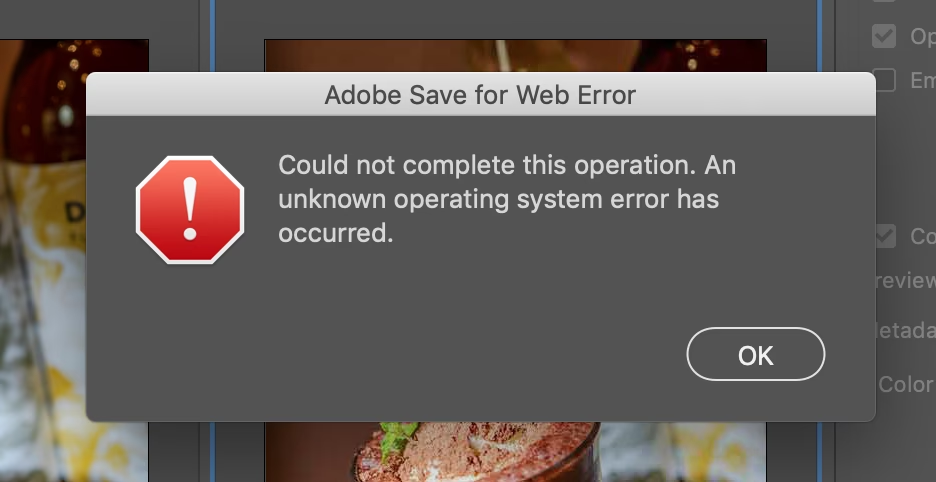
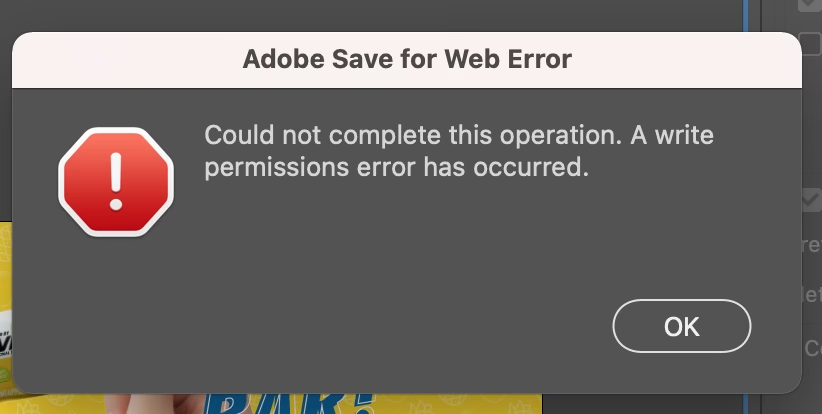
Når Photoshop viser symptomer som "Kunne ikke fuldføre denne handling. Der er opstået en ukendt fejl," er det tid til at agere. Her er fem gennemprøvede metoder, fra den simple til den mere indgribende, der kan løse problemet.
Kur 1: Den simple genstart
Det lyder banalt, men det er ofte den mest effektive medicin. Ligesom en powernap kan nulstille den menneskelige hjerne, kan en genstart af Photoshop rydde op i midlertidige data og løse små hukommelsesproblemer, der kan have forårsaget fejlen. Husk at gemme dit arbejde som en .PSD-fil først, så du ikke mister noget. Luk Photoshop helt ned, vent et par sekunder, og åbn det igen. Prøv derefter at bruge "Gem til web" igen.
Kur 2: Synkroniser billed- og lærredsstørrelse
Nogle gange kan Photoshop blive forvirret, hvis dit billedes faktiske dimensioner er større end lærredets synlige område. Dette kan ske, hvis du har beskåret billedet eller justeret lærredsstørrelsen. For at sikre, at alt er synkroniseret, gå til Billede > Billedstørrelse... i topmenuen. Notér dimensionerne, og gå derefter til Billede > Lærredsstørrelse... og sørg for, at de matcher. Dette simple tjek kan fjerne en skjult konflikt.
Kur 3: Nulstil Photoshops præferencer
Hvis de simple kure ikke virker, kan problemet ligge dybere. Photoshops præferencefil kan over tid blive korrupt, hvilket kan føre til mærkelig opførsel og uforklarlige fejl. At nulstille præferencer er som en digital detox. Gå til Photoshop > Indstillinger > Generelt... (på Mac) eller Rediger > Indstillinger > Generelt... (på Windows). Klik på knappen "Nulstil indstillinger ved afslutning". Luk derefter Photoshop og start det igen. Programmet vil nu starte med friske, fabriksindstillede præferencer, hvilket ofte løser genstridige problemer.
Kur 4: Opdater din software
At køre en forældet version af Photoshop er som at ignorere lægens råd om vaccinationer. Softwareudviklere frigiver konstant opdateringer, der retter kendte fejl (bugs). Den "ukendte fejl", du oplever, er muligvis allerede blevet diagnosticeret og kureret i en nyere version. Åbn din Creative Cloud-app, tjek for opdateringer til Photoshop, og installer den seneste version. Dette er en af de bedste forebyggende behandlinger mod fremtidige software-lidelser.
Kur 5: Brug en alternativ rute – "Gem som"
I nyere versioner af Photoshop er den traditionelle "Gem som"-funktion blevet markant forbedret til at håndtere webformater. Hvis "Gem til web" stædigt nægter at samarbejde, kan dette være en effektiv alternativ behandling. Gå til Fil > Gem som... eller Fil > Gem en kopi.... Vælg JPEG fra formatlisten. Du vil få en dialogboks, hvor du kan vælge kvaliteten på en skala fra 1-12. Selvom du ikke har den samme detaljerede forhåndsvisning som i "Gem til web", er resultatet ofte fuldt ud acceptabelt til webbrug, og det kan omgå den specifikke fejl, du oplever.
Sammenligning af løsningsmetoder
For at give et hurtigt overblik, er her en tabel, der sammenligner de forskellige behandlingsmetoder:
| Metode | Hvornår skal den bruges? | Sværhedsgrad | Potentiel ulempe |
|---|---|---|---|
| Genstart Photoshop | Som det allerførste forsøg ved enhver fejl. | Meget let | Ingen, så længe du gemmer dit arbejde først. |
| Juster lærredsstørrelse | Når billedet er blevet beskåret eller manipuleret. | Let | Kan ændre billedets komposition, hvis det gøres forkert. |
| Nulstil præferencer | Når fejlen er vedvarende og andre simple løsninger fejler. | Middel | Du mister dine brugerdefinerede indstillinger og skal opsætte dem igen. |
| Opdater software | Regelmæssigt, og især hvis du oplever kendte fejl. | Let | Kræver et aktivt abonnement og internetadgang. |
| Brug "Gem som" | Som en hurtig workaround, når "Gem til web" er helt nede. | Let | Mindre kontrol over optimeringen sammenlignet med "Gem til web". |
Ofte Stillede Spørgsmål (FAQ)
Hvorfor hedder funktionen "Gem til web (Legacy)"?
Ordet "Legacy" (ældre) indikerer, at Adobe anser denne funktion for at være en del af en ældre arbejdsgang. De promoverer i stedet nyere eksportværktøjer som "Eksporter som". Mange professionelle foretrækker dog stadig den detaljerede kontrol og forhåndsvisning, som den klassiske "Gem til web"-dialogboks tilbyder, hvorfor Adobe har bibeholdt den i programmet.
Hvad er den mest almindelige årsag til fejlen, når man gemmer GIF'er?
Når man arbejder med GIF-animationer, er den mest almindelige synder utilstrækkelig RAM (hukommelse). En GIF er essentielt en sekvens af mange billeder (lag), og Photoshop skal behandle dem alle samtidigt under eksporten. Hvis filen er stor, har mange frames, eller din computer har begrænset RAM, kan processen overbelaste systemet og resultere i en ukendt fejl. Løsningen er ofte at reducere billedets dimensioner, mindske antallet af frames, eller reducere antallet af farver i GIF'ens farvepalette, før du forsøger at gemme igen.
Hvad gør jeg, hvis absolut intet virker?
Hvis du har prøvet alle ovenstående kure uden held, kan der være tale om et mere alvorligt, underliggende problem. Overvej at tjekke Adobes officielle supportfora for at se, om andre oplever samme problem med din specifikke version. I sidste ende kan en komplet afinstallation og geninstallation af Photoshop være den nødvendige "operation" for at fjerne dybtliggende softwarekonflikter og give dig en helt ren start.
At støde på fejl i et komplekst program som Photoshop er uundgåeligt, men det behøver ikke at stoppe dit kreative flow. Ved at forstå symptomerne, anvende den rette behandling og vedligeholde din software, kan du hurtigt overvinde digitale lidelser som "Gem til web"-fejlen og fortsætte med at skabe fantastisk indhold til nettet.
Hvis du vil læse andre artikler, der ligner Løs 'Gem til web'-fejl i Photoshop: En Guide, kan du besøge kategorien Teknologi.