
21/08/2018
Microsoft Paint 3D er en spændende videreudvikling af det klassiske Paint-program, som i årtier har været en fast del af Windows. Med introduktionen af 3D-funktioner åbnede Microsoft døren for en ny dimension af kreativitet for både hobbybrugere og professionelle. Selvom Microsoft har ændret sin strategi og ikke længere inkluderer Paint 3D som standard i nye installationer af Windows 11, er programmet langt fra forsvundet. Det er stadig et kraftfuldt og intuitivt værktøj til at skabe alt fra simple 2D-tegninger til komplekse 3D-modeller. Denne artikel er din komplette guide til, hvordan du kan installere, bruge og få mest muligt ud af Paint 3D på både Windows 10 og Windows 11, selvom det ikke længere er en del af standardpakken.
Hvad er Paint 3D?
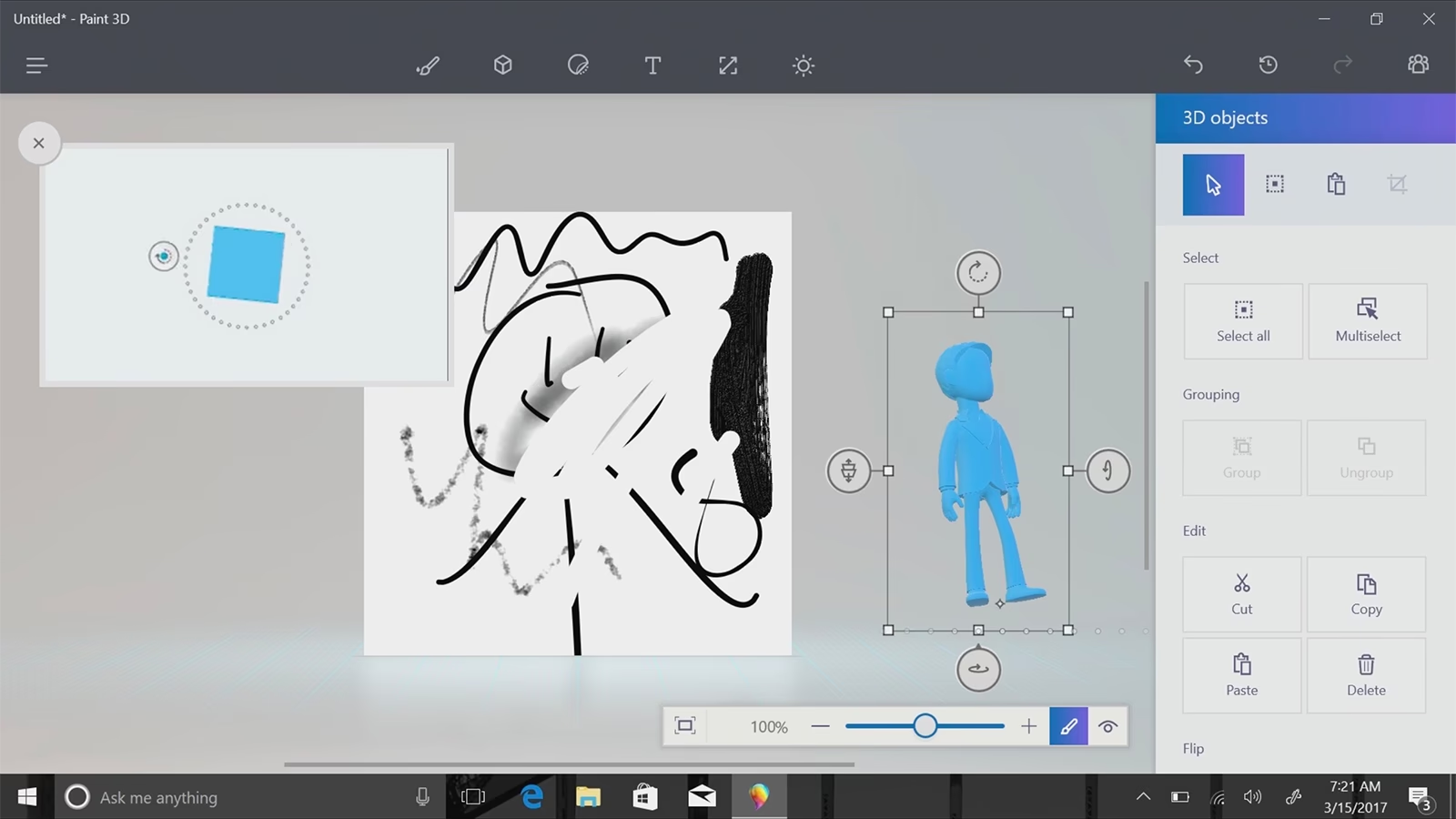
Paint 3D blev lanceret med Windows 10 Creators Update som en moderne fortolkning af det elskede Paint-program. Formålet var at gøre 3D-modellering og -design tilgængeligt for alle, uanset teknisk erfaring. Programmet kombinerer de velkendte 2D-tegneværktøjer med et robust sæt af 3D-funktioner, hvilket giver brugerne mulighed for at skabe indhold på en helt ny måde.
Nogle af de centrale funktioner i Paint 3D inkluderer:
- 2D- og 3D-værktøjer: Du kan ubesværet skifte mellem at tegne på et 2D-lærred og at forme 3D-objekter i et tredimensionelt rum.
- 3D-bibliotek: Adgang til et stort online-bibliotek (Remix 3D, nu delvist integreret i andre Microsoft-tjenester) med præfabrikerede 3D-modeller, som du kan importere og redigere.
- Magisk valg: Et intelligent værktøj, der gør det nemt at klippe objekter ud fra et 2D-billede og omdanne dem til 3D-klistermærker.
- Teksturer og klistermærker: Anvend forskellige materialer, farver og teksturer på dine 3D-modeller eller brug 2D-billeder som klistermærker, der former sig efter objektets overflade.
- Mixed Reality-visning: Se dine 3D-kreationer i den virkelige verden ved hjælp af din enheds kamera.
Systemkrav for Paint 3D
Før du går i gang med installationen, er det en god idé at sikre sig, at din computer opfylder de nødvendige systemkrav. Dette sikrer en problemfri installation og en flydende brugeroplevelse. Kravene er generelt beskedne og dækkes af de fleste moderne computere.
| Krav | Windows 10 | Windows 11 |
|---|---|---|
| Operativsystem | Version 16299.0 eller nyere | Alle versioner |
| RAM | Mindst 4 GB (8 GB anbefales) | Mindst 4 GB (8 GB anbefales) |
| Processor | 1 GHz eller hurtigere med mindst 2 kerner | 1 GHz eller hurtigere med mindst 2 kerner på en kompatibel 64-bit processor |
| Grafikkort | DirectX 12-kompatibelt med WDDM 1.0-driver | DirectX 12-kompatibelt med WDDM 2.0-driver |
| Ledig plads | Mindst 1 GB | Mindst 1 GB |
Sådan installerer du Paint 3D
Da Paint 3D ikke længere er forudinstalleret, skal du selv hente det. Der er flere metoder, afhængigt af din Windows-version og præference. Den mest pålidelige metode i dag er manuel installation.
Metode 1: Installation fra Microsoft Store (kan være forældet)
Oprindeligt var den nemmeste måde at installere Paint 3D på via Microsoft Store. Selvom programmet er blevet fjernet for mange brugere, kan du stadig være heldig at finde det, især på ældre versioner af Windows 10.
- Åbn Start-menuen og søg efter "Microsoft Store".
- I Microsoft Store skal du bruge søgefeltet øverst til højre og skrive "Paint 3D".
- Hvis appen vises i søgeresultaterne, skal du klikke på den.
- Klik på knappen "Hent" eller "Installer" for at downloade og installere programmet.
Hvis du ikke kan finde programmet i butikken, betyder det, at Microsoft har fjernet det for din region eller Windows-version. Gå i så fald videre til næste metode.
Metode 2: Manuel Installation via en APPX-fil
Dette er nu den mest sikre metode til at få Paint 3D på din computer. En APPX-fil er en installationspakke til Windows-apps, ligesom en .exe-fil. Du skal finde installationsfilen fra en pålidelig tredjepartskilde, der arkiverer Windows-software.
- Find installationsfilen: Søg online efter "Paint 3D appx download". Der findes flere anerkendte websteder, der hoster disse filer. Sørg for at downloade den seneste tilgængelige version for at få færrest mulige fejl. Du skal muligvis også downloade tilhørende pakker som "VCLibs".
- Udpak filerne: Hvis filerne er downloadet i en .zip-fil, skal du udpakke dem til en mappe på dit skrivebord.
- Kør installationsfilen: Find filen, der ender på ".appxbundle" eller ".appx" (f.eks., Microsoft.MSPaint_2024.2405.19017.0.AppxBundle). Dobbeltklik på den.
- Installer programmet: Et installationsvindue vil nu åbne. Klik på knappen "Installer". Du kan eventuelt markere feltet "Start, når klar" for at åbne programmet automatisk, når installationen er færdig.
- Vent på fuldførelse: Windows vil nu installere Paint 3D. Når processen er færdig, kan du finde programmet i din Start-menu.
Fejlfinding ved Installation og Brug
Selvom installationen normalt er ligetil, kan der opstå problemer. Her er løsninger på nogle af de mest almindelige udfordringer.
Problem: Installationen mislykkes
Hvis installationen af APPX-filen fejler, kan det skyldes flere ting:
- Internetforbindelse: Sørg for, at du har en stabil internetforbindelse, da installationen kan kræve download af yderligere komponenter.
- Diskplads: Kontroller, at du har nok ledig plads på dit C-drev.
- Genstart computeren: En simpel genstart kan ofte løse midlertidige konflikter i systemet.
Problem: Appen åbner ikke
Hvis Paint 3D er installeret, men ikke vil starte, kan du prøve følgende:
- Opdater grafikkortdrivere: Forældede drivere er en hyppig årsag til problemer med grafiske programmer. Gå til Enhedshåndtering og opdater driverne til dit grafikkort.
- Kør som administrator: Højreklik på Paint 3D-ikonet i Start-menuen, vælg "Mere" og derefter "Kør som administrator".
- Nulstil appen: Gå til "Indstillinger" > "Apps" > "Apps og funktioner". Find Paint 3D på listen, klik på den og vælg "Avancerede indstillinger". Her kan du prøve at "Reparere" eller "Nulstille" appen.
Afinstallation af Paint 3D
Hvis du har brug for at fjerne programmet, er processen enkel:
- Gå til "Indstillinger" > "Apps" > "Apps og funktioner".
- Find Paint 3D på listen over installerede programmer.
- Klik på programmet og vælg knappen "Fjern". Bekræft dit valg.
Efter afinstallation kan du altid geninstallere det ved at følge installationsguiden ovenfor. Dette er en effektiv metode til fejlfinding, hvis programmet opfører sig mærkeligt.
Ofte Stillede Spørgsmål (FAQ)
Her er svar på nogle af de spørgsmål, brugere ofte stiller om Paint 3D.

Er Paint 3D helt gratis?
Ja, Paint 3D er og har altid været et gratis program udviklet af Microsoft. Der er ingen skjulte omkostninger eller abonnementer.
Erstatter Paint 3D den klassiske MS Paint?
Nej. Da Paint 3D blev introduceret, var det meningen, at det skulle eksistere side om side med den klassiske Paint. Begge programmer har deres egne styrker. Klassisk Paint er hurtigt og simpelt til basale billedredigeringer, mens Paint 3D tilbyder avancerede 2D- og 3D-funktioner.
Hvorfor fjernede Microsoft Paint 3D fra Windows?
Microsofts fokus skiftede væk fra Mixed Reality og 3D-oplevelser for den almene forbruger. Som et led i at strømline Windows og fokusere på kernefunktioner, blev Paint 3D, sammen med 3D Viewer, fjernet som standardprogrammer i nye installationer af Windows 11. Udviklingen er dog ikke stoppet helt, og programmet modtager stadig lejlighedsvise opdateringer.
Virker Paint 3D på den nyeste version af Windows 11?
Ja, Paint 3D fungerer upåklageligt på de seneste versioner af Windows 11, inklusiv de store funktionsopdateringer som 24H2. Når først det er installeret, er det fuldt kompatibelt.
Konklusion
Selvom Paint 3D har taget et skridt tilbage fra rampelyset i Windows-økosystemet, er det stadig et utroligt alsidigt og brugervenligt kreativt værktøj. Det bygger bro mellem traditionel 2D-tegning og den spændende verden af 3D-design på en måde, som få andre gratis programmer gør. Ved at følge denne guide kan du nemt få adgang til programmets fulde potentiale på din Windows 10 eller 11 computer. Uanset om du er en kunstner, en studerende, der arbejder på et projekt, eller bare nysgerrig efter at udforske 3D, giver Paint 3D dig de nødvendige værktøjer til at omdanne dine ideer til visuel virkelighed. Så find installationsfilen, kom i gang, og lad din kreativitet få frit løb!
Hvis du vil læse andre artikler, der ligner Sådan installeres Paint 3D på Windows 10/11, kan du besøge kategorien Sundhed.