
30/06/2013
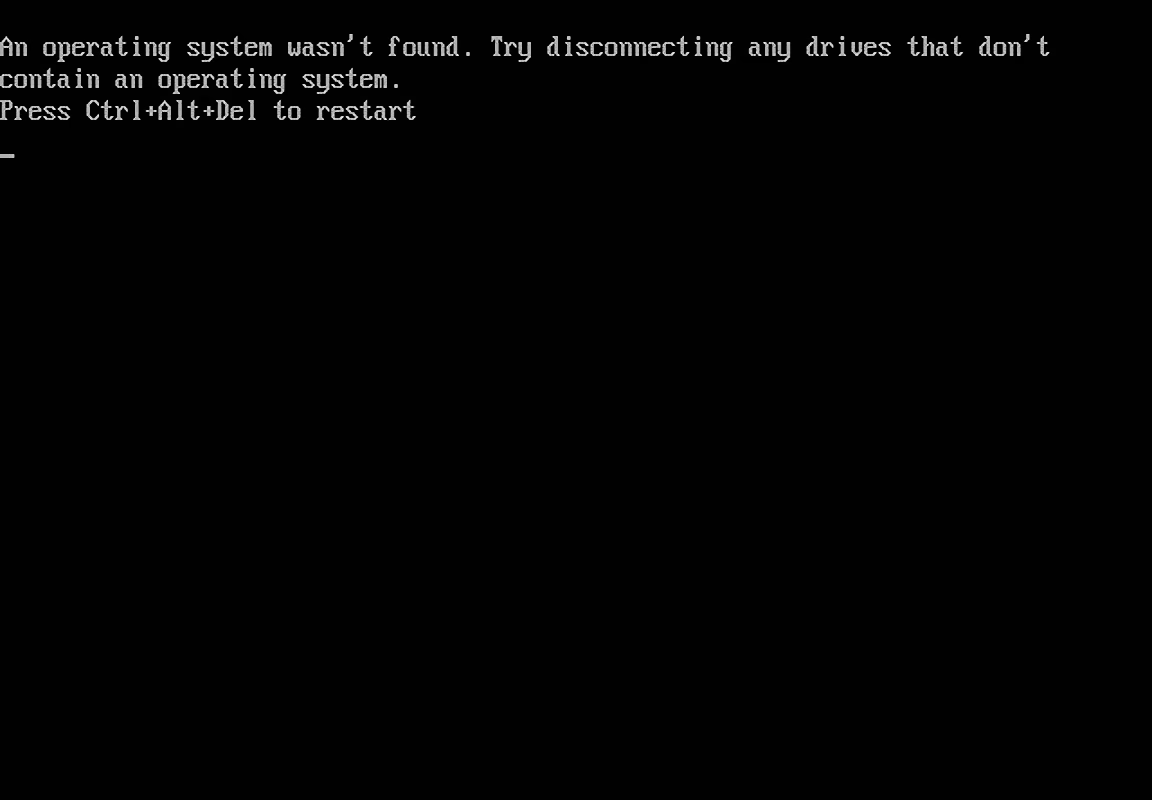
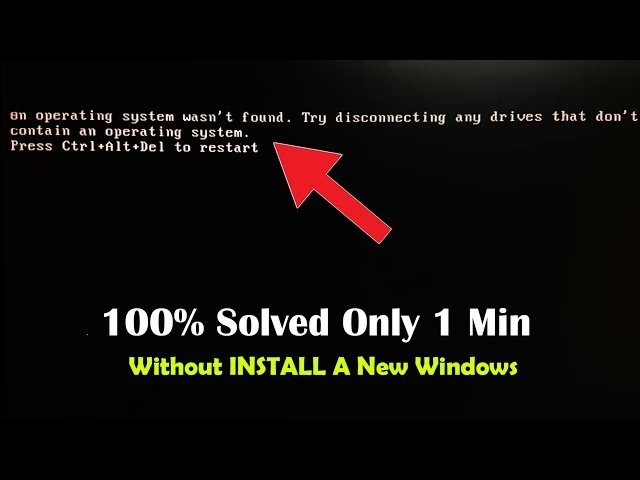
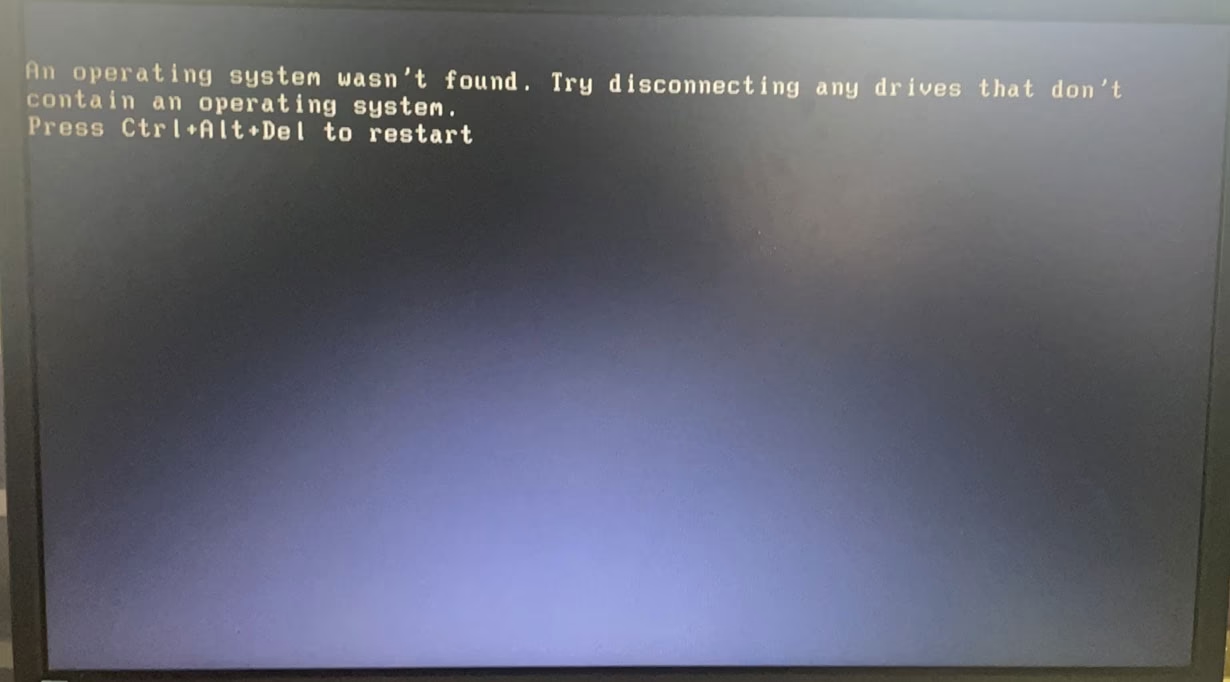
At starte sin computer op og blive mødt af en sort skærm med teksten "An operating system wasn’t found. Try disconnecting any drives that don’t contain an operating system. Press Ctrl+Alt+Del to restart" er en frustrerende oplevelse for enhver Windows-bruger. Denne fejl kan opstå pludseligt, ofte efter en større systemændring som en opgradering fra Windows 8 til Windows 10, en opdatering af computerens BIOS, eller efter kloning af en harddisk. Fejlen indikerer, at computerens grundlæggende opstartssystem (BIOS eller UEFI) ikke kan finde det operativsystem, den skal starte. Selvom det lyder alvorligt, er der heldigvis flere effektive metoder til at løse problemet, lige fra simple tjek til mere avancerede reparationer. I denne artikel vil vi guide dig igennem de forskellige løsninger, så du kan få din computer tilbage i arbejdsdygtig stand.
Indledende Fejlsøgning: De Første Vigtige Skridt
Før du kaster dig ud i de mere tekniske løsninger, er der et par grundlæggende ting, du bør kontrollere. Ofte kan problemet løses med et par simple justeringer, som ikke kræver teknisk ekspertise eller specielle værktøjer.
- Kontroller opstartsrækkefølgen i BIOS/UEFI: Den mest almindelige årsag til fejlen er, at computeren forsøger at starte fra en forkert enhed, f.eks. en USB-nøgle eller en ekstern harddisk, der er tilsluttet computeren. Du skal sikre dig, at den interne harddisk, hvor Windows er installeret, er sat som den første opstartsenhed. Genstart din computer og tryk på den anviste tast for at komme ind i BIOS-opsætningen (ofte F2, F10, F12 eller DEL). Find sektionen for "Boot" eller "Opstart" og sørg for, at din systemdisk står øverst på listen.
- Frakobl unødvendige enheder: Som fejlmeddelelsen selv foreslår, bør du prøve at frakoble alle eksterne drev, der ikke indeholder et operativsystem. Dette inkluderer USB-nøgler, eksterne harddiske, og nogle gange endda mus og tastaturer, hvis de forstyrrer opstartsprocessen. Efterlad kun de mest nødvendige komponenter tilsluttet og prøv at genstarte.
Hvis disse indledende trin ikke løser problemet, er det tid til at gå videre til de mere dybdegående reparationsmetoder. For de følgende metoder skal du bruge et Windows-installationsmedie (en USB-nøgle eller DVD) til den version af Windows, du bruger (f.eks. Windows 10 eller 11). Hvis du ikke har et, kan du oprette et på en anden fungerende computer ved hjælp af Microsofts Media Creation Tool.
Metode 1: Kør Windows Startreparation
Windows' indbyggede Startreparation er et kraftfuldt værktøj designet til automatisk at diagnosticere og rette mange almindelige opstartsproblemer. Dette er den sikreste og nemmeste metode at starte med.
- Indsæt dit Windows-installationsmedie i computeren og genstart den.
- Sørg for, at computeren starter op fra installationsmediet. Du skal muligvis ændre opstartsrækkefølgen i BIOS som beskrevet ovenfor.
- Når Windows-installationsprogrammet starter, skal du vælge sprog, tid og tastaturformat og derefter klikke på "Næste".
- På den næste skærm skal du ikke klikke på "Installer nu". Vælg i stedet "Reparer computeren" nede i venstre hjørne.
- Du vil nu blive ført til menuen med avancerede indstillinger. Vælg "Fejlfinding" > "Avancerede indstillinger" > "Startreparation".
- Værktøjet vil nu begynde at scanne dit system for problemer og forsøge at reparere dem automatisk. Denne proces kan tage et par minutter.
- Når processen er færdig, skal du fjerne installationsmediet og genstarte din computer for at se, om problemet er løst.
Metode 2: Reparer Boot-filer Manuelt via Kommandoprompt
Hvis Startreparation ikke virkede, kan problemet ligge i beskadigede eller forkert konfigurerede boot-filer. Disse kan repareres manuelt ved hjælp af Kommandoprompt. Denne metode er mere avanceret og kræver, at du er omhyggelig med de kommandoer, du indtaster. Først skal vi finde ud af, om din harddisk bruger partitionstypen MBR (Master Boot Record) eller GPT (GUID Partition Table), da fremgangsmåden er forskellig for de to.
Find din disks partitionstype (MBR eller GPT)
- Start op fra dit Windows-installationsmedie igen, som i Metode 1.
- På den første installationsskærm (hvor du vælger sprog) skal du trykke på tasterne SHIFT + F10 samtidigt. Dette åbner et Kommandoprompt-vindue.
- I Kommandoprompt skal du skrive
diskpartog trykke Enter. - Skriv derefter
list diskog tryk Enter. Du vil se en liste over diskene i din computer. - Se efter en stjerne (*) i kolonnen "Gpt". Hvis der er en stjerne ud for din systemdisk, er den GPT. Hvis der ikke er nogen stjerne, er den MBR.
- Skriv
exitog tryk Enter for at forlade DiskPart. Lad Kommandoprompt-vinduet være åbent.
Del 1: Løsning for MBR-systemdiske
Hvis din disk er MBR, følg disse trin:
- Først skal du identificere, hvilket drevbogstav din Windows-installation har fået tildelt. Skriv
dir c:og tryk Enter. Hvis du ser en "Windows"-mappe, er C: det korrekte drev. Hvis ikke, prøv meddir d:,dir e:osv., indtil du finder den. Lad os antage, at det er D: i dette eksempel. - Skriv nu følgende kommando for at genskabe boot-filerne:
bcdboot D:\Windows /S D:(erstat D: med det korrekte drevbogstav) og tryk Enter. Du bør se en bekræftelse på, at filerne blev oprettet. - Skriv
diskpartigen for at starte værktøjet. - Skriv
list diskog derefterselect disk X(hvor X er nummeret på disken med Windows). - Skriv
list volumefor at se partitionerne på disken. - Identificer den partition, hvor Windows er installeret (den, du fandt i trin 1), og vælg den med
select volume Y(hvor Y er partitionsnummeret). - Gør partitionen aktiv ved at skrive
activeog trykke Enter. - Skriv
exitfor at forlade DiskPart. - Luk alle vinduer, fjern installationsmediet, og genstart computeren.
Del 2: Løsning for GPT-systemdiske
Hvis din disk er GPT, er processen anderledes, da den bruger en EFI-systempartition.
- Åbn Kommandoprompt og DiskPart som beskrevet tidligere.
- Skriv
list diskog vælg din systemdisk medselect disk X. - Skriv
list partitionfor at se partitionerne. Find den partition, der er mærket som "System" eller har typen "EFI". Dette er din systempartition. Noter dens nummer. - Vælg systempartitionen med
select partition Y(hvor Y er nummeret fra forrige trin). - Tildel den et midlertidigt drevbogstav, som ikke er i brug (f.eks. S), ved at skrive
assign letter=S:og trykke Enter. - Skriv
exitfor at forlade DiskPart. - Nu skal vi navigere til boot-mappen. Skriv følgende kommando:
cd /d S:\EFI\Microsoft\Boot\og tryk Enter. - Omdøb den gamle BCD-fil som en sikkerhedskopi:
ren BCD BCD.bakog tryk Enter. - Genskab BCD-filen med denne kommando (antager, at Windows er på C:):
bcdboot C:\Windows /l da-dk /s S: /f UEFIog tryk Enter. (Hvis dit Windows ikke er på C:, erstat C: med det korrekte drevbogstav). - Luk alle vinduer, fjern installationsmediet, og genstart computeren.
Sammenligning af Løsningsmetoder
For at give et bedre overblik er her en sammenligning af de tre primære metoder til at løse fejlen.
| Metode | Sværhedsgrad | Krævet Værktøj | Estimeret Tidsforbrug |
|---|---|---|---|
| Indledende Fejlsøgning | Meget Nem | Ingen | 5-10 minutter |
| Windows Startreparation | Nem | Windows Installationsmedie | 15-30 minutter |
| Manuel Reparation (Kommandoprompt) | Avanceret | Windows Installationsmedie | 30-60 minutter |
Ofte Stillede Spørgsmål (FAQ)
Hvad forårsager typisk fejlen "Operativsystem ikke fundet"?
De mest almindelige årsager er en forkert opstartsrækkefølge i BIOS, en beskadiget Master Boot Record (MBR) eller Boot Configuration Data (BCD), en løs forbindelse til harddisken, eller en defekt harddisk.
Skal jeg bruge et Windows-installationsmedie for at løse dette?
For de fleste effektive løsninger, såsom Startreparation og manuel reparation via Kommandoprompt, er et Windows-installationsmedie nødvendigt. Det giver adgang til de nødvendige reparationsværktøjer.
Vil jeg miste mine personlige data, hvis jeg følger disse metoder?
Nej, de metoder, der er beskrevet i denne artikel (Startreparation og reparation af boot-filer), er designet til at reparere systemfiler og bør ikke slette dine personlige filer som dokumenter, billeder og videoer. Det er dog altid en god idé at have en backup af vigtige data.
Virker disse løsninger også for Windows 11?
Ja, principperne og metoderne er stort set de samme for både Windows 10 og Windows 11. Du kan bruge et Windows 11-installationsmedie til at få adgang til reparationsværktøjerne på samme måde.
Min harddisk vises slet ikke i BIOS. Hvad gør jeg?
Hvis din harddisk ikke kan ses i BIOS, er problemet sandsynligvis hardware-relateret. Kontroller, at kablerne (både strøm og data) til harddisken sidder korrekt fast. Hvis det ikke hjælper, kan harddisken være defekt og skal muligvis udskiftes.
Konklusion
Fejlen "An operating system wasn't found" kan virke skræmmende, men den er sjældent et tegn på, at alt er tabt. Ved at følge en systematisk tilgang, startende med de simple tjek og derefter bevæge sig mod de mere tekniske reparationsmetoder, kan de fleste brugere selv løse problemet. Start altid med at kontrollere BIOS-indstillingerne og frakoble unødvendige enheder. Hvis det ikke virker, er Windows Startreparation det næste logiske skridt. Kun hvis disse fejler, bør du bevæge dig ud i den manuelle reparation via Kommandoprompt. Med tålmodighed og de rigtige værktøjer kan du få din computer op at køre igen uden at miste dine data.
Hvis du vil læse andre artikler, der ligner Løsning: Fejlen 'Operativsystem ikke fundet', kan du besøge kategorien Teknologi.