
17/01/2002
Har du nogensinde oplevet, at et program eller en script kører i en uendelig løkke i Windows Kommandoprompt (CMD)? Det kan være en frustrerende situation, hvor alt ser ud til at være frosset, og du overvejer at trykke på Ctrl+Alt+Del for at lukke hele processen. Heldigvis findes der mere elegante og effektive metoder til at stoppe en kørende proces direkte i terminalen. Denne artikel vil guide dig igennem de forskellige måder, hvorpå du kan tvinge et program til at afslutte, fra den simple genvej til den mere avancerede brug af exit-kommandoen. At mestre disse teknikker vil give dig fuld kontrol over dine kommandolinjeoperationer og gøre dit arbejde mere effektivt.
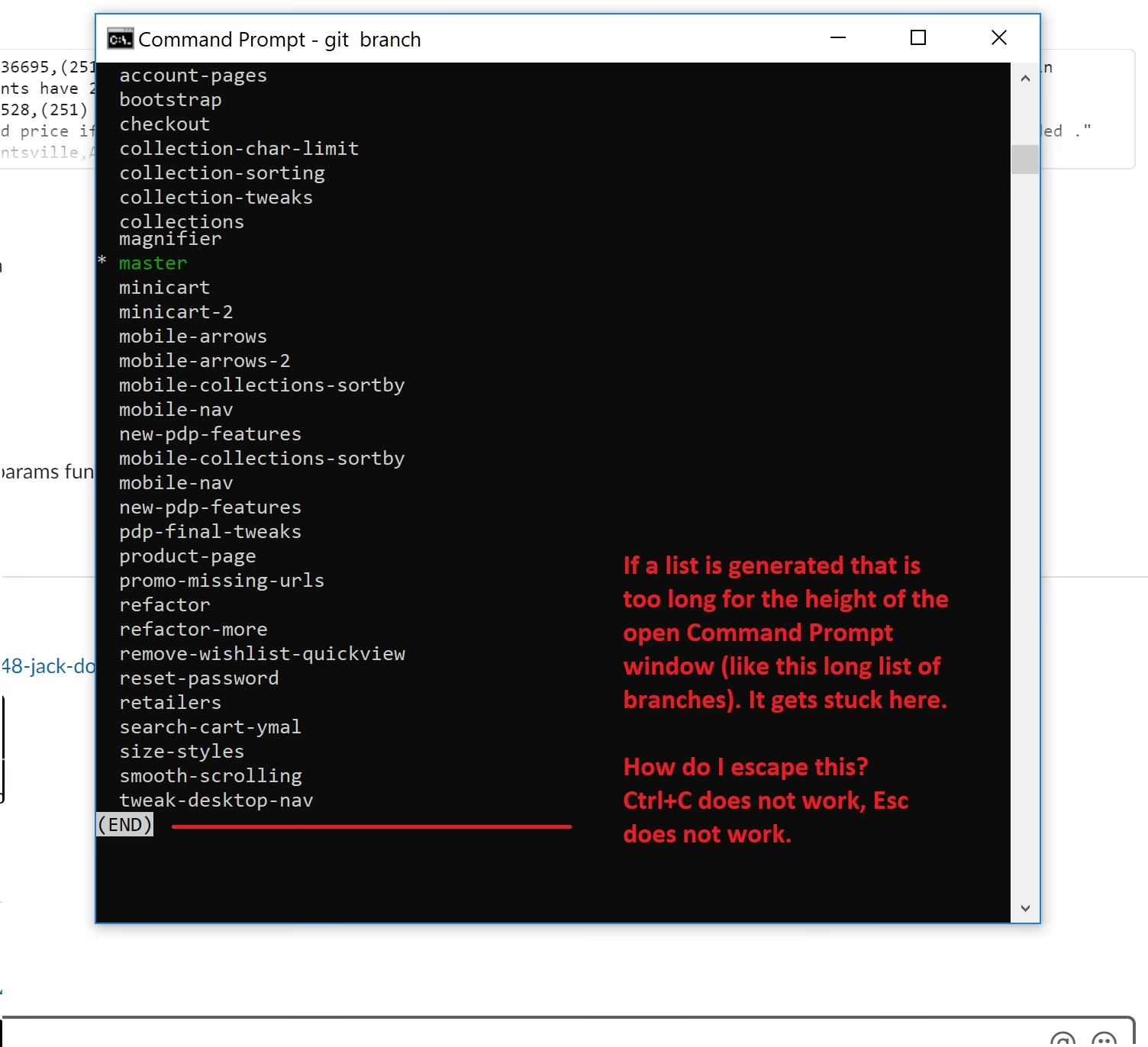
Den hurtige løsning: Ctrl + C
For mange, der kommer fra en Unix- eller Mac-baggrund, er Ctrl + C en velkendt genvej til at afbryde en kørende proces. Den gode nyhed er, at denne genvej fungerer på præcis samme måde i Windows Kommandoprompt. Når et program kører i forgrunden, og du ønsker at stoppe det øjeblikkeligt, er det ofte nok at trykke på Ctrl + C.
Denne kommando sender et afbrydelsessignal (interrupt signal) til det aktive program. De fleste kommandolinjeprogrammer er designet til at lytte efter dette signal og vil derefter afslutte deres eksekvering pænt. Dette er den mest almindelige og anbefalede metode til at stoppe et program, der er løbet løbsk eller blot tager for lang tid at fuldføre.
Eksempel:
Forestil dig, at du har startet en kontinuerlig ping-kommando for at overvåge en server:
ping google.com -t
Denne kommando vil fortsætte med at pinge google.com i det uendelige. For at stoppe den skal du blot trykke på Ctrl + C. Du vil se en opsummering af ping-statistikken, og du vil blive returneret til kommandoprompten, klar til at indtaste en ny kommando.
Dybdegående kig på 'exit'-kommandoen
Mens Ctrl + C er til for at stoppe et kørende program inde i kommandoprompten, er exit-kommandoen designet til at lukke selve kommandoprompt-sessionen eller et kørende batch-script. Det er en intern kommando i CMD.EXE, hvilket betyder, at den er indbygget og altid tilgængelig. Forståelse for dens forskellige anvendelser er afgørende for script-automatisering og effektiv styring af terminalvinduer.
Anvendelse 1: Simpel lukning af Kommandoprompten
Den mest basale brug af exit-kommandoen er at lukke det nuværende CMD-vindue. Hvis du har afsluttet dit arbejde i terminalen og ønsker at lukke den uden at bruge musen til at klikke på 'X', kan du blot skrive kommandoen og trykke Enter.
Kode:
exit
Motivation:
Dette er en hurtig og effektiv måde at rydde op på dit skrivebord, især hvis du arbejder med flere åbne terminalvinduer. Det er en ren afslutning af sessionen, som frigør de systemressourcer, vinduet brugte.
Anvendelse 2: Afslutning af et batch-script med 'exit /b'
Når du arbejder med batch-scripts (.bat-filer), opstår der ofte situationer, hvor du ønsker at stoppe scriptets eksekvering baseret på en bestemt betingelse, uden at du lukker det CMD-vindue, scriptet kører fra. Her kommer parameteren /b til sin ret.
Kode:
exit /b
Motivation:
Brug af exit /b er essentielt for debugging og kontrolflow i scripts. Forestil dig et script, der først tjekker, om en bestemt fil eksisterer. Hvis filen ikke findes, er der ingen grund til at fortsætte scriptet. Ved at bruge exit /b kan du stoppe scriptet på det punkt og returnere til kommandoprompten for at undersøge problemet, alt imens dit CMD-vindue forbliver åbent. Dette bevarer din nuværende arbejdskontekst, såsom den aktuelle mappe og eventuelle miljøvariabler.
Eksempel på script (tjekfil.bat):
@echo off
IF NOT EXIST vigtigfil.txt (
echo Filen 'vigtigfil.txt' blev ikke fundet.
echo Scriptet afsluttes.
exit /b
)
echo Filen blev fundet. Fortsætter med resten af scriptet...
Hvis du kører dette script i en mappe, hvor vigtigfil.txt ikke findes, vil det udskrive fejlmeddelelsen og stoppe, men dit CMD-vindue vil forblive åbent.
Anvendelse 3: Afslutning med en specifik udgangskode
En mere avanceret, men ekstremt nyttig, funktion er muligheden for at angive en numerisk udgangskode (exit code), når du afslutter. En udgangskode er blot et tal, som et program eller script returnerer til operativsystemet, når det afslutter. Konventionen er, at en udgangskode på 0 betyder, at alt gik godt, mens enhver anden værdi (typisk et positivt heltal) indikerer en form for fejl.
Kode:
exit /b [udgangskode]
Eller for at lukke hele CMD-vinduet med en kode:
exit [udgangskode]
Motivation:
Udgangskoder er rygraden i script-automatisering og fejlhåndtering. Et andet program eller script kan kalde dit script og derefter tjekke den returnerede udgangskode for at afgøre, om operationen lykkedes. Dette giver mulighed for at bygge komplekse kæder af opgaver, hvor et skridt afhænger af succesen af det foregående. For eksempel kan en udgangskode på 1 betyde 'fil ikke fundet', mens 2 kan betyde 'ingen netværksforbindelse'.
I Windows kan du tjekke udgangskoden for den senest kørte kommando ved hjælp af den dynamiske miljøvariabel %ERRORLEVEL%.
Eksempel på script med udgangskoder (tjekfil_med_kode.bat):
@echo off
IF NOT EXIST vigtigfil.txt (
 echo FEJL: Filen 'vigtigfil.txt' blev ikke fundet.
 exit /b 1
)
echo SUCCES: Filen blev fundet.
exit /b 0
Hvis du kører dette script og derefter tjekker %ERRORLEVEL%, vil værdien være 1, hvis filen manglede, og 0, hvis den blev fundet.
Sammenligningstabel: Vælg den rette metode
For at give et klart overblik er her en sammenligning af de diskuterede metoder.
| Metode | Anvendelse | Effekt på kørende program | Effekt på CMD-vindue |
|---|---|---|---|
Ctrl + C | Stopper et aktivt program, der kører i forgrunden. | Afbryder programmet øjeblikkeligt. | Forbliver åbent. |
exit | Afslutter den nuværende kommandoprompt-session. | Ikke relevant (bruges ikke til at stoppe forgrundsprogrammer). | Lukkes. |
exit /b | Afslutter det nuværende batch-script. | Stopper scriptets eksekvering. | Forbliver åbent. |
exit /b [kode] | Afslutter et batch-script og returnerer en specifik udgangskode. | Stopper scriptets eksekvering. | Forbliver åbent, og %ERRORLEVEL% sættes. |
Ofte Stillede Spørgsmål (FAQ)
Hvad er forskellen på at bruge 'exit' og at klikke på 'X' i hjørnet af vinduet?
Funktionelt opnår begge handlinger det samme: De lukker kommandoprompt-vinduet. Den primære forskel er, at exit-kommandoen giver dig mulighed for at returnere en specifik udgangskode til en eventuel kaldende proces. Når du klikker på 'X', afsluttes processen mere brat af operativsystemet, hvilket kan være mindre ideelt i automatiserede scenarier, hvor korrekt signalering er vigtig.
Virker Ctrl + C altid?
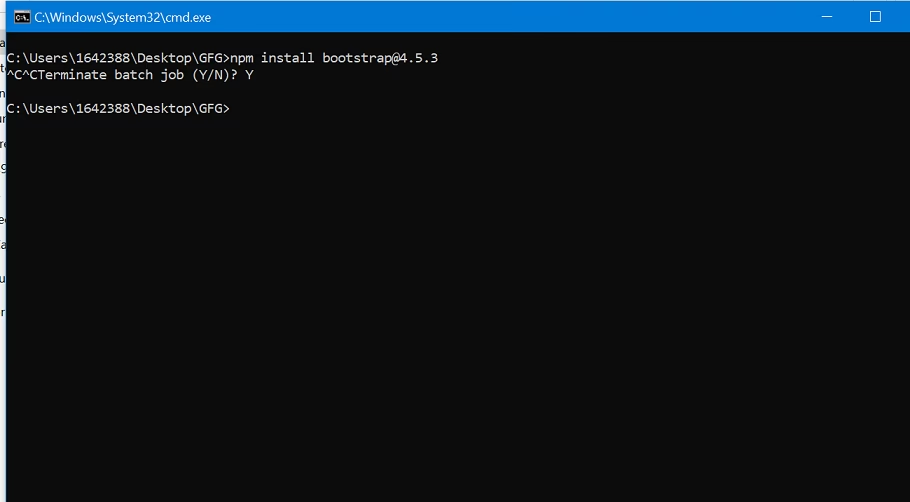
I de fleste tilfælde ja, men ikke altid. Et program kan være skrevet til at ignorere eller 'fange' Ctrl + C-signalet og udføre en anden handling i stedet for at lukke. Dette ses nogle gange i programmer, der skal sikre, at data gemmes korrekt, før de lukker. Hvis Ctrl + C ikke virker, kan du blive nødt til at ty til at lukke vinduet eller bruge Task Manager til at afslutte processen.
Hvad er et batch-script helt præcist?
Et batch-script (eller en .bat-fil) er en simpel tekstfil, der indeholder en række kommandoer, som skal udføres af kommandofortolkeren (CMD.EXE). I stedet for at indtaste kommandoerne én efter én manuelt, kan du samle dem i et script og køre dem alle i sekvens ved at eksekvere filen. Det er en grundlæggende form for automatisering i Windows.
Hvorfor er udgangskoder så vigtige?
Udgangskoder er fundamentale for samspillet mellem forskellige programmer og scripts. De skaber en standardiseret måde at kommunikere succes eller fejl på. I et komplekst system, som f.eks. en build-server eller et deploymentsystem, bruges udgangskoder til at afgøre, om et trin er fuldført succesfuldt, før det næste påbegyndes. Hvis et kompileringsscript fejler og returnerer en fejl-kode, ved systemet, at det ikke skal fortsætte med at deploye den fejlbehæftede kode.
Konklusion
At kunne kontrollere og afslutte processer i Kommandoprompten er en fundamental færdighed for enhver, der arbejder med Windows på et teknisk niveau. Mens Ctrl + C er din go-to løsning for at stoppe et løbsk program, giver exit-kommandoen, især med dens /b parameter og muligheden for at angive udgangskoder, et kraftfuldt værktøj til script-udvikling og automatisering. Ved at forstå og anvende disse kommandoer korrekt kan du arbejde mere effektivt, skrive mere robuste scripts og fejlfinde problemer med større præcision.
Hvis du vil læse andre artikler, der ligner Sådan tvinger du et program til at lukke i CMD, kan du besøge kategorien Teknologi.