
23/04/2014
Mange Mac-brugere, især dem, der skifter fra Windows, støder på en fælles frustration: Hvordan skriver man specialtegn, der ikke er synlige på tastaturet? Et klassisk eksempel er det dobbelte lodrette streg-symbol, '||', som ofte bruges i programmering som et 'ELLER'-operand. At skulle åbne en browser, søge efter symbolet og kopiere det hver eneste gang er en ineffektiv og tidskrævende proces. Heldigvis har din Mac en utrolig kraftfuld, men ofte overset, funktion indbygget: Option-tasten. Denne tast, som på nogle tastaturer også er mærket med 'alt', er nøglen til at låse op for et helt univers af symboler, fra valuta og matematiske tegn til accenter og emojis. I denne omfattende guide vil vi dykke ned i, hvordan du mestrer Option-tasten og transformerer den måde, du skriver på din Mac.
Forståelse af Option-tasten: Din Macs skjulte superkraft
På et Windows-tastatur bruges Alt-tasten ofte i kombination med en numerisk kode til at indsætte tegn. Mac-computere har en helt anden og, vil mange mene, mere intuitiv tilgang. Option-tasten fungerer som en 'modifier'-tast, der midlertidigt ændrer funktionen af de andre taster på dit tastatur. Når du holder Option-tasten nede, forvandles hvert bogstav, tal og tegnsætningstast til et nyt symbol. Hvis du yderligere kombinerer det med Shift-tasten (altså holder Option + Shift nede), får du adgang til endnu et sæt af symboler. Dette design betyder, at du ikke behøver at huske på lange talkoder; du skal blot lære nogle få, logiske tastekombinationer.
Løsningen på '||'-problemet og andre lodrette streger
Lad os starte med det oprindelige problem. For at skrive en enkelt lodret streg '|' på et standard dansk Mac-tastatur, er genvejen typisk:
Option + i
For at skrive '||', trykker du simpelthen på denne kombination to gange. Det er så simpelt. Det er vigtigt at bemærke, at den præcise tast kan variere afhængigt af din Macs sprog- og tastaturindstilling. På et amerikansk tastatur er genvejen for eksempel ofte Option + 7. Hvis du er i tvivl, er der et fantastisk værktøj, der kan hjælpe dig.
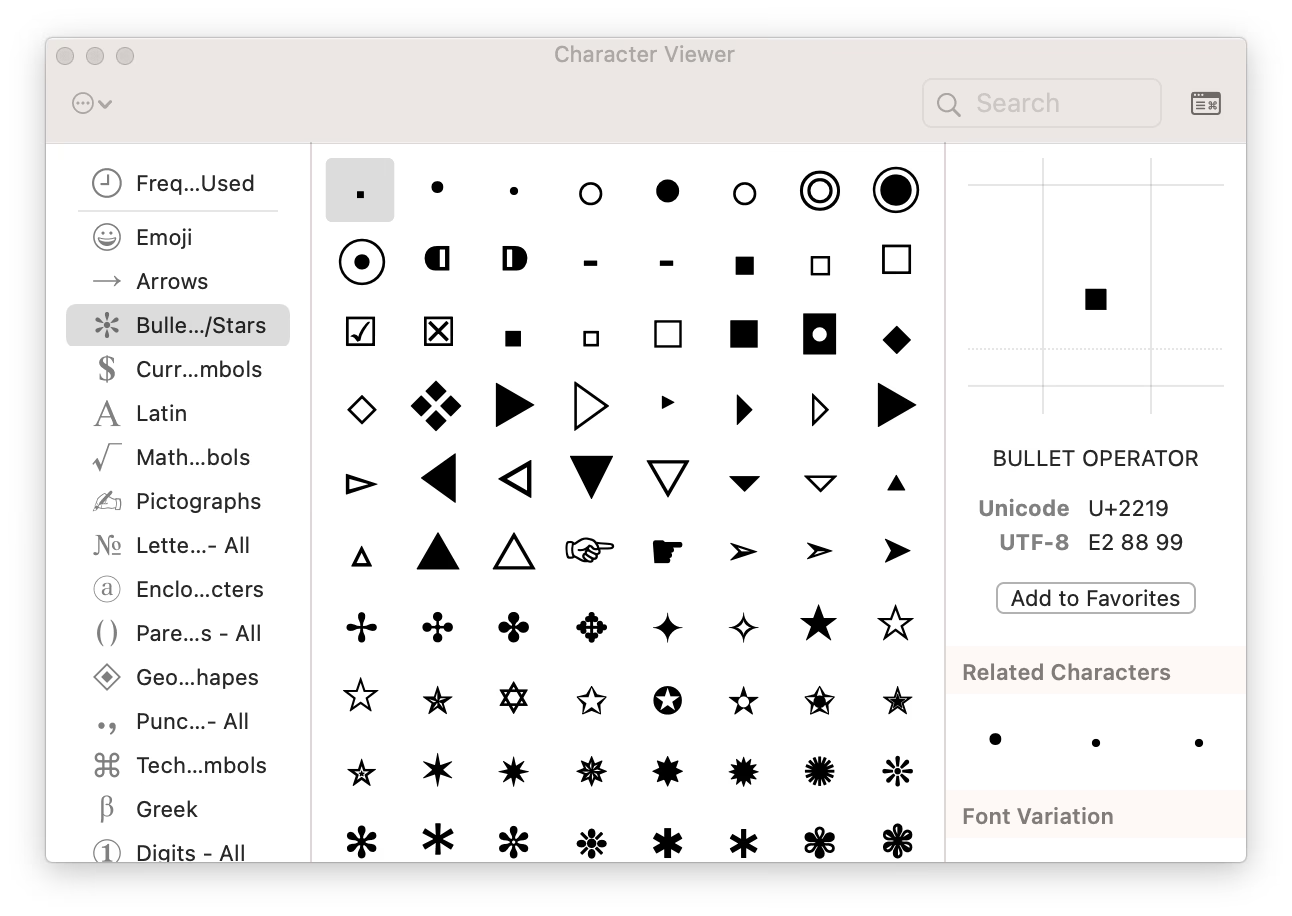
Opdag alle symboler med Tastaturviser
En af de mest nyttige, men skjulte funktioner i macOS er 'Tastaturviser'. Dette er et virtuelt tastatur på din skærm, der dynamisk viser dig, hvilket tegn hver tast vil producere, når du holder modifier-taster som Option, Shift eller Command nede. Det er den ultimative guide til dit eget tastatur.
Sådan aktiverer du Tastaturviser:
- Gå til Systemindstillinger (eller Systempræferencer i ældre macOS-versioner).
- Klik på 'Tastatur' i sidebaren.
- Under sektionen 'Tekstinput' skal du klikke på 'Rediger...'.
- Her skal du sikre dig, at 'Vis Indtastningsmenu på menulinje' er slået til.
- Nu vil du se et nyt ikon på din menulinje øverst til højre på skærmen (det kan ligne et tastatur eller et flag). Klik på dette ikon, og vælg 'Vis Tastaturviser'.
Når Tastaturviser er åben, kan du prøve at holde Option-tasten nede. Du vil se alle tasterne på det virtuelle tastatur ændre sig og vise de symboler, de nu kan skrive. Prøv derefter at holde Option + Shift nede for at se endnu et sæt. Dette er den absolut bedste måde at udforske og lære alle de skjulte tegn på dit specifikke tastaturlayout.
Tabel over essentielle genveje til symboler
For at give dig en hurtig start, har vi samlet en liste over nogle af de mest almindeligt anvendte og nyttige symboler, du kan skrive med Option-tasten. Husk, at disse er baseret på et standard dansk layout, men de fleste er de samme på tværs af layouts.
Almindelige og nyttige tegn
| Symbol | Beskrivelse | Genvej |
|---|---|---|
| © | Copyright-tegn | Option + c |
| ® | Registreret varemærke | Option + r |
| ™ | Varemærke | Option + 2 |
| • | Punkt (bullet point) | Option + 8 |
| … | Ellipse (tre prikker) | Option + . |
| – | Tankestreg (en dash) | Option + - |
| — | Lang tankestreg (em dash) | Option + Shift + - |
| § | Paragraftegn | Option + 6 |
Valutasymboler
| Symbol | Beskrivelse | Genvej |
|---|---|---|
| € | Euro | Option + Shift + 2 |
| £ | Britiske Pund | Option + 3 |
| ¥ | Japanske Yen | Option + y |
| ¢ | Cent | Option + 4 |
| $ | Dollar | Shift + 4 |
Matematiske symboler
| Symbol | Beskrivelse | Genvej |
|---|---|---|
| ° | Gradtegn | Option + Shift + 8 |
| ± | Plus-minus | Option + Shift + = |
| ≠ | Ikke lig med | Option + = |
| ≤ | Mindre end eller lig med | Option + < |
| ≥ | Større end eller lig med | Option + > |
| π | Pi | Option + p |
| √ | Kvadratrod | Option + v |
| ∞ | Uendelighedstegn | Option + 5 |
Sådan skriver du accenter og internationale tegn
For dem, der skriver på flere sprog, er Mac's metode til at tilføje accenter genial. I stedet for en separat genvej for hvert accentueret bogstav (é, è, ê), bruger du en to-trins proces. Først taster du en genvej for selve accenten, og derefter trykker du på det bogstav, accenten skal placeres over. Mac'en venter på dit næste tastetryk efter du har indtastet accent-genvejen. Dette kaldes en 'død tast'.
- For en akut accent (´): Tryk Option + e, og slip. Tryk derefter på det bogstav, du vil have accenten på. F.eks., Option + e, derefter e = é.
- For en grav accent (`): Tryk Option + ` (tasten til venstre for 1), og slip. Tryk derefter på bogstavet. F.eks., Option + `, derefter a = à.
- For en cirkumfleks accent (^): Tryk Option + i, og slip. Tryk derefter på bogstavet. F.eks., Option + i, derefter o = ô.
- For en umlaut/dierese (¨): Tryk Option + u, og slip. Tryk derefter på bogstavet. F.eks., Option + u, derefter u = ü.
- For en tilde (~): Tryk Option + n, og slip. Tryk derefter på bogstavet. F.eks., Option + n, derefter n = ñ.
Denne metode er utrolig fleksibel og gør det nemt at skrive navne som 'Chloé' eller 'façade' uden at skulle skifte tastaturlayout.
Ofte Stillede Spørgsmål (FAQ)
Hvad er den reelle forskel på Option-tasten på Mac og Alt-tasten på Windows?
Selvom de ofte deler den samme plads på tastaturet, er deres primære funktion for tegninput vidt forskellig. På Windows bruges Alt-tasten primært med numeriske koder (Alt-koder) til at indsætte specialtegn. På Mac fungerer Option-tasten som en direkte modifier, der ændrer tastaturets layout i realtid, hvilket er en mere visuel og direkte metode, især når den bruges sammen med Tastaturviser.
Min genvej virker ikke. Hvad gør jeg galt?
Den mest almindelige årsag er, at du bruger et andet tastaturlayout end det, genvejen er designet til (f.eks. amerikansk vs. britisk vs. dansk). Den bedste løsning er at aktivere Tastaturviser som beskrevet ovenfor. Det vil vise dig den korrekte genvej for netop dit system.
Hvordan skriver jeg Apple-logoet ()?
Dette er en klassisk Mac-hemmelighed! Genvejen er Option + Shift + k. Bemærk dog, at dette symbol er unikt for Apple-enheder og muligvis ikke vises korrekt på Windows- eller Android-enheder.
Kan jeg oprette mine egne genveje til symboler?
Ja, det kan du! I Systemindstillinger > Tastatur kan du finde 'Teksterstatninger'. Her kan du oprette dine egne koder. For eksempel kan du indstille, at når du skriver '(email)', erstattes det automatisk med din fulde e-mailadresse. Du kan bruge dette til ethvert symbol eller tekststykke, du bruger ofte.
Konklusion: Bliv mere effektiv på din Mac
At tage sig tid til at lære genvejene med Option-tasten er en investering, der betaler sig selv mange gange tilbage i form af sparet tid og reduceret frustration. Det forvandler dit tastatur fra et simpelt inputværktøj til et kraftfuldt instrument, der giver dig øjeblikkelig adgang til et væld af tegn. Start med at lære de få symboler, du bruger mest, og brug Tastaturviser til at udforske resten. Før du ved af det, vil du skrive som en professionel og undre dig over, hvordan du nogensinde har klaret dig med at kopiere og indsætte.
Hvis du vil læse andre artikler, der ligner Mac-tastaturgenveje til specialtegn og symboler, kan du besøge kategorien Sundhed.