
05/11/2020
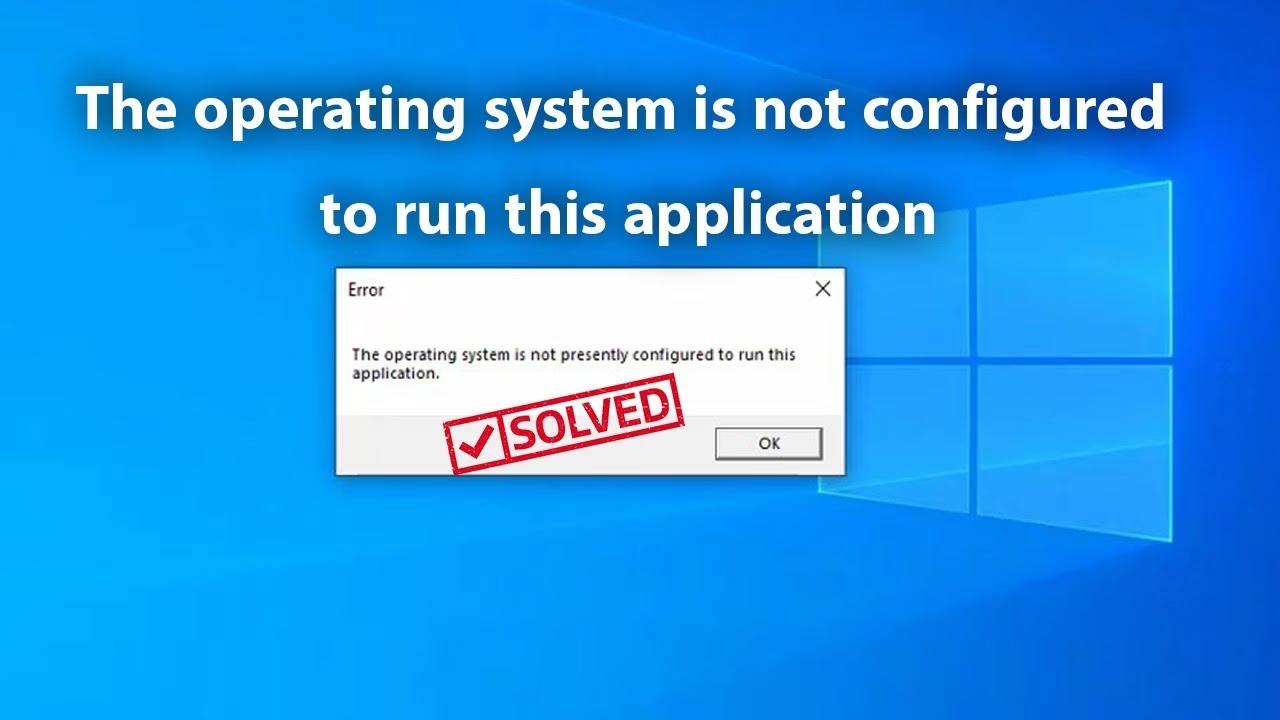
Forestil dig dette: Du er midt i en vigtig opgave, og du skal åbne et program – måske Microsoft Word for at færdiggøre en rapport – men i stedet for at programmet starter, bliver du mødt af en kryptisk og frustrerende fejlmeddelelse: 'Operativsystemet er ikke konfigureret til at køre denne applikation.' Denne fejl kan stoppe dit arbejde brat og efterlade dig forvirret. Men fortvivl ej. Selvom meddelelsen lyder teknisk og skræmmende, er problemet ofte løseligt med de rette metoder. Denne fejl indikerer typisk en konflikt eller et konfigurationsproblem mellem Windows og det specifikke program, du forsøger at køre. I denne omfattende guide vil vi agere som din digitale læge, diagnosticere de mulige årsager til symptomet og give dig en række effektive 'behandlinger' for at kurere din computer og få dine programmer til at køre problemfrit igen.
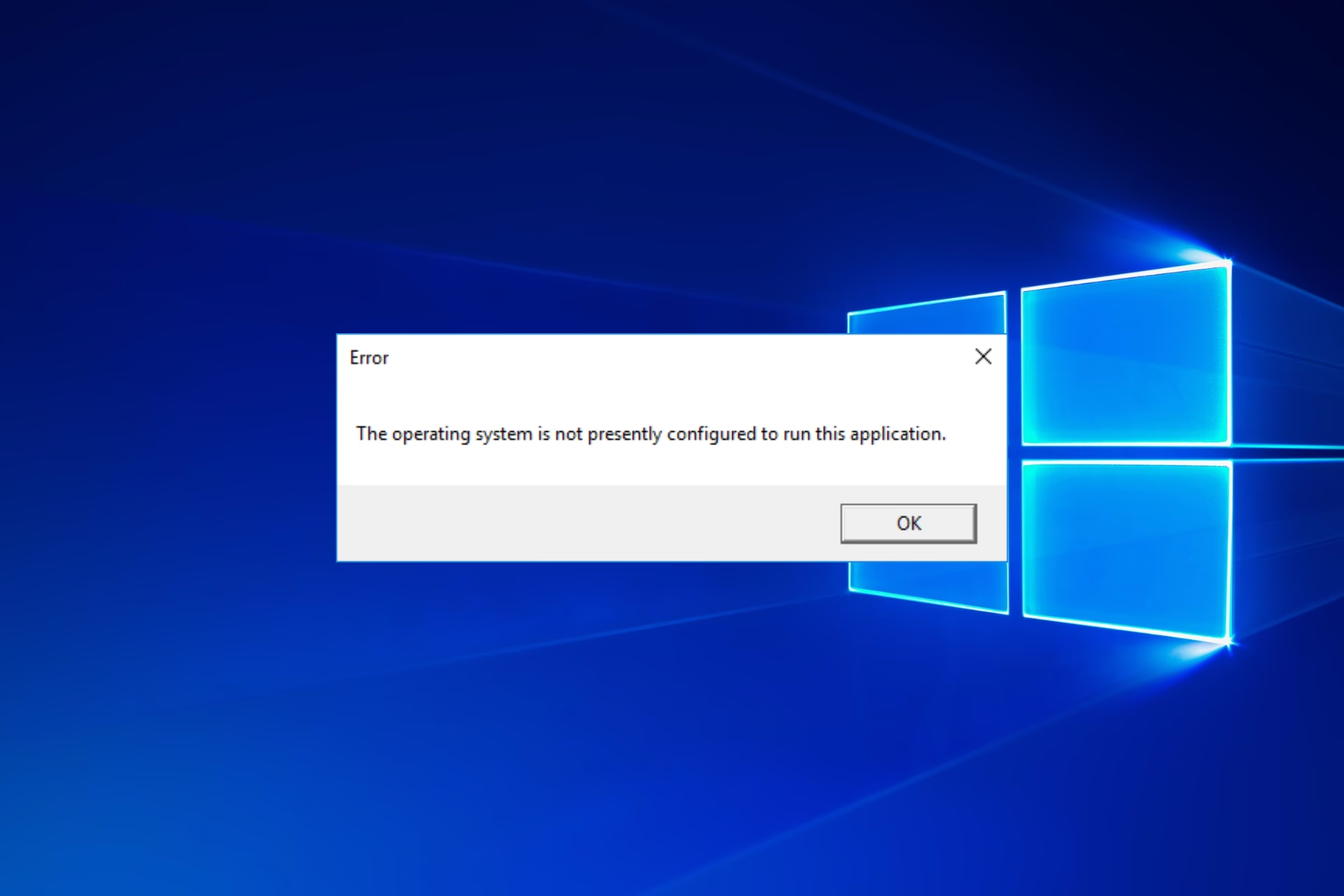
- Hvad forårsager fejlen "Operativsystemet er ikke konfigureret"?
- Trin-for-trin guide til at løse konfigurationsfejlen
- Sammenligningstabel over løsninger
- Ofte Stillede Spørgsmål (FAQ)
- Spørgsmål 1: Hvorfor opstår denne fejl så ofte med Microsoft Office?
- Spørgsmål 2: Er det sikkert at bruge tredjeparts-værktøjer til at rense registreringsdatabasen?
- Spørgsmål 3: Vil en geninstallation af et program slette mine personlige filer og dokumenter?
- Spørgsmål 4: Hvad gør jeg, hvis absolut ingen af disse løsninger virker?
- Afsluttende tanker
Hvad forårsager fejlen "Operativsystemet er ikke konfigureret"?
For at kunne løse et problem effektivt, er det afgørende at forstå de mulige årsager. Denne specifikke fejl kan stamme fra flere forskellige kilder i dit system. Her er de mest almindelige syndere:
- Beskadigede programfiler: Den hyppigste årsag er, at installationen af det pågældende program (ofte Microsoft Office) er blevet beskadiget. Dette kan ske under en opdatering, på grund af en pludselig nedlukning eller konflikter med anden software.
- Problemer med Windows Registreringsdatabasen: Registreringsdatabasen er hjernen i Windows, der gemmer indstillinger for hardware og software. Hvis poster relateret til programmet er korrupte, forkerte eller mangler, kan Windows ikke finde ud af, hvordan det skal konfigureres og køres korrekt.
- Inkompatibel software: Hvis du forsøger at køre et ældre program, der er designet til en tidligere version af Windows (f.eks. Windows 7 på en Windows 11-maskine), kan der opstå kompatibilitetsproblemer, som udløser fejlen.
- Manglende systemkomponenter: Mange applikationer er afhængige af delte softwarebiblioteker og -rammer for at fungere, såsom .NET Framework eller Microsoft Visual C++ Redistributables. Hvis disse mangler eller er forældede, kan programmet ikke starte.
- Forstyrrende sikkerhedssoftware: Dit antivirusprogram eller din firewall kan nogle gange fejlagtigt identificere en legitim applikation som en trussel og blokere dens adgang til nødvendige systemressourcer, hvilket forhindrer den i at blive konfigureret korrekt.
- Ufuldstændige Windows-opdateringer: En Windows-opdatering, der ikke er blevet fuldført korrekt, kan efterlade systemet i en ustabil tilstand, hvor visse konfigurationer er ødelagte.
- Korrupt brugerprofil: I sjældne tilfælde kan problemet ligge i din specifikke Windows-brugerprofil. En beskadiget profil kan forhindre programmer i at blive initialiseret korrekt.
Trin-for-trin guide til at løse konfigurationsfejlen
Nu hvor vi har diagnosticeret de potentielle årsager, er det tid til at gennemgå løsningerne. Start med den første metode og arbejd dig ned ad listen. Sandsynligheden for, at en af de tidlige løsninger virker, er stor, især hvis problemet er relateret til Microsoft Office.
Metode 1: Reparer programinstallationen (Især for Microsoft Office)
Dette er den mest effektive løsning for de fleste brugere, da fejlen ofte er knyttet til en beskadiget Office-installation. Windows har et indbygget reparationsværktøj til dette.
- Tryk på Windows-tasten + R for at åbne dialogboksen 'Kør'.
- Skriv
appwiz.cplog tryk på Enter. Dette åbner vinduet 'Programmer og funktioner'. - Find din Microsoft Office-installation på listen. Højreklik på den og vælg 'Rediger' (eller 'Change').
- Du vil nu se to reparationsmuligheder: 'Hurtig reparation' og 'Onlinereparation'. Start med 'Hurtig reparation', da den er hurtigere og ikke kræver internetforbindelse. Hvis dette ikke løser problemet, skal du gentage processen og vælge 'Onlinereparation'. Onlinereparationen er mere grundig og downloader friske filer fra Microsoft.
- Følg instruktionerne på skærmen for at fuldføre reparationen. Genstart din computer bagefter og prøv at åbne programmet igen.
Metode 2: Kør programmet i kompatibilitetstilstand
Hvis du har mistanke om, at programmet er for gammelt til din version af Windows, kan kompatibilitetstilstand være løsningen.
- Højreklik på programikonet (enten på skrivebordet eller i Start-menuen) og vælg 'Egenskaber'.
- Gå til fanen 'Kompatibilitet'.
- Sæt flueben i boksen 'Kør dette program i kompatibilitetstilstand for:'.
- Vælg en ældre Windows-version fra rullemenuen, f.eks. 'Windows 8' eller 'Windows 7'.
- Klik på 'Anvend' og derefter 'OK'. Prøv nu at starte programmet.
Metode 3: Kør en systemfilsscanning (SFC)
Beskadigede systemfiler i Windows kan forårsage en lang række problemer, herunder denne konfigurationsfejl. System File Checker (SFC) er et indbygget værktøj, der kan finde og reparere disse filer.
- Klik på Start-knappen og skriv 'cmd'.
- Højreklik på 'Kommandoprompt' i resultaterne og vælg 'Kør som administrator'.
- I kommandopromptvinduet skal du skrive kommandoen
sfc /scannowog trykke på Enter. - Processen kan tage noget tid. Vent, indtil scanningen er 100% fuldført. Værktøjet vil rapportere, om det fandt og reparerede nogen problemer.
- Genstart din computer, når scanningen er færdig.
Metode 4: Sørg for, at Windows er fuldt opdateret
Microsoft udsender jævnligt opdateringer, der løser kendte fejl og forbedrer systemstabiliteten. At sikre, at dit system er opdateret, er et grundlæggende, men vigtigt skridt.
- Tryk på Windows-tasten + I for at åbne Indstillinger.
- Klik på 'Opdatering og sikkerhed' (eller 'Windows Update' i Windows 11).
- Klik på knappen 'Søg efter opdateringer'.
- Hvis der er tilgængelige opdateringer, skal du downloade og installere dem. Din computer skal muligvis genstartes.
Metode 5: Geninstaller programmet helt
Hvis en reparation ikke virker, kan en fuld geninstallation fjerne alle beskadigede filer og konfigurationer og starte på en frisk.
- Afinstaller programmet via 'Programmer og funktioner' (
appwiz.cpl). - Genstart din computer for at sikre, at alle midlertidige filer er fjernet.
- Download den seneste version af programmet fra den officielle hjemmeside.
- Installer programmet igen. For software som Microsoft Office skal du sørge for at have din produktnøgle eller dine loginoplysninger klar.
Sammenligningstabel over løsninger
For at give dig et hurtigt overblik har vi samlet nogle af de mest almindelige metoder i en tabel, så du kan vurdere, hvilken der passer bedst til din situation.
| Metode | Anslået Tidsforbrug | Sværhedsgrad | Potentiel Risiko |
|---|---|---|---|
| Reparer programmet | 5-30 minutter | Let | Meget lav |
| Kør i kompatibilitetstilstand | 2 minutter | Let | Meget lav |
| SFC Scan (sfc /scannow) | 10-20 minutter | Middel | Lav |
| Geninstaller programmet | 15-45 minutter | Let | Lav (kræver licensnøgle) |
| Brug Systemgendannelse | 20-60 minutter | Middel | Middel (kan fjerne nyligt installerede programmer) |
Ofte Stillede Spørgsmål (FAQ)
Spørgsmål 1: Hvorfor opstår denne fejl så ofte med Microsoft Office?
Svar: Microsoft Office er en kompleks softwarepakke, der er dybt integreret med Windows. Dens mange komponenter og afhængigheder i registreringsdatabasen gør den mere sårbar over for konfigurationsfejl, især efter systemopdateringer eller installation af anden software, der kan skabe konflikter.
Spørgsmål 2: Er det sikkert at bruge tredjeparts-værktøjer til at rense registreringsdatabasen?
Svar: Man skal være meget forsigtig. Mens anerkendte værktøjer som CCleaner kan hjælpe, kan aggressive eller upålidelige registry cleaners forårsage mere skade end gavn. For de fleste brugere er det sikrere at undgå direkte manipulation af registreringsdatabasen og i stedet stole på metoder som programreparation og SFC-scanning.
Spørgsmål 3: Vil en geninstallation af et program slette mine personlige filer og dokumenter?
Svar: Nej, en standard afinstallation og geninstallation af et program som Microsoft Office vil ikke slette dine dokumenter (f.eks. .docx, .xlsx-filer), da disse gemmes separat i dine dokumentmapper. Det vil dog nulstille programindstillingerne. Det er altid en god idé at have en backup af vigtige data, før du foretager større systemændringer.
Spørgsmål 4: Hvad gør jeg, hvis absolut ingen af disse løsninger virker?
Svar: Hvis du har prøvet alt uden held, kan der være et dybere problem med din Windows-installation. Den sidste udvej, før en fuld geninstallation af Windows, er at bruge funktionen Systemgendannelse til at rulle dit system tilbage til et tidspunkt, hvor alt fungerede korrekt. Hvis det heller ikke virker, kan en 'Nulstil denne PC' (med muligheden for at beholde dine filer) være nødvendig.
Afsluttende tanker
Fejlmeddelelsen 'Operativsystemet er ikke konfigureret til at køre denne applikation' kan være en stor hindring, men den er sjældent uoverkommelig. Ved at gribe problemet an systematisk – startende med de enkleste og sikreste løsninger som programreparation og opdateringer – kan du i de fleste tilfælde løse problemet hurtigt. Nøglen er tålmodighed og en metodisk tilgang. Ved at vedligeholde dit system med regelmæssige opdateringer og være forsigtig med, hvilken software du installerer, kan du minimere risikoen for at støde på denne og lignende fejl i fremtiden.
Hvis du vil læse andre artikler, der ligner Løs 'Operativsystemet er ikke konfigureret', kan du besøge kategorien Sundhed.