
09/03/2008
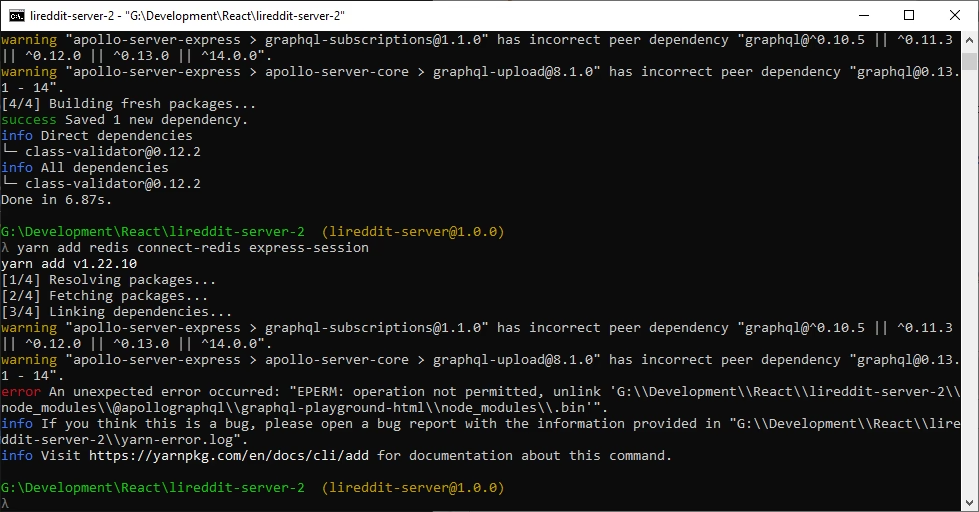
Har du nogensinde forsøgt at slette, omdøbe eller ændre en fil eller mappe på din computer, kun for at blive mødt af den kryptiske og frustrerende fejlmeddelelse: "EPERM: Operation not permitted"? Du er ikke alene. Denne fejl er en af de mest almindelige forhindringer, som både almindelige computerbrugere og udviklere støder på. Selvom den kan virke skræmmende, er årsagen ofte simpel og relateret til systemets sikkerhedsindstillinger. EPERM-fejlen er i bund og grund din computers måde at sige: "Stop, du har ikke lov til at gøre det." I denne omfattende artikel vil vi dykke ned i, hvad EPERM-fejlen præcist er, undersøge de mest almindelige årsager til, at den opstår, og vigtigst af alt, give dig en række detaljerede løsninger til at løse problemet, uanset om du bruger Windows, macOS eller Linux.
Hvad betyder 'EPERM: Operation not permitted' helt præcist?
For at forstå løsningen, må vi først forstå problemet. EPERM er en forkortelse for "Error, Permission". Det er en standard fejlkode i mange operativsystemer, der signalerer, at en handling blev blokeret, fordi den proces eller bruger, der forsøgte at udføre den, ikke havde de nødvendige tilladelser. Handlingen "unlink", som ofte nævnes i forbindelse med fejlen, er det tekniske systemkald for at slette en fil. Så når du ser "EPERM: operation not permitted, unlink 'filnavn'", betyder det direkte oversat: "Tilladelsesfejl: handlingen at slette 'filnavn' er ikke tilladt."
Denne mekanisme er en fundamental del af moderne operativsystemers sikkerhedsarkitektur. Den forhindrer uautoriserede brugere eller ondsindede programmer i at slette eller ændre kritiske systemfiler, eller at pille ved andre brugeres personlige data. Problemet opstår, når denne beskyttelsesmekanisme fejlagtigt forhindrer dig i at udføre en legitim handling på dine egne filer.
De primære årsager til EPERM-fejlen
For at kunne løse problemet effektivt, er det afgørende at identificere den specifikke rodårsag. EPERM-fejlen kan typisk spores tilbage til en af følgende situationer:
- Utilstrækkelige brugerrettigheder: Dette er den mest almindelige årsag. Din brugerkonto har simpelthen ikke de nødvendige rettigheder til at ændre eller slette den pågældende fil eller mappe. Dette kan skyldes, at filen er ejet af en anden bruger (f.eks. systemadministratoren) eller systemet selv.
- Filen er i brug af en anden proces: Operativsystemer låser ofte filer, der er åbne i et program, for at forhindre datakorruption. Hvis du forsøger at slette en fil, der er åben i Word, en medieafspiller eller et udviklingsværktøj, vil systemet blokere handlingen og kan vise en EPERM-fejl.
- Filen eller mappen er skrivebeskyttet: Nogle filer kan have en "skrivebeskyttet" attribut, der specifikt forhindrer ændringer. Selvom du er ejer af filen, kan denne attribut blokere sletning.
- Antivirus eller sikkerhedssoftware: Overbeskyttende antivirusprogrammer eller anden sikkerhedssoftware kan nogle gange fejlagtigt identificere en legitim handling som mistænkelig. I et forsøg på at beskytte systemet kan softwaren låse filen og forhindre dig i at få adgang til den.
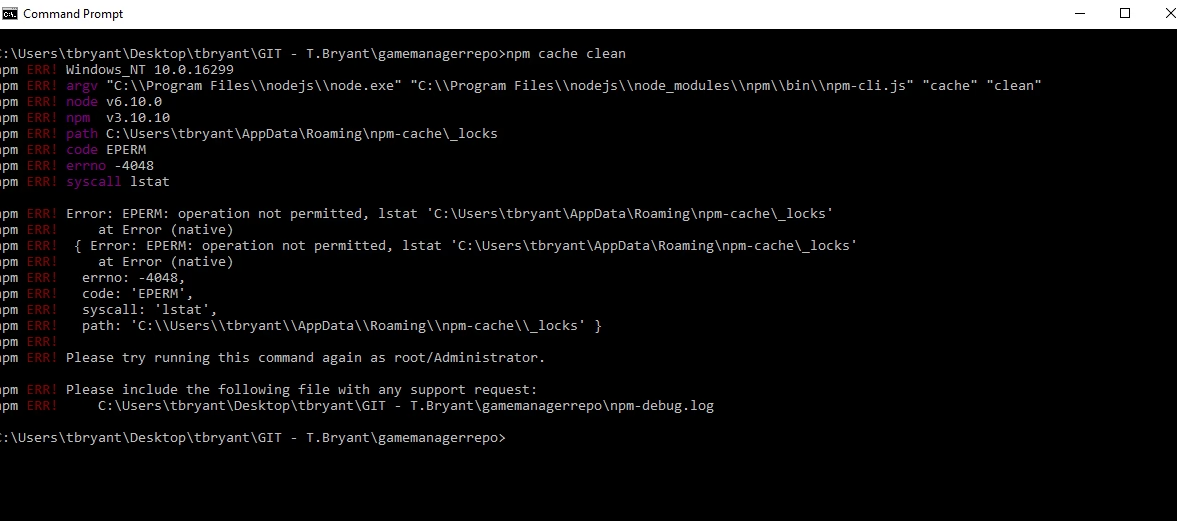
- Problemer i udviklingsmiljøer (f.eks. med npm): Udviklere støder ofte på EPERM-fejl, når de bruger pakkehåndteringsværktøjer som npm. Dette kan skyldes globale pakker installeret med administratorrettigheder eller konflikter i `node_modules`-mappen.
Trin-for-trin guide til at løse EPERM-fejlen
Nu hvor vi forstår de mulige årsager, lad os gå igennem en række metoder til at løse problemet. Start med den første løsning og fortsæt ned ad listen, hvis problemet fortsætter.
Metode 1: Kør som administrator
Den hurtigste og ofte mest effektive løsning er at udføre handlingen med forhøjede rettigheder. En administrator har tilladelse til at overskrive de fleste standard brugerbegrænsninger.
- På Windows: Højreklik på dit program, kommandoprompt (CMD) eller PowerShell-ikon og vælg "Kør som administrator". Prøv derefter at udføre handlingen igen.
- På macOS og Linux: Brug `sudo`-kommandoen foran din terminalkommando. For eksempel, i stedet for `rm minfil.txt`, skriver du `sudo rm minfil.txt`. Du vil blive bedt om at indtaste din adgangskode.
Vær dog forsigtig med `sudo`. Det giver dig magt til at slette kritiske systemfiler, så vær helt sikker på, hvad du sletter.
Metode 2: Kontroller og skift filejerskab og tilladelser
Hvis det ikke hjælper at køre som administrator, er det næste skridt at undersøge filens specifikke tilladelser og ejerskab.
- På Windows:
- Højreklik på filen eller mappen og vælg "Egenskaber".
- Gå til fanen "Sikkerhed".
- Her kan du se, hvilke brugere og grupper der har adgang, og hvilke tilladelser de har (Læse, Skrive, Fuld kontrol osv.).
- Klik på "Avanceret" for at se ejeren. Hvis det ikke er dig, kan du klikke på "Skift" for at tage ejerskab af filen. Når du er ejer, kan du give din egen brugerkonto "Fuld kontrol".
- På macOS og Linux:
- Åbn terminalen og naviger til mappens placering.
- Skriv `ls -l filnavn` for at se de nuværende tilladelser og ejer. Outputtet kan se sådan ud: `-rw-r--r-- 1 bruger gruppe ...`.
- For at ændre ejerskabet, brug kommandoen `sudo chown ditbrugernavn:dingruppe filnavn`.
- For at ændre tilladelser, brug `chmod`. For eksempel giver `chmod u+w filnavn` ejeren (`u`) skriverettigheder (`+w`).
Metode 3: Luk programmer, der bruger filen
Hvis en fil er låst, skal du finde og lukke den proces, der holder den åben.
- På Windows: Den nemmeste måde er ofte at genstarte computeren. Hvis det ikke er en mulighed, kan du bruge "Ressourceovervågning". Åbn den ved at søge efter `resmon.exe`. Gå til fanen "CPU", og brug søgefeltet "Tilknyttede handles" til at søge efter filnavnet. Dette vil vise dig præcis hvilken proces, der bruger filen, så du kan lukke den via Joblisten.
- På macOS og Linux: Brug terminalkommandoen `lsof | grep 'filnavn'` eller `fuser filnavn`. Disse kommandoer vil liste de processer, der har filen åben. Du kan derefter lukke processen med `kill PID`, hvor PID er proces-ID'et.
Metode 4: Løsning for npm-brugere
Hvis du oplever EPERM-fejlen under `npm install` eller andre npm-kommandoer, skyldes det ofte cache- eller tilladelsesproblemer i din projektmappe. Følg disse trin:
- Stop din udviklingsserver og luk din kode-editor (f.eks. VS Code).
- Åbn en terminal (som administrator på Windows) i projektets rodmappe.
- Ryd npm-cachen med kommandoen: `npm cache clean --force`.
- Slet `node_modules`-mappen og `package-lock.json`-filen. På Windows kan du bruge `rd /s /q "node_modules"` og `del package-lock.json`. På macOS/Linux: `rm -rf node_modules package-lock.json`.
- Kør `npm install` igen.
I nogle tilfælde kan det hjælpe at opgradere npm til den seneste version med `npm install -g npm@latest`.
Sammenligningstabel for løsninger
For at give et hurtigt overblik er her en tabel, der sammenligner kommandoer og metoder på tværs af operativsystemer.
| Opgave | Løsning på Windows | Løsning på macOS / Linux |
|---|---|---|
| Kør med forhøjede rettigheder | Højreklik > "Kør som administrator" | Brug `sudo` foran kommandoen |
| Tjek tilladelser | Højreklik > Egenskaber > Sikkerhed | `ls -l filnavn` |
| Skift tilladelser | GUI i Sikkerhedsfane eller `icacls` | `chmod` kommando (f.eks. `chmod 755`) |
| Skift ejer | GUI i Avancerede Sikkerhedsindstillinger eller `takeown` | `chown` kommando |
| Find fil i brug | Ressourceovervågning (`resmon.exe`) | `lsof` eller `fuser` kommando |
Ofte Stillede Spørgsmål (FAQ)
Hvad står EPERM for?
EPERM står for "Error, Permission". Det er en systemfejlkode, der indikerer, at en handling blev blokeret på grund af manglende tilladelser.
Er det sikkert at ignorere EPERM-fejl?
Nej, det anbefales ikke. At ignorere fejlen betyder, at din ønskede handling (f.eks. installation af software eller sletning af en fil) ikke blev fuldført. Dette kan føre til en ufuldstændig installation, korrupte data eller et rodet filsystem. Det er vigtigt at løse den underliggende årsag.
Hvorfor opstår denne fejl, selvom jeg er administrator på min computer?
Selv som administrator kører dine programmer ikke altid med fulde administratorrettigheder som standard. Dette er en sikkerhedsforanstaltning kaldet User Account Control (UAC) på Windows. Du skal eksplicit vælge "Kør som administrator" for at give et program forhøjede rettigheder. Derudover kan visse systemfiler være beskyttet af endnu højere systemniveauer (f.eks. TrustedInstaller på Windows), som kræver ekstra trin at ændre.
Kan mit antivirusprogram forårsage EPERM-fejl?
Ja, absolut. Antivirussoftware scanner aktivt filer og kan låse dem midlertidigt under en scanning eller blokere adgang, hvis den anser en fil eller handling for at være en potentiel trussel. Hvis du har mistanke om, at dit antivirusprogram er synderen, kan du prøve at deaktivere det midlertidigt for at teste. Hvis det løser problemet, bør du tilføje en undtagelse for den pågældende mappe eller applikation i dine antivirusindstillinger.
Konklusion
Fejlen "EPERM: Operation not permitted" kan være en kilde til stor frustration, men den er sjældent umulig at løse. Ved at anvende en systematisk tilgang til fejlfinding – startende med den simpleste løsning som at køre som administrator og derefter bevæge sig mod mere detaljerede undersøgelser af tilladelser, ejerskab og aktive processer – kan du næsten altid finde og rette årsagen. Husk, at fejlen er en indbygget sikkerhedsfunktion, ikke en vilkårlig fejl. Ved at forstå og respektere systemets tilladelsesstruktur kan du ikke kun løse dette specifikke problem, men også få en dybere forståelse for, hvordan din computer beskytter sig selv og dine data.
Hvis du vil læse andre artikler, der ligner Løs EPERM: Operation ikke tilladt fejl, kan du besøge kategorien Sundhed.