
14/06/2017
At installere Windows 10 fra en USB-nøgle er en af de mest effektive metoder til at opsætte eller opgradere dit operativsystem. Uanset om du installerer Windows på en helt ny computer eller udfører en ren installation på din eksisterende enhed, forenkler brugen af en bootbar USB-nøgle processen markant. Denne metode er hurtigere end at bruge traditionelle DVD'er og er essentiel for moderne computere, hvoraf mange ikke længere har et diskdrev. Denne artikel vil guide dig igennem hele processen, fra forberedelse af din USB-nøgle til den færdige installation af Windows 10.
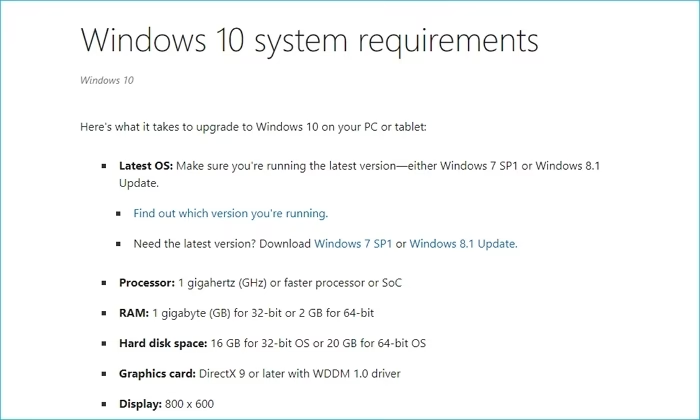
Før du starter: Systemkrav til Windows 10
Inden du går i gang med installationen, er det vigtigt at sikre, at din computer opfylder minimumskravene for at kunne køre Windows 10 problemfrit. Hvis din hardware er forældet, kan du opleve dårlig ydeevne eller endda have problemer med at fuldføre installationen. Her er de officielle minimumsspecifikationer fra Microsoft:
| Komponent | Minimumskrav |
|---|---|
| Processor | 1 GHz eller hurtigere processor eller SoC (System on a Chip) |
| RAM | 1 GB for 32-bit eller 2 GB for 64-bit |
| Lagerplads | 16 GB for 32-bit OS eller 20 GB for 64-bit OS |
| Grafikkort | DirectX 9 eller nyere med WDDM 1.0-driver |
| Skærmopløsning | 800x600 eller højere |
Det er værd at bemærke, at dette er absolutte minimumskrav. For en god brugeroplevelse anbefales det at have en hurtigere processor, mindst 4 GB RAM og en SSD-harddisk i stedet for en traditionel harddisk.
Trin 1: Opret et Windows 10 installationsmedie
Det første skridt er at forberede en USB-nøgle, så din computer kan starte (boote) fra den og påbegynde installationen. Til dette formål tilbyder Microsoft et gratis værktøj kaldet Media Creation Tool.
- Download værktøjet: Gå til Microsofts officielle hjemmeside for download af Windows 10. Find og klik på knappen "Download værktøjet nu".
- Forbered din USB-nøgle: Indsæt en tom USB-nøgle i din computer. Den skal have en kapacitet på mindst 8 GB. Vær opmærksom på, at alt eksisterende indhold på USB-nøglen vil blive slettet under processen.
- Kør Media Creation Tool: Åbn den downloadede fil for at starte programmet. Du vil blive bedt om at acceptere licensbetingelserne. Læs dem igennem og klik på "Accepter".
- Vælg handling: På skærmen "Hvad vil du gerne gøre?" skal du vælge "Opret installationsmedier (USB-flashdrev, dvd eller ISO-fil) til en anden pc" og klikke på "Næste".
- Vælg sprog, arkitektur og udgave: Værktøjet vil som standard foreslå indstillinger baseret på den computer, du bruger. Hvis du skal installere på en anden computer, skal du fjerne markeringen i "Brug de anbefalede indstillinger for denne pc" og manuelt vælge det korrekte sprog, Windows 10-udgave og arkitektur (64-bit er standard for de fleste moderne computere).
- Vælg medietype: Vælg "USB-flashdrev" og klik på "Næste".
- Vælg din USB-nøgle: Programmet viser en liste over tilsluttede USB-drev. Vælg den korrekte USB-nøgle fra listen, og klik på "Næste".
- Vent på processen: Værktøjet vil nu downloade de nødvendige Windows 10-filer og gøre din USB-nøgle bootbar. Dette kan tage noget tid afhængigt af din internethastighed. Når processen er færdig, skal du klikke på "Udfør". Din USB-nøgle er nu klar til brug.
Trin 2: Installation af Windows 10 fra USB-nøglen
Nu hvor du har en bootbar USB-nøgle, er det tid til at installere Windows 10 på målcomputeren. Dette indebærer at ændre computerens opstartsrækkefølge, så den starter fra USB-nøglen i stedet for harddisken.
- Tilslut USB-nøglen og genstart: Sæt den forberedte USB-nøgle i den computer, hvor du vil installere Windows 10. Genstart derefter computeren.
- Åbn Boot-menuen: Umiddelbart efter computeren starter op, skal du trykke på en bestemt tast for at åbne dens boot-menu eller BIOS/UEFI-setup. Den specifikke tast varierer afhængigt af producenten, men det er ofte F2, F10, F12, DEL eller ESC. Se efter en besked på skærmen under opstart, eller søg på internettet efter din computermodel for at finde den korrekte tast.
- Vælg USB-drevet som opstartsenhed: I boot-menuen skal du bruge piletasterne til at vælge din USB-nøgle som den primære opstartsenhed og trykke på Enter.
- Start Windows-installationen: Computeren vil nu starte fra USB-nøglen, og du vil se Windows 10-logoet. På den første skærm skal du bekræfte sprog, tidsformat og tastaturinput og derefter klikke på "Næste". Klik derefter på den store knap "Installer nu".
- Indtast produktnøgle: Du vil blive bedt om at indtaste en produktnøgle. Hvis du installerer Windows 10 for første gang, skal du indtaste din nøgle her. Hvis du geninstallerer Windows 10 på en computer, der tidligere har haft en aktiveret version, kan du klikke på "Jeg har ikke en produktnøgle". Windows vil automatisk blive genaktiveret via en digital licens, der er knyttet til din computers hardware, når installationen er fuldført, og du har forbindelse til internettet.
- Vælg installationstype: Du får to valgmuligheder. "Opgrader" bevarer dine eksisterende filer, indstillinger og programmer. "Brugerdefineret: Installér kun Windows (avanceret)" udfører en ren installation, hvilket sletter alt på den valgte harddiskpartition. For en frisk start anbefales det at vælge "Brugerdefineret".
- Vælg installationsdrev: Du vil se en liste over diske og partitioner. Hvis du udfører en ren installation, kan du slette de eksisterende partitioner relateret til det gamle operativsystem (vær sikker på at have backup af dine data!). Vælg derefter det "Ikke-allokerede område" og klik på "Næste". Installationsprogrammet vil automatisk oprette de nødvendige partitioner.
- Fuldfør installationen: Windows vil nu begynde at kopiere filer og installere operativsystemet. Din computer vil genstarte flere gange undervejs. Lad processen køre sin gang. Til sidst vil du blive mødt af Windows' opsætningsguide, hvor du kan tilpasse indstillinger, oprette en brugerkonto og færdiggøre konfigurationen.
Ofte Stillede Spørgsmål (FAQ)
Kan jeg installere Windows 10, hvis jeg allerede har det?
Ja. Hvis du ønsker at starte på en frisk for at fjerne bloatware fra producenten eller løse problemer, kan du udføre en ren installation ved at følge guiden ovenfor. Alternativt indeholder Windows 10 en funktion kaldet "Nulstil denne pc" eller "Frisk start" i Windows Sikkerhed, som geninstallerer systemet uden at slette dine personlige filer (selvom du får valget) og fjerner de fleste installerede programmer.
Hvad er en digital licens?
En digital licens er en aktiveringsmetode i Windows 10, der ikke kræver, at du indtaster en produktnøgle. Når du opgraderer fra en ægte version af Windows 7 eller 8.1, eller aktiverer Windows 10 med en gyldig nøgle, bliver din computers hardware registreret hos Microsofts aktiveringsservere. Hvis du senere geninstallerer den samme udgave af Windows 10 på den samme computer, genkender Microsoft hardwaren og aktiverer automatisk Windows, så snart du er online.

Hvad gør jeg, hvis min computer ikke vil boote fra USB?
Hvis din computer ignorerer USB-nøglen og starter dit gamle operativsystem, skyldes det sandsynligvis, at opstartsrækkefølgen i BIOS/UEFI ikke er indstillet korrekt. Genstart computeren og gå ind i BIOS/UEFI-setup (typisk ved at trykke F2, DEL eller en anden tast). Find sektionen "Boot" eller "Boot Order" og sørg for, at "USB Drive" eller "Removable Devices" er placeret øverst på listen, før din harddisk (HDD/SSD). Gem ændringerne og afslut for at genstarte.
Hvis du vil læse andre artikler, der ligner Guide: Sådan installerer du Windows 10 fra USB, kan du besøge kategorien Teknologi.