
11/04/2024
At miste personlige filer, vigtige dokumenter eller dyrebare familiebilleder kan være en katastrofe. Uanset om det skyldes en hardwarefejl, et virusangreb eller en simpel menneskelig fejl, er resultatet det samme: dine data er væk. Heldigvis er der en enkel og effektiv måde at beskytte sig selv på: at tage en sikkerhedskopi af din computer. At oprette en fuld backup af dit Windows 10 eller Windows 11 system til et eksternt USB-drev er en af de mest pålidelige metoder til at sikre, at du altid kan gendanne din computer til en tidligere tilstand. Denne artikel vil guide dig detaljeret gennem processen, så du kan sove trygt om natten, velvidende at dine digitale ejendele er i sikkerhed.
Hvorfor er en fuld systembackup så vigtig?
Mange tænker måske, at det er nok at gemme filer i skyen eller på en anden computer. Selvom disse metoder er gode til enkeltfiler, beskytter de ikke dit styresystem, dine installerede programmer og dine personlige indstillinger. En fuld systembackup, også kendt som en systemafbildning, er en komplet klon af din harddisk på et givent tidspunkt. Dette betyder, at hvis din computer går ned, kan du gendanne alt præcis, som det var – ikke kun dine filer, men hele dit arbejdsmiljø.
- Beskyttelse mod hardwarefejl: Harddiske har en begrænset levetid. Hvis din primære harddisk svigter, kan du installere en ny og gendanne alt fra din USB-backup.
- Værn mod malware og ransomware: Hvis din computer bliver inficeret med ondsindet software, der låser dine filer, kan du formatere harddisken og gendanne en ren version fra før angrebet.
- Problemfri opgradering: Når du opgraderer din harddisk til en større eller hurtigere model (f.eks. en SSD), kan du bruge en systemafbildning til at overføre hele dit system uden at skulle geninstallere Windows og alle dine programmer.
- Tilbagevenden efter fejlslagne opdateringer: Nogle gange kan en Windows-opdatering forårsage problemer. Med en backup kan du nemt rulle tilbage til en stabil version.
Forberedelse: Hvad du skal bruge
Før du går i gang, er der et par ting, du skal have klar. Processen er simpel, men god forberedelse er nøglen til succes.
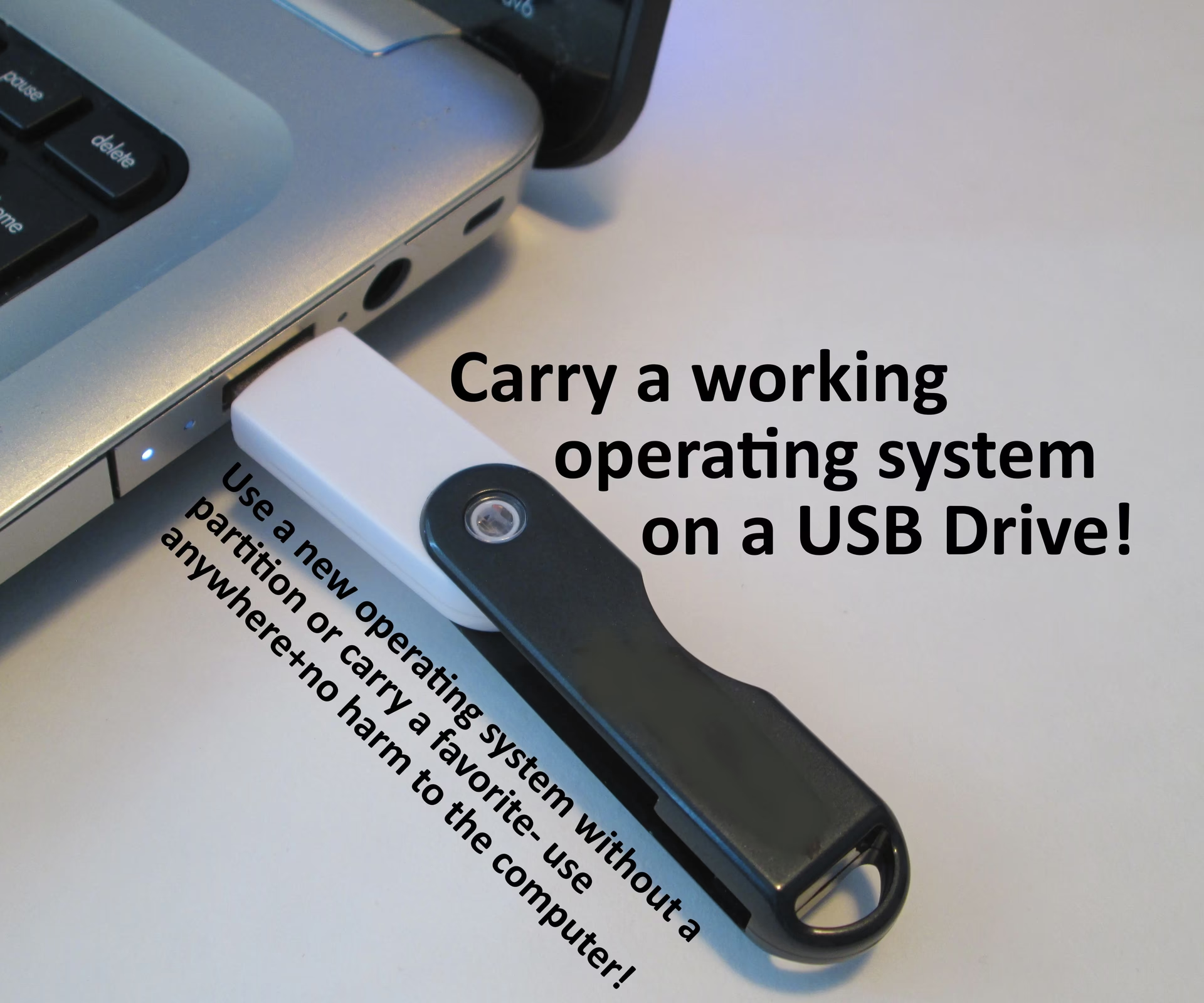
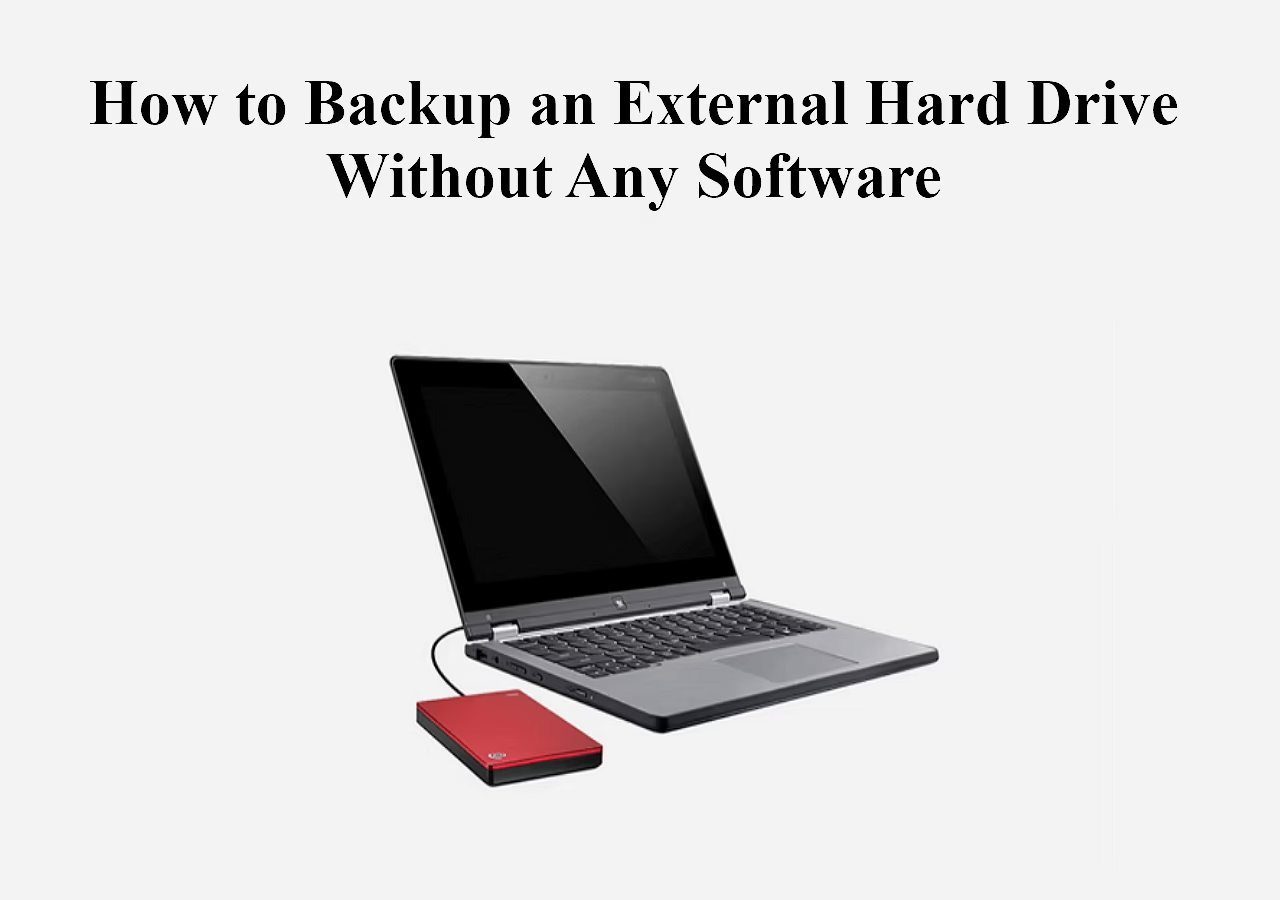
Du skal bruge et eksternt USB-drev. Det er vigtigt at bemærke, at Windows' indbyggede værktøj til systemafbildning fungerer bedst med en ekstern USB-harddisk og ikke en lille USB-nøgle (thumb drive). Dette skyldes, at USB-nøgler ofte er langsommere og ikke formateret på en måde, som værktøjet foretrækker for store backups.
Sørg for, at dit eksterne drev har tilstrækkelig med lagerplads. En god tommelfingerregel er, at drevet skal have mindst lige så meget plads, som der er brugt på din computers harddisk. Hvis du for eksempel bruger 200 GB på din C-drev, skal dit eksterne drev have mindst 200 GB ledig plads, og gerne mere for at have plads til fremtidige backups.
Metode 1: Trin-for-trin guide med Windows' indbyggede værktøj
Windows har et indbygget, omend lidt skjult, værktøj kaldet "Sikkerhedskopiering og gendannelse (Windows 7)". Lad dig ikke narre af navnet – det fungerer perfekt til både Windows 10 og Windows 11. Følg disse trin nøje for at oprette din første systembackup.
Trin 1: Tilslut dit eksterne USB-drev
Start med at tilslutte din eksterne USB-harddisk til en ledig USB-port på din computer. Windows bør automatisk genkende drevet.
Trin 2: Åbn Kontrolpanel
Klik på Start-menuen, skriv "Kontrolpanel" og tryk på Enter. Kontrolpanel er din adgang til mange af systemets avancerede indstillinger.
Trin 3: Gå til "Sikkerhedskopiering og gendannelse (Windows 7)"
I Kontrolpanelet skal du finde og klikke på "Sikkerhedskopiering og gendannelse (Windows 7)". Hvis du ikke kan se det, skal du muligvis ændre visningen "Vis efter:" i øverste højre hjørne til "Store ikoner" eller "Små ikoner".
Trin 4: Opret en systemafbildning
I menuen til venstre skal du klikke på "Opret en systemafbildning". Systemet vil nu begynde at søge efter egnede backup-enheder.
Trin 5: Vælg dit USB-drev som destination
I det næste vindue bliver du spurgt, hvor du vil gemme sikkerhedskopien. Vælg "På en harddisk" og vælg derefter dit tilsluttede eksterne USB-drev fra rullemenuen. Klik på "Næste".
Trin 6: Bekræft backup-indstillinger
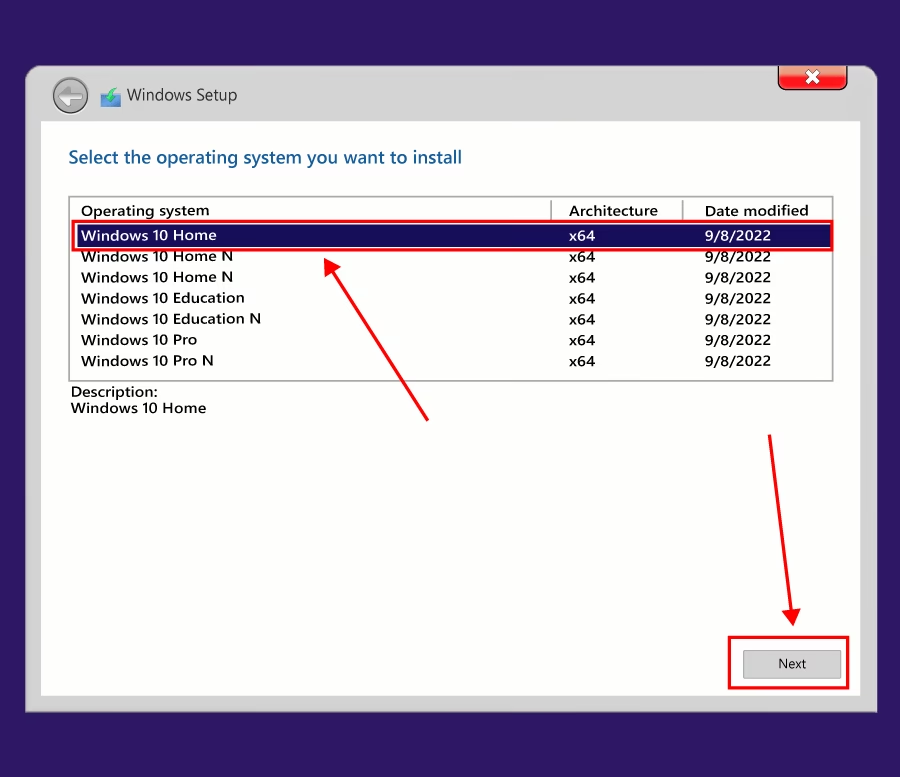
Systemet vil nu vise dig en oversigt over, hvad der vil blive inkluderet i sikkerhedskopien. Dette vil typisk være dit C-drev (hvor Windows er installeret) og eventuelle system-reserverede partitioner. Gennemse oplysningerne og klik på "Start sikkerhedskopiering".
Trin 7: Vent på, at processen fuldføres
Windows vil nu begynde at oprette en komplet afbildning af dine valgte drev. Denne proces kan tage alt fra 30 minutter til flere timer, afhængigt af mængden af data og hastigheden på dine harddiske. Undlad at bruge computeren til krævende opgaver, mens processen kører. Når den er færdig, har du en sikker kopi af dit system på dit USB-drev.
Metode 2: Avanceret backup med Kommandoprompt (wbAdmin)
For mere teknisk kyndige brugere tilbyder Windows et kommandolinjeværktøj kaldet wbAdmin. Dette værktøj giver mere kontrol og kan automatiseres via scripts. Det er en kraftfuld, men mindre brugervenlig metode.
- Åbn Start-menuen, søg efter "cmd" eller "Kommandoprompt".
- Højreklik på resultatet og vælg "Kør som administrator".
- For at oprette en fuld backup af dit C-drev til et eksternt drev (lad os sige E:), skal du indtaste følgende kommando og trykke Enter:
wbAdmin start backup -backupTarget:E: -include:C: -allCritical -quiet - I kommandoen skal du erstatte "E:" med drevbogstavet for din eksterne harddisk. Parameteren
-allCriticalsikrer, at alle nødvendige systempartitioner inkluderes, og-quietkører processen uden yderligere prompts.
Denne metode er hurtig og effektiv, men kræver præcision med kommandoerne for at undgå fejl.
Sammenligning af Backup-metoder
| Funktion | Sikkerhedskopiering og gendannelse (GUI) | wbAdmin (Kommandoprompt) |
|---|---|---|
| Brugervenlighed | Høj (grafisk interface, let at følge) | Lav (kræver kendskab til kommandoer) |
| Fleksibilitet | Moderat (guidet proces) | Høj (kan scriptes og tilpasses) |
| Anbefalet til | Begyndere og almindelige brugere | Avancerede brugere og systemadministratorer |
Sådan gendanner du din computer
At have en backup er kun halvdelen af løsningen; du skal også vide, hvordan du bruger den. Processen for gendannelse kræver, at du starter din computer i Windows Recovery Environment (WinRE).
- Gå til Indstillinger > System > Genoprettelse.
- Under "Avanceret start" skal du klikke på "Genstart nu".
- Din computer genstarter og viser en blå menu. Vælg Fejlfinding > Avancerede indstillinger > Gendannelse af systemafbildning.
- Tilslut dit eksterne USB-drev med sikkerhedskopien.
- Følg vejledningen på skærmen for at vælge din sikkerhedskopi og starte gendannelsesprocessen. Vær opmærksom på, at dette vil slette alt på den harddisk, du gendanner til, og erstatte det med indholdet fra din backup.
Ofte Stillede Spørgsmål (FAQ)
Kan jeg bruge en almindelig USB-nøgle?
Det anbefales ikke. Værktøjet til systemafbildning er designet til større, eksterne harddiske. En USB-nøgle kan være for langsom eller inkompatibel og forårsage, at sikkerhedskopieringen mislykkes.
Hvor ofte skal jeg tage en backup?
Det afhænger af, hvor ofte dine data ændrer sig. En god regel er at tage en fuld systembackup mindst en gang om måneden og oftere, hvis du installerer ny software eller foretager store ændringer på dit system. For daglige filer er det en god idé at supplere med en cloud-tjeneste som OneDrive eller en filhistorik-backup.
Sletter sikkerhedskopieringen filer på min computer?
Nej, oprettelse af en sikkerhedskopi er en ikke-destruktiv proces. Den kopierer dine data til det eksterne drev uden at ændre noget på din computer.
Kan jeg arbejde på computeren, mens den tager backup?
Det er teknisk muligt, men det anbefales ikke. Det kan forlænge backup-tiden og der er en lille risiko for, at filer, der er i brug, ikke bliver kopieret korrekt. Det er bedst at lade processen køre uforstyrret.
Konklusion
At investere lidt tid i at oprette en fuld sikkerhedskopi af din Windows-computer er en af de klogeste beslutninger, du kan træffe for at beskytte dine digitale data. Processen er ligetil med Windows' indbyggede værktøjer og giver en uvurderlig tryghed. Uanset om du er en almindelig bruger eller en teknisk ekspert, er en regelmæssig backup-rutine afgørende. Følg guiden ovenfor, opret din backup i dag, og vær forberedt på det uventede.
Hvis du vil læse andre artikler, der ligner Sikkerhedskopier din Windows PC til et USB-drev, kan du besøge kategorien Teknologi.