
27/12/2020
At mestre logiske operatorer og funktioner i Excel er afgørende for effektiv dataanalyse og automatisering. To af de mest fundamentale, men kraftfulde værktøjer i dit arsenal er 'ikke lig med'-operatoren (<>) og NOT-funktionen. Selvom de kan virke simple, åbner de døren for komplekse betingede beregninger, datafiltrering og validering. Denne artikel vil guide dig grundigt igennem, hvad disse værktøjer er, hvordan de fungerer, og hvordan du kan kombinere dem med andre Excel-funktioner for at løse virkelige problemer og optimere dine regneark.
Hvad er 'Ikke lig med'-operatoren (<>) i Excel?
Operatoren 'ikke lig med', repræsenteret ved symbolerne <> (et mindre-end-tegn efterfulgt af et større-end-tegn), er en logisk sammenligningsoperator. Dens primære funktion er at sammenligne to værdier for at afgøre, om de er forskellige. Den er det direkte modstykke til lighedstegnet (=).
Når du bruger <>-operatoren i en formel, returnerer Excel en boolesk værdi, som enten er SAND (TRUE) eller FALSK (FALSE).
- SAND: Returneres, hvis de to sammenlignede værdier ikke er identiske.
- FALSK: Returneres, hvis de to sammenlignede værdier er identiske.
Den grundlæggende syntaks er meget enkel:
=værdi1 <> værdi2
Her kan værdi1 og værdi2 være tal, tekststrenge, cellereferencer, datoer eller resultaterne af andre formler. En vigtig ting at huske er, at 'ikke lig med'-operatoren ikke skelner mellem store og små bogstaver. For eksempel vil sammenligningen "DANMARK" <> "danmark" returnere FALSK, fordi Excel anser dem for at være ens.
Praktiske eksempler med 'Ikke lig med'-operatoren
Den sande styrke ved <>-operatoren viser sig, når den kombineres med andre Excel-funktioner til at skabe dynamiske og betingede resultater. Lad os se på nogle almindelige scenarier.
Eksempel 1: Brug med HVIS-funktionen
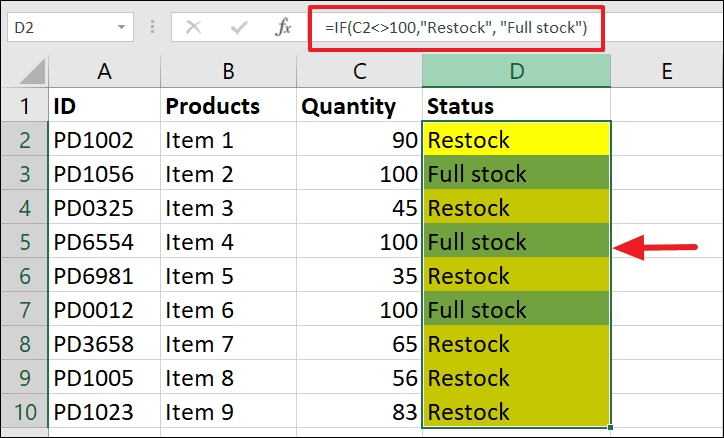
HVIS-funktionen udfører en logisk test og returnerer én værdi, hvis testen er sand, og en anden, hvis den er falsk. Forestil dig, at vi har en liste over studerendes karakterer og vil markere, om de har bestået eller dumpet. En karakter på 'F' betyder dumpet.
Formlen i celle D5 ville være:
=HVIS(C5<>"F";"Bestået";"Dumpet")
Denne formel tjekker, om værdien i C5 ikke er lig med "F". Hvis det er sandt (dvs. karakteren er alt andet end 'F'), returnerer den "Bestået". Hvis det er falsk (dvs. karakteren er præcis 'F'), returnerer den "Dumpet".
Eksempel 2: Brug med SUM.HVIS-funktionen
SUM.HVIS-funktionen summerer celler, der opfylder et bestemt kriterium. Antag, at vi har en salgsliste og vil summere det samlede salg for alle produkter undtagen TV.
Formlen for at beregne dette ville være:
=SUM.HVIS(C5:C9;"<>TV";D5:D9)
Her fortæller kriteriet "<>TV" Excel, at den skal se i området C5:C9 og kun medtage de tilsvarende værdier fra D5:D9 i summen, hvis produktnavnet ikke er "TV".
Eksempel 3: Brug med TÆL.HVIS-funktionen
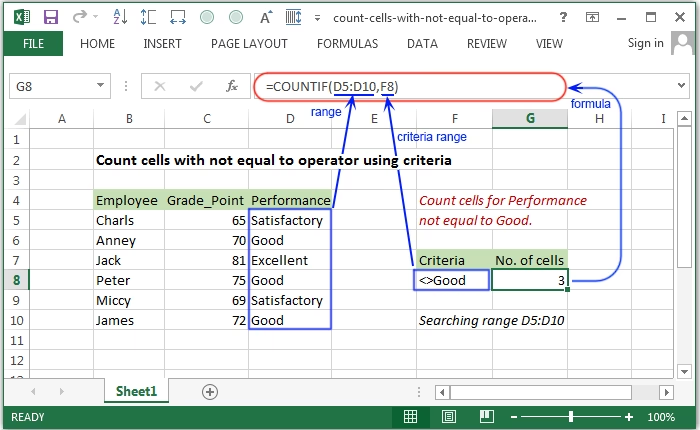
TÆL.HVIS-funktionen tæller antallet af celler, der opfylder et kriterium. Forestil dig en liste over frugter, og du vil tælle, hvor mange frugter der er på listen, som ikke er "Æble".
Formlen ville være:
=TÆL.HVIS(B5:B13;"<>Æble")
Denne formel gennemgår området B5:B13 og tæller hver celle, hvis indhold ikke er "Æble", hvilket giver dig det samlede antal af alle andre frugter.
Eksempel 4: Brug med TÆL.HVISER-funktionen
TÆL.HVISER giver dig mulighed for at tælle celler baseret på flere kriterier. Lad os sige, at vi vil tælle antallet af farver på en liste, som hverken er "Rød" eller "Blå".
Formlen for dette er:
=TÆL.HVISER(B5:B13;"<>Rød";B5:B13;"<>Blå")
Her anvendes to kriterier på det samme område. Formlen tæller kun de celler, der opfylder begge betingelser: værdien er ikke "Rød" OG værdien er ikke "Blå".
Dyk ned i NOT-funktionen
Mens <>-operatoren sammenligner to værdier, fungerer NOT-funktionen på en lidt anden måde. NOT er en logisk funktion, der tager ét enkelt argument – et logisk udtryk – og inverterer dets resultat.
Syntaksen er:
=NOT(logisk_værdi)
Funktionsmåden er meget simpel:
- Hvis
logisk_værdievalueres til SAND, returnerer NOT-funktionen FALSK. - Hvis
logisk_værdievalueres til FALSK, returnerer NOT-funktionen SAND.
NOT-funktionen er især nyttig til at forbedre læsbarheden af komplekse formler eller når det er lettere at definere, hvad en betingelse ikke skal være, frem for hvad den skal være.
Eksempel 1: Simpel brug med ELLER-funktionen
Overvej følgende formel:
=NOT(ELLER(84>=100;78>=100))
Lad os bryde den ned:
ELLER(84>=100;78>=100): ELLER-funktionen tjekker, om mindst én af betingelserne er sand. Her er 84 ikke større end eller lig med 100 (FALSK), og 78 er heller ikke (FALSK). Da ingen af betingelserne er sande, returnerer ELLER-funktionen FALSK.NOT(FALSK): NOT-funktionen tager resultatet fra ELLER (FALSK) og inverterer det.
Det endelige resultat af formlen er derfor SAND.
Sammenligning: <> Operator vs. NOT-funktionen
Både <>-operatoren og NOT-funktionen bruges til at udtrykke negation, men de anvendes i forskellige sammenhænge. For simple sammenligninger er de ofte udskiftelige, og valget handler mest om præference.
For eksempel er disse to HVIS-sætninger funktionelt identiske:
=HVIS(A1<>"Ja"; "Handling A"; "Handling B")
=HVIS(NOT(A1="Ja"); "Handling A"; "Handling B")
Den første formel læses som "Hvis A1 ikke er lig med 'Ja'". Den anden læses som "Hvis det ikke er sandt, at A1 er lig med 'Ja'". Resultatet er det samme. Her er en tabel, der opsummerer forskellene:
| Egenskab | 'Ikke lig med'-operator (<>) | NOT-funktionen |
|---|---|---|
| Formål | Direkte sammenligning af to værdier. | Invertering af et enkelt logisk resultat (SAND/FALSK). |
| Syntaks | værdi1 <> værdi2 | NOT(logisk_udtryk) |
| Anvendelse | Bruges ofte som kriterie i funktioner som HVIS, SUM.HVIS, TÆL.HVIS. | Bruges til at omslutte og negere komplekse logiske udtryk, f.eks. NOT(OG(...)). |
| Læsbarhed | Meget direkte og letforståelig for simple sammenligninger. | Kan forbedre læsbarheden, når man negerer lange eller indlejrede logiske tests. |
Vigtige pointer og fejlhåndtering
Når du arbejder med disse logiske værktøjer, er der et par ting, du skal være opmærksom på:
- Fejlen #VÆRDI!: NOT-funktionen forventer et logisk argument (SAND eller FALSK). Hvis du giver den et argument, der ikke kan evalueres til en boolesk værdi (f.eks. en tekststreng, der ikke er "SAND" eller "FALSK"), vil den returnere en #VÆRDI!-fejl.
- Behandling af tomme celler: NOT-funktionen ignorerer tomme celler, hvis de indgår i et område, der evalueres. En direkte reference til en tom celle, f.eks.
=NOT(A1)hvor A1 er tom, vil dog blive behandlet som FALSK, og funktionen vil returnere SAND. - Husk case-insensitivitet: Som nævnt skelner <>-operatoren ikke mellem store og små bogstaver. Hvis du har brug for at lave en case-sensitiv sammenligning, skal du bruge EKSAKT-funktionen, f.eks.
=NOT(EKSAKT(A1; "tekst")).
Ofte Stillede Spørgsmål (FAQ)
Spørgsmål: Kan jeg bruge <> til at sammenligne datoer?
Svar: Ja, absolut. Excel lagrer datoer som serienumre, så du kan bruge alle standard sammenligningsoperatorer, inklusiv <>. Formlen =A1 <> B1 vil returnere SAND, hvis datoerne i A1 og B1 er forskellige.
Spørgsmål: Hvad er den praktiske forskel mellem at bruge `A1<>"tekst"` og `NOT(A1="tekst")`?
Svar: Funktionelt er der ingen forskel; de giver det samme resultat. Valget afhænger af kontekst og personlig præference. <>-operatoren er ofte kortere og mere direkte for simple "ikke lig med"-tjek. NOT-funktionen kan gøre formlen mere læsbar, især hvis du negerer et mere komplekst udtryk, der allerede indeholder andre funktioner som OG eller ELLER.
Spørgsmål: Hvordan tjekker jeg, om en celle ikke er tom?
Svar: Den mest almindelige og robuste måde at gøre dette på er ved at bruge <>-operatoren til at sammenligne cellens indhold med en tom tekststreng. Formlen er =A1<>"". Dette vil returnere SAND for enhver celle, der indeholder tekst, tal, en formel eller endda bare et mellemrum, og FALSK kun for celler, der er helt tomme.
Spørgsmål: Er <>-operatoren langsommere end at bruge NOT-funktionen?
Svar: Nej. For alle praktiske formål er der ingen mærkbar forskel i ydeevne mellem de to metoder. Begge er grundlæggende operationer i Excel og er højt optimerede. Du bør vælge den metode, der gør din formel mest logisk og let at forstå for dig selv og andre.
Hvis du vil læse andre artikler, der ligner Excel: 'Ikke lig med'-operator og NOT-funktionen, kan du besøge kategorien Teknologi.