
09/11/2017
Linux-terminalen, ofte omtalt som kommandolinjeinterfacet (CLI), er et utroligt kraftfuldt og essentielt værktøj for enhver Linux-bruger. Den tilbyder en direkte og effektiv måde at interagere med operativsystemet på, hvilket i mange tilfælde giver større kontrol og hastighed sammenlignet med grafiske brugergrænseflader (GUI). Uanset om du er systemadministrator, udvikler eller blot en entusiast, der udforsker Linux, er mestring af terminalen en afgørende færdighed. I denne dybdegående artikel vil vi udforske de fundamentale koncepter, brugsmetoder, almindelige praksisser og de bedste tips til at blive en mester i Linux-terminalen.
Hvad er en Terminal og en Shell?
Før vi dykker ned i kommandoerne, er det vigtigt at forstå de to kernekomponenter: terminalen og shell'en. En terminal er i bund og grund det programvindue, du åbner for at skrive kommandoer. Det er en emulator, der efterligner de gamle tekstbaserede terminaler, og giver dig adgang til systemets kommandolinje. Den mest almindelige måde at åbne en terminal på er ved at bruge genvejstasten CTRL+ALT+T eller finde den i din applikationsmenu.
Inden i terminalen kører en shell. En shell er et program, der fortolker de kommandoer, du indtaster, og fortæller operativsystemet, hvad det skal gøre. Den fungerer som en mellemmand mellem dig og kernen i Linux. Der findes flere forskellige shells, hver med sine egne funktioner og fordele.
| Shell Navn | Fulde Navn | Beskrivelse |
|---|---|---|
| Bash | Bourne Again SHell | Den mest udbredte og standard shell i de fleste Linux-distributioner. Den er kendt for sin robusthed og rige funktionalitet til scripting. |
| Zsh | Z SHell | En udvidet version af Bash med avancerede funktioner som forbedret autofuldførelse, tema-support og mere intelligent globbing (filnavnsmønstre). |
| Fish | Friendly Interactive SHell | Designet til at være brugervenlig fra starten. Den har indbygget syntaksfremhævning og auto-forslag, der gør den ideel for begyndere. |
For at finde ud af, hvilken shell du i øjeblikket bruger, kan du skrive følgende kommando og trykke Enter:
echo $SHELL
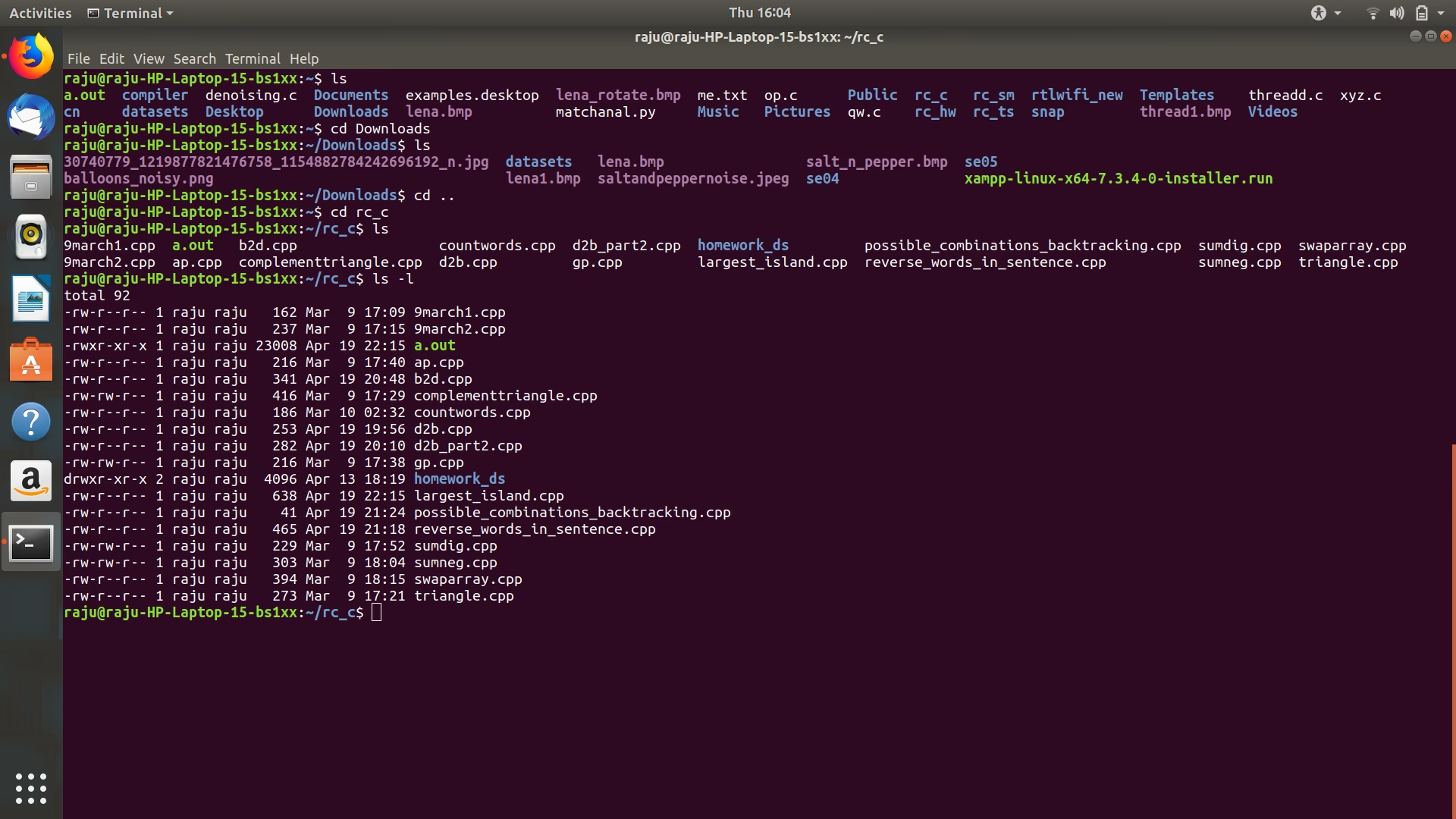
At kunne bevæge sig rundt i filsystemet og håndtere filer er den mest fundamentale færdighed. Her er de essentielle kommandoer, du skal kende.
- pwd (Print Working Directory): Viser den fulde sti til den mappe, du befinder dig i. Meget nyttig, hvis du farer vild.
- cd (Change Directory): Bruges til at skifte mellem mapper.
cd ~: Går til din hjemmemappe.cd /var/log: Går til en specifik mappe.cd ..: Går et niveau op i mappestrukturen.
- ls (List): Viser indholdet (filer og mapper) i den nuværende mappe.
ls -a: Viser alle filer, inklusiv skjulte filer (dem der starter med et punktum).ls -l: Viser en detaljeret liste med information om rettigheder, ejer, størrelse og dato.
Arbejde med Filer og Mapper
- touch: Opretter en ny, tom fil. F.eks.
touch min_nye_fil.txt. - mkdir (Make Directory): Opretter en ny mappe. F.eks.
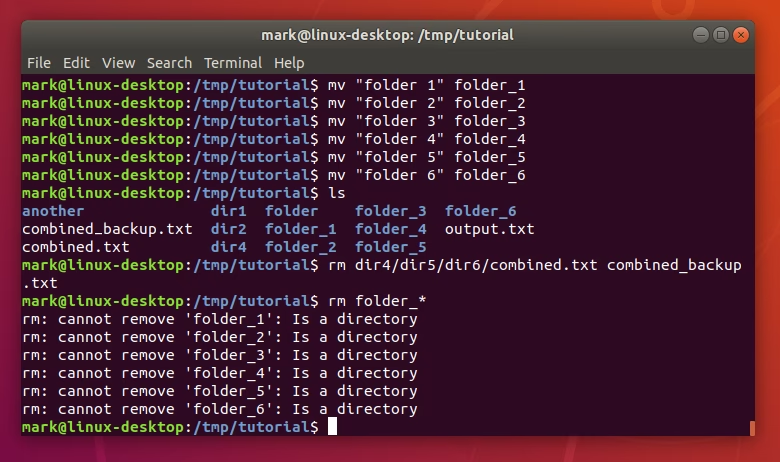
mkdir min_nye_mappe. - rm (Remove): Sletter filer og mapper. Vær forsigtig med denne kommando, da slettede filer ikke kan gendannes fra en papirkurv.
rm min_fil.txt: Sletter en fil.rm -r min_mappe: Sletter en mappe og alt dens indhold rekursivt.
- cp (Copy): Kopierer filer og mapper.
cp kilde_fil.txt destination_fil.txt: Kopierer en fil.cp -r kilde_mappe destination_mappe: Kopierer en mappe og dens indhold.
- mv (Move): Flytter eller omdøber filer og mapper.
mv gammelt_navn.txt nyt_navn.txt: Omdøber en fil.mv min_fil.txt /sti/til/destination/: Flytter en fil til en anden mappe.
Avancerede Teknikker for Effektivitet
Når du har styr på det grundlæggende, kan du begynde at bruge nogle af de mere avancerede funktioner, der gør terminalen så kraftfuld. De to vigtigste koncepter er pipes og omdirigering.
Brug af Pipes og Omdirigering
Pipes (repræsenteret ved |-tegnet) er en af de mest geniale funktioner i Linux. En pipe tager outputtet fra én kommando og sender det direkte som input til en anden kommando. Dette giver dig mulighed for at kæde flere kommandoer sammen for at udføre komplekse opgaver.
Eksempel: Forestil dig, at du vil finde alle tekstfiler i den nuværende mappe. Du kan kombinere ls og grep:
ls | grep .txt
Her tager ls-kommandoen en liste over alle filer, og | sender denne liste videre til grep, som filtrerer og kun viser de linjer, der indeholder ".txt".
Omdirigering (> og >>) giver dig mulighed for at styre, hvor outputtet fra en kommando skal sendes hen. I stedet for at vise det på skærmen, kan du gemme det i en fil.
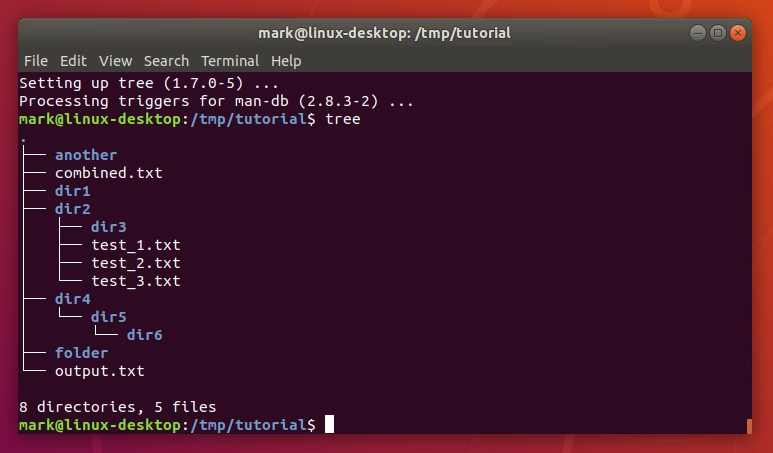
>: Omdirigerer output til en fil. Hvis filen allerede eksisterer, bliver den overskrevet. F.eks.date > dato.txtgemmer den aktuelle dato i filen `dato.txt`.>>: Omdirigerer output og tilføjer det til slutningen af en fil. Hvis filen ikke eksisterer, oprettes den. F.eks.date >> logfil.txttilføjer den aktuelle dato til `logfil.txt` uden at slette det eksisterende indhold.
Søgning og Processtyring
At kunne finde filer og administrere kørende programmer er afgørende for enhver systemadministrator eller superbruger.
Find Filer og Tekst
- find: Et meget kraftfuldt værktøj til at søge efter filer og mapper baseret på en lang række kriterier som navn, størrelse, type og ændringsdato. F.eks.
find . -name "*.log"finder alle filer, der ender på `.log`, i den nuværende mappe og alle undermapper. - grep (Global Regular Expression Print): Søger efter et specifikt tekstmønster i filer eller i output fra andre kommandoer. F.eks.
grep "error" /var/log/syslogsøger efter ordet "error" i systemets logfil.
Administrer Processer
- ps (Process Status): Viser information om de processer, der kører i øjeblikket.
ps auxgiver en detaljeret oversigt over alle kørende processer. - top: Viser en realtidsliste over systemets processer og ressourceforbrug (CPU, hukommelse). Det er et fantastisk værktøj til at overvåge systemets ydeevne.
- kill: Sender et signal til en proces, typisk for at stoppe den. Du skal bruge processens ID (PID), som du kan finde med
psellertop. F.eks.kill 1234sender et termineringssignal til processen med PID 1234.
Ofte Stillede Spørgsmål (FAQ)
Her er svar på nogle af de mest almindelige spørgsmål om Linux-terminalen.
Hvad er forskellen på en terminal og en shell?
Kort sagt er terminalen programmet, der giver dig et vindue til at skrive i, mens shell'en er programmet, der kører inde i terminalen og fortolker dine kommandoer. Du interagerer med shell'en via terminalen.
Er terminalen bedre end en grafisk brugerflade (GUI)?
Ingen af dem er objektivt "bedre"; de er designet til forskellige formål. En GUI er ofte mere intuitiv for begyndere og til visuelle opgaver. Terminalen er hurtigere, mere ressourceeffektiv og uendeligt mere fleksibel til automatisering, scripting og administration af systemer, især servere uden en grafisk grænseflade.
Hvordan kan jeg køre flere kommandoer på én linje?
Du kan adskille kommandoer med et semikolon (;). Kommandoerne vil blive udført i rækkefølge, uanset om den foregående kommando lykkedes eller ej. Eksempel: pwd ; ls -l ; date vil først vise den nuværende mappe, derefter liste indholdet detaljeret, og til sidst vise datoen.
Hvordan kan jeg tilpasse min terminal?
Du kan tilpasse næsten alt! En almindelig metode er at oprette aliaser. Et alias er en genvej til en længere kommando. Du kan definere dem i din shells konfigurationsfil (f.eks. .bashrc eller .zshrc). Eksempel: alias ll='ls -lha' opretter et alias, så når du skriver ll, udføres kommandoen ls -lha.
Konklusion
Linux-terminalen er ikke bare et relikvie fra fortiden; det er et levende, åndende og ekstremt effektivt værktøj, der giver dig fuld kontrol over dit system. Ved at forstå de grundlæggende koncepter, mestre de essentielle kommandoer og anvende bedste praksis, kan du markant forbedre din produktivitet og effektivitet, når du arbejder med Linux. Selvom det kan virke skræmmende i starten, bliver terminalen hurtigt en uundværlig del af din værktøjskasse. Begynd at eksperimentere, vær ikke bange for at lave fejl, og du vil snart opdage den sande kraft, der ligger i kommandolinjen.
Hvis du vil læse andre artikler, der ligner Linux Terminalen: Din Guide til Kommandolinjen, kan du besøge kategorien Teknologi.