

26/10/2008
At få en ny iPhone kan være en spændende, men også lidt overvældende oplevelse, især hvis det er din første gang i Apples økosystem, eller hvis du skifter fra en Android-enhed. Men bare rolig! Processen er designet til at være så intuitiv som muligt. Denne omfattende guide vil føre dig igennem de vigtigste trin for at opsætte din nye enhed, så den hurtigt føles som din egen. Vi dækker alt fra den indledende konfiguration til at mestre de smarte funktioner, der gør iPhone til en så populær enhed. Lad os komme i gang og gøre din nye iPhone klar til brug.
- Før du starter: Hvilken iPhone og iOS-version?
- Den essentielle 10-trins guide til opsætning
- 1. Opret et Apple ID
- 2. Synkroniser dine enheder med iCloud
- 3. Konfigurer sikkerhed og privatliv
- 4. Overfør dine data fra en Android-telefon
- 5. Lær din iPhone at kende med 'Tips'-appen
- 6. Tilpas dit Kontrolcenter
- 7. Hold styr på dine notifikationer
- 8. Aktiver Night Shift for dine øjne og din søvn
- 9. Mød din personlige assistent, Siri
- 10. Del nemt med AirDrop
- Ny eller Renoveret (Refurbished) iPhone?
- Ofte Stillede Spørgsmål (FAQ)
- Afsluttende tanker
Før du starter: Hvilken iPhone og iOS-version?
Noget af det smukke ved iPhones er, at de alle kører på det samme styresystem, iOS. Det betyder, at uanset om du har en topmoderne iPhone 15 Pro, en budgetvenlig iPhone SE eller en lidt ældre model som iPhone 12, vil brugeroplevelsen i bund og grund være den samme. iOS er kendt for sin brugervenlighed, sit rene interface og sine stærke indbyggede apps. Nyere modeller vil selvfølgelig have bedre ydeevne, mere avancerede kameraer og funktioner som 5G, men kernefunktionaliteten og måden, du navigerer på telefonen, er ens på tværs af alle enheder, der understøtter den seneste iOS-version. Dette sikrer, at du altid har adgang til de nyeste software- og sikkerhedsopdateringer.
Den essentielle 10-trins guide til opsætning
Følg disse ti trin for at sikre, at din iPhone bliver konfigureret korrekt fra starten og for at få den bedst mulige oplevelse som ny bruger.
1. Opret et Apple ID
Dit Apple ID er nøglen til hele Apples univers. Det er den konto, du bruger til at få adgang til alle Apples tjenester, herunder App Store, iCloud, iMessage, FaceTime og meget mere. Hvis du ikke allerede har et, vil du blive bedt om at oprette et under den indledende opsætning. Du kan bruge din primære e-mailadresse. Når dit Apple ID er oprettet, kan du downloade apps, købe musik og film og synkronisere dine data på tværs af alle dine Apple-enheder. Det er afgørende for en sammenhængende oplevelse.
2. Synkroniser dine enheder med iCloud
Hvis du allerede har et Apple ID fra en tidligere enhed som en iPad eller en Mac, skal du logge ind med det. Dette vil starte synkroniseringen via iCloud. iCloud er Apples skytjeneste, der automatisk gemmer dine billeder, kontakter, kalendere, noter og meget mere og holder dem opdateret på alle dine enheder. Alle de oplysninger, du har synkroniseret, bliver automatisk downloadet til din nye iPhone. Dette gør overgangen problemfri og sikrer, at du har adgang til dine vigtige data med det samme. Du får 5 GB gratis lagerplads, med mulighed for at opgradere, hvis du har brug for mere.
3. Konfigurer sikkerhed og privatliv
Sikkerhed er en topprioritet for Apple. Under opsætningen bliver du bedt om at oprette en adgangskode. Derudover bør du konfigurere Face ID (ansigtsgenkendelse) eller Touch ID (fingeraftrykssensor), afhængigt af din iPhone-model. Disse biometriske metoder gør det hurtigt og sikkert at låse din telefon op, godkende køb og logge ind i apps. Gå også ind i Indstillinger > Anonymitet & sikkerhed for at se, hvilke apps der har adgang til din placering og andre data. Sørg også for, at 'Find min iPhone' er aktiveret. Denne funktion kan hjælpe dig med at finde din telefon, hvis du mister den, ved at få den til at afspille en lyd eller vise dens placering på et kort.
4. Overfør dine data fra en Android-telefon
Skifter du fra Android? Apple har gjort processen utrolig let med appen 'Flyt til iOS'. Du skal blot downloade denne app fra Google Play Store på din gamle Android-telefon, før du starter opsætningen af din nye iPhone. Under iPhone-opsætningen skal du vælge muligheden 'Flyt data fra Android'. Appen vil derefter guide dig til trådløst at overføre dine kontakter, beskedhistorik, billeder, videoer, bogmærker og kalendere. Det er en af de vigtigste trin for tidligere Android-brugere, da det eliminerer besværet med manuel overførsel.
5. Lær din iPhone at kende med 'Tips'-appen
Din iPhone kommer med en indbygget app kaldet 'Tips'. Som navnet antyder, er denne app fyldt med små, letforståelige vejledninger og samlinger, der viser dig, hvordan du bruger telefonens mange funktioner og indbyggede apps. Appen opdateres jævnligt med nye tips, så det er en god idé at kigge forbi en gang imellem for at lære nye tricks og få mest muligt ud af din enhed.
6. Tilpas dit Kontrolcenter
Kontrolcenter giver dig øjeblikkelig adgang til de mest anvendte funktioner. Du åbner det ved at stryge ned fra øverste højre hjørne (på iPhones med Face ID) eller op fra bunden af skærmen (på iPhones med en Hjem-knap). Herfra kan du styre Wi-Fi, Bluetooth, skærmens lysstyrke, lydstyrke, lommelygte, lommeregner og meget mere. Du kan tilpasse, hvilke genveje der vises, ved at gå til Indstillinger > Kontrolcenter. Tilføj de funktioner, du bruger mest, for hurtig og nem adgang.
7. Hold styr på dine notifikationer
Stryg ned fra toppen af skærmen for at åbne Notifikationscenter. Her samles alle dine seneste beskeder, opkald, kalenderbegivenheder og andre app-notifikationer. Du kan administrere, hvordan og hvornår apps sender dig notifikationer, ved at gå til Indstillinger > Notifikationer. Dette giver dig kontrol over, hvad der skal forstyrre dig, og hvad der kan vente.
8. Aktiver Night Shift for dine øjne og din søvn
For meget blåt lys fra skærme om aftenen kan påvirke din søvnkvalitet og forårsage anstrengte øjne. Night Shift-funktionen justerer automatisk farverne på din skærm til den varmere ende af spektret efter solnedgang. Dette gør det mere behageligt at se på skærmen i svagt lys og kan hjælpe dig med at falde lettere i søvn. Du kan aktivere det i Kontrolcenter eller planlægge det til at tænde automatisk i Indstillinger > Skærm & lysstyrke > Night Shift.
9. Mød din personlige assistent, Siri
Siri er Apples intelligente stemmeassistent. Du kan aktivere Siri ved at sige "Hej Siri" eller ved at holde sideknappen nede. Spørg Siri om at foretage opkald, sende beskeder, indstille alarmer, få vejvisning, åbne apps og meget mere. Jo mere du bruger Siri, jo bedre lærer den dine vaner at kende og kan komme med proaktive forslag.
10. Del nemt med AirDrop
AirDrop er en utrolig praktisk funktion til trådløst at dele billeder, videoer, dokumenter og meget mere med andre Apple-enheder i nærheden. Når du vil dele noget, skal du blot trykke på delingsikonet og vælge AirDrop. Vælg derefter den person, du vil sende til. Overførslen er hurtig, sikker og kræver ikke internetforbindelse, så længe enhederne er tæt på hinanden og har Wi-Fi og Bluetooth tændt.
Ny eller Renoveret (Refurbished) iPhone?
Budget er ofte en afgørende faktor, når man køber en ny telefon. Mens en helt ny iPhone giver den seneste teknologi, kan en renoveret iPhone være et fremragende alternativ, der tilbyder næsten den samme ydeevne til en lavere pris. En renoveret enhed er et brugt produkt, der er blevet returneret, professionelt inspiceret, repareret (hvis nødvendigt) og certificeret til at fungere som nyt. Her er en hurtig sammenligning:
| Funktion | Ny iPhone | Renoveret iPhone |
|---|---|---|
| Pris | Fuld detailpris | Betydeligt lavere, ofte med store besparelser |
| Garanti | Standard 1-års Apple-garanti | Typisk 1-års garanti fra sælgeren |
| Stand | Perfekt, ny i æske | Kan have mindre kosmetiske tegn på brug, men er fuldt funktionsdygtig |
| Ydeevne | Maksimal ydeevne for modellen | Testet til at fungere som en ny enhed |
Ofte Stillede Spørgsmål (FAQ)
Hvordan finder jeg brugervejledningen til min iPhone?
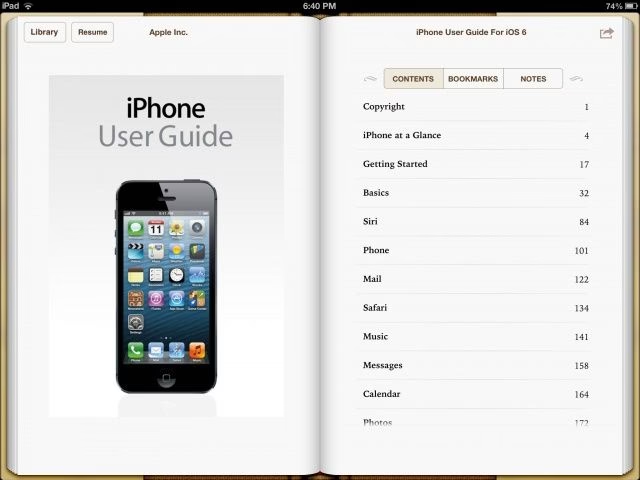
iPhones kommer ikke med en fysisk brugervejledning i kassen. I stedet findes den digitale manual online på Apples officielle support-hjemmeside. Du kan søge efter "iPhone brugervejledning" sammen med din iOS-version (f.eks. iOS 17) for at finde den mest detaljerede og opdaterede guide til alle funktioner.
Kan jeg fortryde en iMessage, jeg har sendt ved en fejl?
Ja, hvis du og modtageren begge bruger mindst iOS 16, kan du fortryde en sendt iMessage. Tryk og hold på den besked, du vil trække tilbage, og vælg "Fortryd Send". Du har op til to minutter til at gøre det. Bemærk, at hvis modtageren bruger en ældre iOS-version, vil beskeden ikke blive slettet på deres enhed.
Hvad er den nemmeste måde at skifte fra Android til iPhone?
Den absolut nemmeste metode er at bruge Apples egen 'Flyt til iOS'-app. Den er gratis i Google Play Store og guider dig sikkert gennem overførslen af dine vigtigste data som kontakter, beskeder, billeder og kalendere under opsætningen af din nye iPhone.
Afsluttende tanker
At skifte til en ny iPhone behøver ikke at være en kompliceret proces. Apple har gjort en stor indsats for at gøre overgangen så glidende som muligt for nye brugere. Ved at følge trinnene i denne guide er du godt på vej til at konfigurere din telefon, så den passer perfekt til dine behov. Tag dig tid til at udforske de indbyggede apps, tilpasse dine indstillinger og lære de små genveje at kende. Tillykke med din nye iPhone – vi håber, du bliver glad for den!
Hvis du vil læse andre artikler, der ligner Kom godt i gang med din nye iPhone, kan du besøge kategorien Teknologi.