
10/04/2000
I dagens digitale tidsalder er sikkerheden for personlige og organisatoriske data af yderste vigtighed. Windows 11, Microsofts nyeste operativsystem, tilbyder robuste sikkerhedsfunktioner til at beskytte brugere mod potentielle trusler. Men selv med de bedste sikkerhedspraksisser støder brugere lejlighedsvis på frustrerende problemer, der kan forstyrre deres arbejdsgang. Et sådant problem er fejlmeddelelsen: "Sikkerhedsloggen på dette system er fuld." Denne artikel dykker ned i, hvad denne fejl betyder, hvorfor den opstår, og hvordan man løser den effektivt.
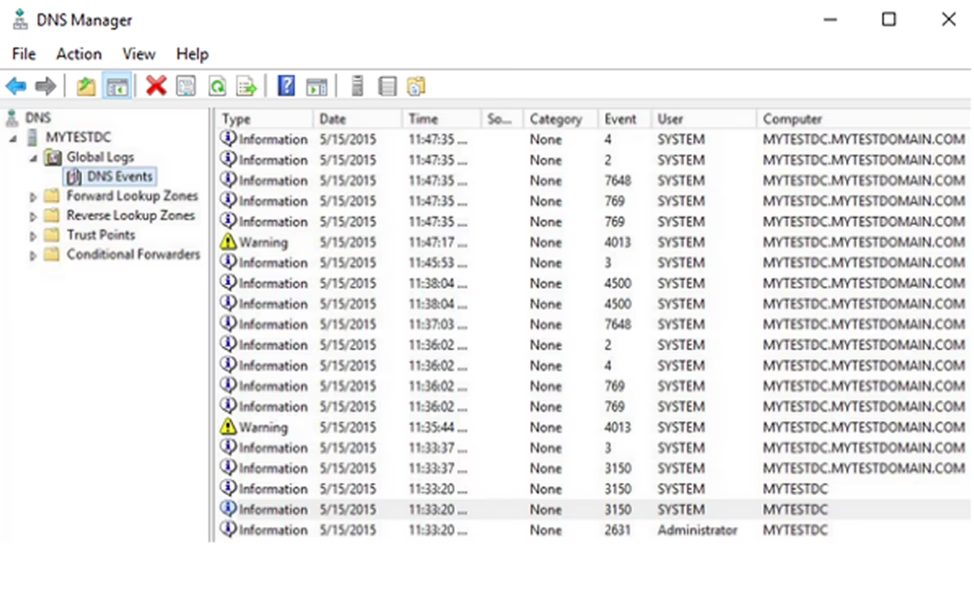
Hvad er Windows Sikkerhedslog?
Før vi diskuterer selve fejlmeddelelsen, er det vigtigt at forstå, hvad Windows' Sikkerhedslog egentlig er. Sikkerhedsloggen er en central komponent i Windows' Event Viewer (Logbog), et værktøj, der bruges af systemadministratorer til at overvåge og logføre hændelser på en computer. Sikkerhedsloggen registrerer specifikt hændelser relateret til systemets sikkerhed. Disse hændelser omfatter:
- Brugerlogon og -logoff (både vellykkede og mislykkede)
- Godkendelsesforsøg
- Forsøg på adgang til ressourcer som filer og mapper
- Ændringer i brugerrettigheder, gruppepolitikker og roller
- Systemhændelser såsom opstart og nedlukning af systemet
Disse logfiler er vitale for revision, overvågning af systemsikkerhed og efterforskning af sikkerhedsbrud. De giver administratorer mulighed for at opdage uautoriseret adgang eller mistænkelig aktivitet og reagere hurtigt.
Betydningen bag "Sikkerhedsloggen på dette system er fuld"
Når du ser meddelelsen "Sikkerhedsloggen på dette system er fuld," indikerer det, at logfilen har nået sin maksimale størrelsesgrænse. Når dette sker, kan systemet ikke længere registrere nye sikkerhedshændelser. Dette kan have alvorlige konsekvenser:
- Manglende revision: Nye sikkerhedsrelaterede hændelser, som f.eks. logonforsøg, bliver ikke registreret, hvilket gør det umuligt at spore brugeraktivitet præcist.
- Potentielle sikkerhedsbrud: Uden opdaterede logfiler kan uautoriseret adgang eller ondsindet aktivitet gå ubemærket hen, hvilket øger risikoen for datatab eller kompromittering af systemet.
- Administrative udfordringer: IT-afdelinger er afhængige af disse logfiler til revision, overholdelse af regler (compliance) og fejlfinding. En fuld log kan hindre deres evne til at opretholde sikkerheden og diagnosticere problemer.
Almindelige årsager til en fuld sikkerhedslog
For at forhindre problemet i fremtiden er det nyttigt at forstå de almindelige årsager til, at sikkerhedsloggen bliver fuld:
- Utilstrækkelig logstørrelse: Windows har en standard maksimal logstørrelse. Hvis denne ikke er konfigureret til at imødekomme organisationens eller brugerens behov, kan den hurtigt blive fyldt op, især på servere eller systemer med høj aktivitet.
- Høj volumen af sikkerhedshændelser: I miljøer med mange brugere, komplekse tilladelsesstrukturer eller høje sikkerhedskrav, kan antallet af loggede sikkerhedshændelser vokse eksponentielt.
- Mangelfulde opbevaringspolitikker: Hvis logfiler opbevares længere end nødvendigt eller ikke arkiveres korrekt, kan de akkumulere og opbruge den tildelte plads. Standardindstillingen er ofte at overskrive de ældste hændelser, men hvis dette er ændret, kan loggen blive fuld.
Sådan Løser du Problemet: Trin-for-Trin Vejledninger
For at løse fejlen "Sikkerhedsloggen på dette system er fuld" kan flere metoder anvendes. Nedenfor finder du detaljerede vejledninger til at løse problemet, fra de simple til de mere avancerede.
Metode 1: Ryd Sikkerhedsloggen manuelt
Den hurtigste løsning er at rydde loggen for at frigøre plads. Bemærk, at dette permanent sletter de eksisterende poster, så det anbefales at sikkerhedskopiere dem først, hvis de er nødvendige for revision.
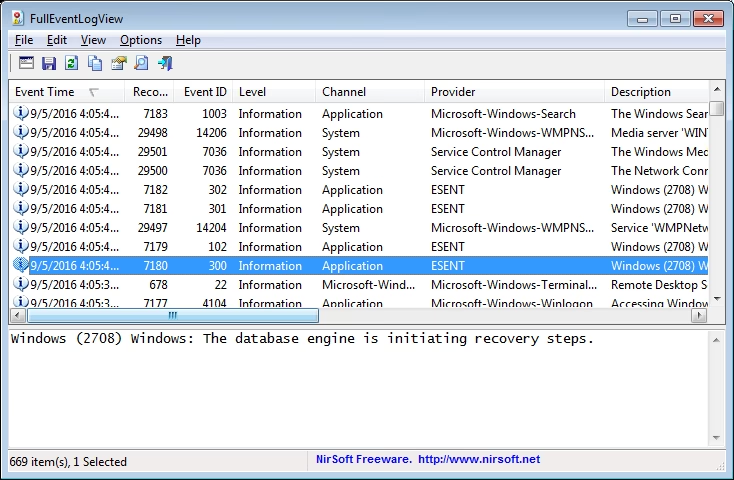
- Tryk på Win + X for at åbne menuen Hurtig adgang, og vælg Event Viewer (Logbog).
- I Event Viewer skal du udvide mappen Windows Logs (Windows-logfiler) i venstre rude.
- Klik på Security (Sikkerhed).
- I højre rude (Handlinger) skal du klikke på Clear Log... (Ryd log...).
- Du bliver bedt om enten at gemme loggen, før du rydder den (Save and Clear), eller at rydde den direkte (Clear). Vælg den mulighed, der passer til dine behov.
Metode 2: Forøg logstørrelsen og konfigurer opbevaring
For at forhindre, at loggen bliver fuld for hurtigt i fremtiden, kan du øge dens maksimale størrelse og definere, hvad der skal ske, når grænsen nås.
- I Event Viewer skal du højreklikke på Security (Sikkerhed) og vælge Properties (Egenskaber).
- I egenskabsvinduet ser du et felt med titlen Maximum log size (KB). Forøg denne værdi for at imødekomme dine behov. En server kan f.eks. have brug for flere hundrede MB.
- Under dette felt skal du konfigurere indstillingen When maximum log size is reached.
Her er en sammenligning af de tre muligheder for at hjælpe dig med at vælge den rigtige:
| Indstilling | Beskrivelse | Fordele | Ulemper |
|---|---|---|---|
| Overwrite events as needed (oldest events first) | Dette er standardindstillingen. Når loggen er fuld, slettes de ældste hændelser for at gøre plads til nye. | Sikrer, at nye hændelser altid logges. Kræver ingen manuel indgriben. | Ældre, potentielt vigtige, hændelser går tabt. |
| Archive the log when full, do not overwrite events | Når loggen er fuld, gemmes den aktuelle logfil som en arkivfil, og en ny, tom logfil oprettes. | Bevarer al loghistorik. Ideel til miljøer med høje krav til revision og compliance. | Kan hurtigt opbruge diskplads, hvis den ikke overvåges. |
| Do not overwrite events (Clear log manually) | Når loggen er fuld, stopper logningen, indtil en administrator manuelt rydder den. | Garanterer, at ingen logdata nogensinde overskrives automatisk. | Høj risiko for at gå glip af kritiske sikkerhedshændelser, hvis loggen ikke overvåges nøje. Dette er ofte årsagen til fejlen. |
Metode 3: Eksportér sikkerhedslogfiler
Hvis du har brug for at bevare en registrering af hændelserne, men ønsker at rydde den aktive log, kan du eksportere den til en fil.
- I Event Viewer skal du klikke på Security.
- Vælg Action (Handling) fra topmenuen og vælg Save All Events As... (Gem alle hændelser som...).
- Vælg et filformat (f.eks. .evtx, .xml, .csv) og gem filen på en ønsket placering.
Denne metode giver dig mulighed for at opbevare en kopi af loggen til revisionsformål, mens du holder den primære logfil håndterbar.
Avanceret Administration for Systemadministratorer
For IT-professionelle og avancerede brugere findes der mere kraftfulde metoder til at administrere hændelseslogfiler centralt eller via kommandolinjen.
Brug af PowerShell til at Administrere Logstørrelse
PowerShell er et stærkt værktøj til automatisering og administration i Windows. Du kan bruge det til at se og ændre indstillingerne for hændelsesloggen.
For at se den aktuelle konfiguration for sikkerhedsloggen, åbn PowerShell som administrator og kør:
Get-WinEvent -ListLog Security | Select-Object *
For at øge den maksimale størrelse af sikkerhedsloggen til 200 MB og indstille den til at overskrive gamle hændelser, kan du bruge følgende kommando:
Limit-EventLog -LogName Security -MaximumSize 200MB -OverflowAction OverwriteOlder
Centraliseret Styring med Group Policy (GPO)
I et domænemiljø kan du bruge Group Policy (GPO) til centralt at administrere størrelsen og opbevaringspolitikkerne for hændelseslogfiler på tværs af mange computere.
- Åbn Group Policy Management Console (gpmc.msc).
- Opret eller rediger en GPO, der er knyttet til den relevante OU (Organizational Unit).
- Naviger til: Computer Configuration -> Policies -> Administrative Templates -> Windows Components -> Event Log Service -> Security.
- Åbn politikken Specify the maximum log file size (KB), aktivér den, og indtast den ønskede størrelse.
- Konfigurer også opbevaringsmetoden ved at redigere relaterede politikker i samme sektion.
For brugerdefinerede logfiler, der ikke findes i denne GPO-sektion, kan du bruge Group Policy Preferences (GPP) til at implementere de nødvendige registreringsdatabaseændringer direkte.
Ofte Stillede Spørgsmål (FAQ)
- Spørgsmål: Hvad er den primære funktion af Windows' sikkerhedslog?
- Svar: Dens primære funktion er at registrere sikkerhedsrelaterede hændelser for at muliggøre revision, overvågning og efterforskning af sikkerhedsbrud. Den sporer aktiviteter som logonforsøg, filadgang og ændringer i tilladelser.
- Spørgsmål: Er det sikkert at rydde min sikkerhedslog?
- Svar: Ja, det er teknisk set sikkert og vil ikke skade dit system. Men ved at rydde loggen sletter du potentielt vigtige beviser, der kunne bruges til at spore uautoriseret aktivitet. Hvis du er i tvivl, skal du gemme en kopi af loggen, før du rydder den.
- Spørgsmål: Hvilken opbevaringspolitik er bedst?
- Svar: Det afhænger af dine behov. For de fleste almindelige brugere er standardindstillingen, "Overskriv begivenheder efter behov", fin. I virksomheder eller høj-sikkerhedsmiljøer er "Arkivér loggen, når den er fuld" ofte at foretrække for at sikre, at ingen data går tabt.
- Spørgsmål: Kan jeg automatisere administrationen af logfiler?
- Svar: Ja, PowerShell-scripts kan bruges til at oprette planlagte opgaver, der arkiverer og rydder logfiler med jævne mellemrum. I et domænemiljø er GPO den mest effektive metode til centraliseret og automatiseret administration.
Konklusion
At holde din Windows 11 sikkerhedslog fra at blive fuld er afgørende for at opretholde et sikkert computermiljø. Ved at forstå årsagerne til en fuld log og vide, hvordan man løser problemet, kan brugere og administratorer forhindre potentielle sikkerhedsrisici og opretholde integriteten af deres systemer. Regelmæssig overvågning, korrekt konfiguration og en klar opbevaringspolitik vil sikre, at sikkerhedsloggen fungerer som et nyttigt og pålideligt værktøj til at beskytte dine systemer. Husk, at opretholdelse af systemsikkerhed ikke kun handler om at reagere på problemer, men også om proaktiv overvågning og administration.
Hvis du vil læse andre artikler, der ligner Windows Sikkerhedslog Fuld? Løs Problemet, kan du besøge kategorien Teknologi.