
29/12/1999
At navigere i de digitale platforme på et moderne hospital som Boston Children's Hospital kan nogle gange virke komplekst. Fra at få adgang til følsomme oplysninger via sikker e-mail til at administrere kursusmateriale og personlige profiler, er det afgørende at have en klar forståelse af, hvordan systemerne fungerer. Denne artikel er designet til at fungere som din omfattende guide til hospitalets online-tjenester. Vi vil gennemgå de mest almindelige udfordringer og spørgsmål, så du kan få en problemfri og sikker digital oplevelse, uanset om du er patient, pårørende eller medarbejder.
Adgang til Sikker E-mail: Beskyt Dine Oplysninger
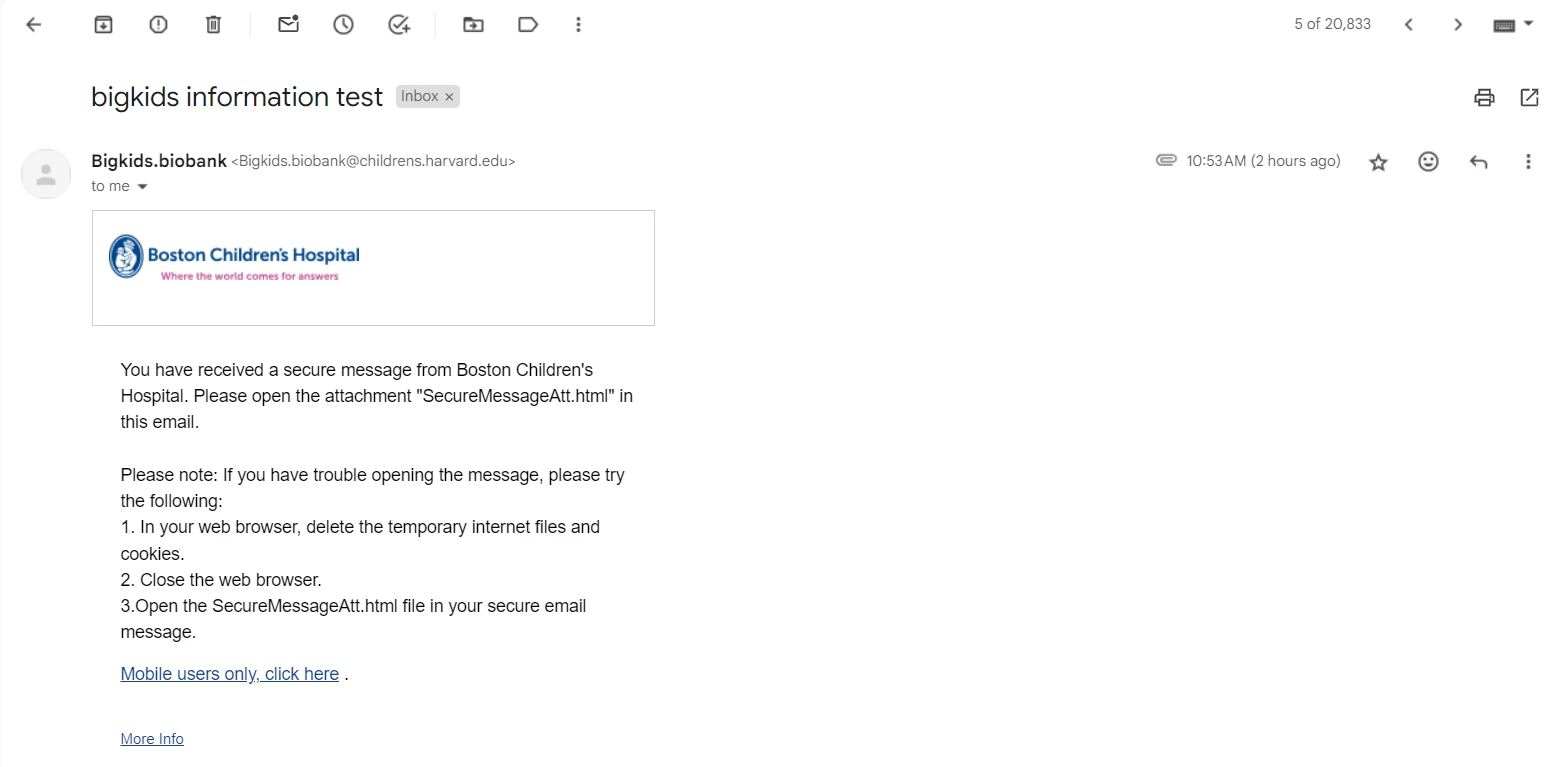
Kommunikation i sundhedsvæsenet kræver det højeste niveau af sikkerhed for at beskytte patientfortrolighed og følsomme data. Boston Children's Hospital anvender et system for sikker e-mail for at garantere, at al korrespondance er krypteret og beskyttet. At logge ind på denne tjeneste er det første skridt mod sikker kommunikation.
Selvom de specifikke trin kan variere en smule afhængigt af opdateringer i systemet, følger processen generelt et standardmønster:
- Find login-portalen: Du vil typisk modtage et link direkte i en notifikations-e-mail eller finde det på hospitalets officielle hjemmeside.
- Indtast dine legitimationsoplysninger: Dette vil være dit tildelte brugernavn og en adgangskode. Det er vigtigt at opbevare disse oplysninger sikkert og aldrig dele dem med andre.
- Gennemfør totrinsbekræftelse (hvis påkrævet): For ekstra sikkerhed kan systemet bede dig om at bekræfte din identitet via en kode sendt til din telefon eller en anden enhed.
- Få adgang til din indbakke: Når du er logget ind, kan du læse, besvare og sende sikre meddelelser.
Hvis du oplever problemer med at logge ind, skal du dobbelttjekke, at du bruger de korrekte oplysninger. Hvis problemet fortsætter, er det bedst at kontakte den relevante supportafdeling, som vi vil dække senere i denne guide.
Krav til Applikationer: Vigtigheden af JavaScript
Mange af Boston Children's Hospitals online applikationer og portaler kræver, at JavaScript er aktiveret i din webbrowser. JavaScript er en standard webteknologi, der gør hjemmesider interaktive og funktionelle. Uden det kan menuer, formularer og andre vigtige elementer muligvis ikke fungere korrekt.
Hvis du modtager en meddelelse om, at JavaScript er påkrævet, eller hvis siden ikke indlæses korrekt, skal du gøre følgende:
- Kontroller dine browserindstillinger: De fleste moderne browsere som Chrome, Firefox, Safari og Edge har JavaScript aktiveret som standard. Det kan dog være blevet deaktiveret manuelt eller af en browserudvidelse.
- Aktiver JavaScript: For at finde ud af, hvordan du aktiverer JavaScript, kan du konsultere hjælpesektionen i din specifikke browser. Søg efter "aktiver JavaScript", og følg instruktionerne. Processen er normalt hurtig og ligetil.
- Opdater din browser: At køre en forældet version af en webbrowser kan forårsage kompatibilitetsproblemer. Sørg for, at din browser altid er opdateret til den seneste version for den bedste ydeevne og sikkerhed.
Find den Rette Hjælp: Teknisk Support vs. Help Desk
Det er afgørende at vide, hvem man skal kontakte, når man støder på et teknisk problem. Boston Children's Hospital har forskellige supportkanaler afhængigt af arten af dit problem. At kontakte den forkerte afdeling kan forsinke løsningen på dit problem.
Brug følgende tabel til at identificere den korrekte supportkanal:
| Type af Problem | Hvem skal du kontakte? | Kontaktmetode |
|---|---|---|
| Problemer med at logge ind på hjemmesiden (f.eks. kursusportalen) | Teknisk Support | Udfyld formularen for teknisk support på hjemmesiden. |
| Problemer med adgang til hospitalets e-mail | Help Desk | E-mail: [email protected] Telefon: 617-355-4357 (eksternt) / 5-4357 (internt) |
| Problemer med VPN-adgang | Help Desk | Samme som ovenfor |
| Support til computer/desktop på hospitalet | Help Desk | Samme som ovenfor |
Bemærk venligst, at Teknisk Support til hjemmesiden kun kan hjælpe med problemer relateret til selve webstedet. Alle andre IT-relaterede problemer på hospitalet skal rettes til den interne Help Desk.
Ofte Stillede Spørgsmål (OSS) om Din Profil og Kurser
Mange brugere har spørgsmål vedrørende administration af deres online-profiler og adgang til uddannelsesmateriale. Her er svar på nogle af de mest almindelige spørgsmål.
Hvordan får jeg adgang til mit kursusudskrift og mine certifikater?
Hvis du har gennemført et live-kursus, et RSS-kursus eller et on-demand-kursus hos Boston Children's, kan du få adgang til dit udskrift og dine certifikater online. Du skal være en registreret bruger på siden.
- For at se dit udskrift: Log ind og vælg "My Courses/Transcript" øverst på siden. Her kan du vælge at downloade en PDF-version af dit udskrift. Du kan filtrere efter kredittype og datoer for at tilpasse rapporten.
- For at downloade et certifikat: Du kan enten finde certifikatet inde fra selve kurset eller via kursuslisten under din profil (se efter et dokumentikon). Du skal have valgt mindst én tilgængelig kredittype for kurset for at kunne generere et certifikat.
Hvad gør jeg, hvis jeg er registreret, men ikke kan få adgang til kursusindhold?
Dette kan skyldes et par forskellige ting. Først skal du logge ind og klikke på "My Profile". Rul ned til sektionen "Your Courses" for at se de kurser, du er tilmeldt. Hvis et kursus, du har købt, ikke vises der, skal du udfylde formularen til teknisk support. For live online/Zoom-konferencer, der er registreret via CloudCME, skal du tjekke din e-mail for adgangsinstruktioner. Disse sendes typisk en uge og en dag før kursets start. Hvis du har spørgsmål til dette, kan du kontakte [email protected].
Hvordan redigerer jeg min personlige profil?
Din profil er din digitale identitet på platformen. Det er vigtigt at holde den opdateret. For at redigere din profil skal du være logget ind.
- Ændre navn eller grader: Klik på "My Profile" og vælg derefter fanen "Profile". Klik på "Edit" for at ændre dine oplysninger. Du kan redigere dit navn og tilføje/fjerne afkrydsningsfelter ved siden af dine akademiske grader. Husk at rulle ned og klikke på "Save Changes".
- Tilføj eller skift profilbillede: Gå til "My Profile" og vælg "Change Profile Photo". Brug filvælgeren til at finde et billede på din computer. Når du har valgt billedet, kan du bruge beskæringsværktøjet til at justere det, før du gemmer.
- Juster din profils synlighed: Under "My Profile", gå til fanen "Settings". Her kan du vælge, hvem der kan se din profil. Valgmulighederne er typisk "Everyone" (alle besøgende på siden), "All Members" (kun brugere, der er logget ind) eller "Only Me" (kun synlig for dig selv).
Hvordan kan jeg modtage færre e-mail-notifikationer?
Hvis du føler, at du modtager for mange e-mails fra systemet, kan du nemt justere dine indstillinger. Gå til "My Profile", vælg "Settings" og derefter "Email". Her kan du tilpasse, hvilke typer notifikationer du ønsker at modtage.
For Undervisere og Afdelingsledere
Platformen tilbyder også funktioner specifikt for dem, der udvikler og administrerer uddannelsesindhold.
Hvis din afdeling er interesseret i at udvikle og udgive et online læringsmodul, en akkrediteret konference eller en serie af regelmæssigt planlagte kurser (RSS), tilbyder Continuing Education-afdelingen ressourcer og en proces til at hjælpe. Se sektionen "Develop a Course" på hjemmesiden for mere information.
Instruktører og gruppeledere har også adgang til "Learner Reports", som giver indsigt i deltagernes fremskridt og resultater.
Ved at følge denne guide og bruge de rette supportkanaler kan du sikre en gnidningsfri oplevelse med de digitale værktøjer hos Boston Children's Hospital. En god forståelse af systemerne hjælper ikke kun dig selv, men bidrager også til en mere effektiv og sikker drift af hospitalets tjenester.
Hvis du vil læse andre artikler, der ligner Guide til Boston Children's Hospital Portaler, kan du besøge kategorien Sundhed.