
20/01/2012
Discord er hurtigt blevet en af de mest populære kommunikationsplatforme i verden, ikke kun for gamere, men for alle slags online fællesskaber. Med dens alsidighed inden for tekst-, tale- og videochat giver den brugerne en enestående oplevelse. Hvis du er ny på platformen og ønsker en komplet guide til, hvordan du kommer i gang, er du kommet til det rette sted. Denne artikel vil guide dig trin for trin gennem installation, konfiguration og sikring af din Discord-konto på tværs af forskellige enheder, så du er klar til at deltage i de spændende samtaler og fællesskaber, der venter.
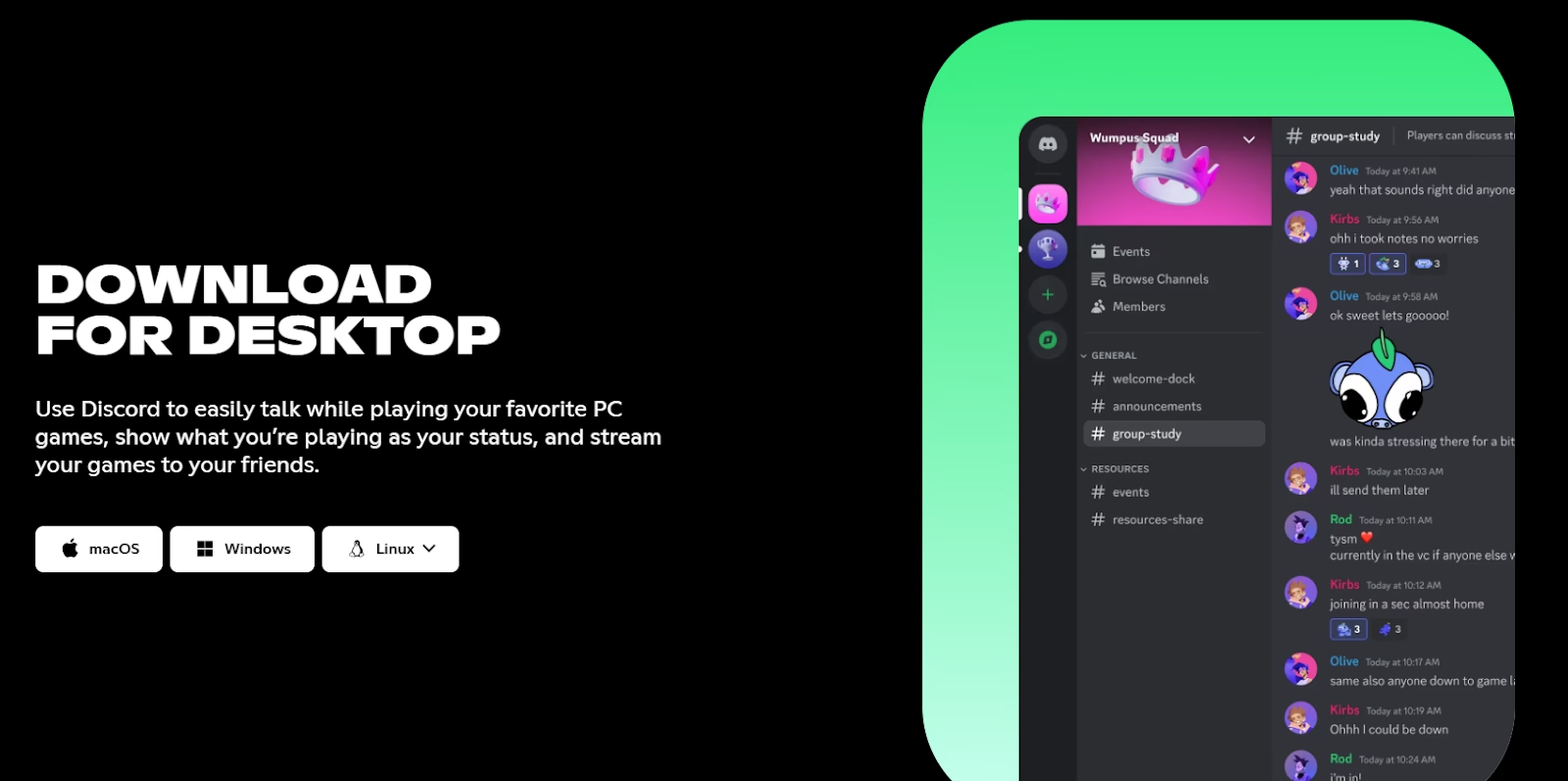
Hvad er Discord?
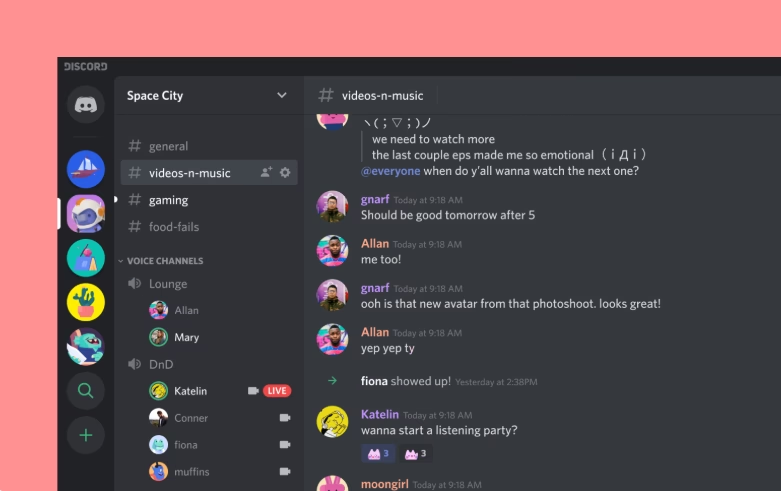
I sin kerne er Discord en gratis app til tale-, video- og tekstchat, der er designet til at skabe fællesskaber. Brugere kommunikerer i private fællesskaber kaldet servere. Selvom navnet antyder en teknisk server, er det i praksis blot et dedikeret rum for en bestemt gruppe eller et emne. Hver server består af tekst- og talekanaler. Tekstkanaler fungerer som chatrum, hvor medlemmer kan skrive beskeder og dele filer, mens talekanaler giver brugerne mulighed for at tale med hinanden i realtid ved hjælp af en mikrofon. Denne struktur gør det nemt at organisere samtaler og aktiviteter, fra spilaftener og studiegrupper til kunstfællesskaber og fanklubber.
Tekniske Krav til Installation
Før du begynder installationsprocessen, er det vigtigt at sikre, at din enhed opfylder de nødvendige tekniske krav for en problemfri oplevelse. Selvom Discord er designet til at være letvægts, er der nogle minimumskrav.
- Operativsystem: Windows 7 eller nyere, macOS 10.10 (Yosemite) eller nyere, eller en Linux-distribution som Ubuntu 16.04 eller nyere.
- Hardware (Anbefalet): En processor på mindst 2 GHz, 4 GB RAM og omkring 250 MB ledig diskplads.
- Internetforbindelse: En stabil internetforbindelse er afgørende for både download, installation og især for tale- og videoopkald i høj kvalitet.
- For mobile enheder: iOS 11.0 eller nyere, eller Android 5.0 (Lollipop) eller nyere.
Sådan Installerer du Discord på Forskellige Platforme
Installationsprocessen varierer lidt afhængigt af dit operativsystem. Her er en detaljeret vejledning for de mest almindelige platforme.
Installation på Windows
At installere Discord på en Windows-computer er en enkel proces.
- Gå til den officielle Discord-hjemmeside på Discord.com og klik på "Download"-siden.
- Hjemmesiden vil automatisk genkende dit operativsystem. Klik på knappen "Download for Windows". Download-filen (DiscordSetup.exe) er på omkring 67 MB.
- Når filen er downloadet, skal du finde den i din download-mappe og dobbeltklikke på den for at starte installationen.
- Installationsprogrammet vil køre, downloade eventuelle nødvendige opdateringer og installere appen.
- Efter installationen åbner Discord og beder dig om at logge ind. Indtast dine kontooplysninger, eller opret en ny konto, hvis du ikke allerede har en.
Installation på Apple (macOS)
Processen for macOS er lige så brugervenlig.
- Besøg Discord.com. Hjemmesiden bør automatisk vise dig en "Download for Mac"-knap.
- Klik på knappen for at downloade installationsfilen. Filen (Discord.dmg) er på cirka 78 MB.
- Dobbeltklik på den downloadede .dmg-fil. Dette vil åbne et lille vindue, der viser Discord-ikonet og en genvej til din "Programmer"-mappe.
- Træk Discord-ikonet over på "Programmer"-mappeikonet. Dette kopierer applikationen til din computer og fuldfører installationen.
- Du kan nu finde Discord i din "Programmer"-mappe eller via Launchpad. Du kan skubbe Discord-installationsikonet fra dit skrivebord ud og slette .dmg-filen.
Installation på Linux
Installation på Linux kan være lidt mere teknisk og kræver ofte brug af kommandolinjen. Metoden afhænger af din specifikke Linux-distribution.
Ubuntu/Debian-baserede systemer:
Den nemmeste metode er at downloade .deb-pakken.
- Åbn en terminal.
- Brug følgende kommando til at downloade pakken:
wget -O discord.deb "https://discord.com/api/download?platform=linux&format=deb" - Når den er downloadet, kan du installere den med denne kommando:
sudo dpkg -i discord.deb - Hvis du støder på afhængighedsproblemer, kan du køre
sudo apt-get install -ffor at løse dem.
Fedora:
På Fedora kan du installere Discord via DNF-pakkehåndteringen efter at have aktiveret et tredjeparts-repository.
- Åbn en terminal.
- Aktivér Canary-repositoriet:
sudo dnf copr enable vishalv/discord-canary - Installer pakken:
sudo dnf install discord-canary
Installation på Mobile Enheder (Android & iOS)
Det er utroligt nemt at få Discord på din smartphone.
- Åbn enten Google Play Store (for Android) eller App Store (for iOS).
- Søg efter "Discord" i søgefeltet.
- Find den officielle app og tryk på "Installer" eller "Hent".
- Når appen er færdig med at installere, skal du åbne den og logge ind med din Discord-konto.
Sikring af Din Konto: To-faktor-godkendelse (2FA)
Sikkerhed er altafgørende, og et af de bedste skridt, du kan tage for at beskytte din konto, er at aktivere to-faktor-godkendelse (2FA). Dette tilføjer et ekstra lag af sikkerhed ved at kræve en sekundær kode, når du logger ind.
For at aktivere 2FA skal du bruge en godkendelsesapp som Google Authenticator eller Authy.
- Åbn Discord og gå til "Brugerindstillinger" (tandhjulsikonet nederst til venstre).
- Vælg fanen "Min Konto".
- Klik på knappen "Aktivér to-faktor-godkendelse".
- Følg instruktionerne for at scanne QR-koden med din godkendelsesapp eller indtaste nøglen manuelt.
- Din godkendelsesapp vil nu generere en 6-cifret kode. Indtast denne kode i Discord for at bekræfte.
- Discord vil også give dig backup-koder. Gem disse koder et sikkert sted! Hvis du mister adgangen til din godkendelsesapp, er disse koder din eneste måde at få adgang til din konto igen.
Du kan også tilføje SMS-godkendelse som en backup-metode ved at tilføje dit telefonnummer under samme menu.
Grundlæggende Konfiguration af Discord
Når Discord er installeret, er det en god idé at konfigurere dine lyd- og videoindstillinger for den bedste oplevelse.
Gå igen til "Brugerindstillinger" og vælg "Stemme & Video" i menuen til venstre.
- Input-enhed: Vælg den mikrofon, du vil bruge.
- Output-enhed: Vælg de højttalere eller det headset, lyden skal komme ud af.
- Input-lydstyrke: Juster, hvor højt din mikrofon opfanger din stemme.
- Input-tilstand: Her har du to hovedvalg:
- Stemmestyring: Din mikrofon aktiveres automatisk, når du taler. Du kan justere følsomheden, så den ikke aktiveres af baggrundsstøj.
- Push-to-Talk: Din mikrofon er kun aktiv, når du holder en bestemt tast nede. Dette er ideelt for at undgå at sende uønsket støj til dine venner.
Sammenligning af Discord-abonnementer
Selvom Discord er gratis at bruge, tilbyder de betalte abonnementer kaldet Nitro, som låser op for ekstra funktioner. Her er en hurtig sammenligning:
| Funktion | Gratis | Nitro Basic | Nitro |
|---|---|---|---|
| Tilpassede emojis overalt | ❌ | ✅ | ✅ |
| Større filuploads | 25 MB | 50 MB | 500 MB |
| HD Video Streaming | Op til 720p | Op til 720p | Op til 4K |
| Server Boosts | ❌ | ❌ | ✅ (2 boosts inkluderet) |
| Animeret avatar og banner | ❌ | ❌ | ✅ |
| Tilpasset profiltema | ❌ | ❌ | ✅ |
| Adgang til Aktiviteter | Begrænset | Begrænset | ✅ |
Ofte Stillede Spørgsmål (FAQ)
Er Discord gratis at downloade og bruge?
Ja, kernefunktionaliteterne i Discord er helt gratis. Du kan downloade appen, oprette servere, deltage i kanaler og chatte med venner uden at betale noget. De betalte Nitro-abonnementer er valgfrie og giver kosmetiske fordele og forbedrede funktioner som større filuploads og bedre streamingkvalitet.
Understøtter Discord ældre enheder?
Discord kan køre på mange ældre enheder, men du kan opleve problemer. Officielt er supporten for ældre operativsystemer begrænset. For den bedste og mest stabile oplevelse anbefales det at bruge en enhed, der opfylder de anbefalede systemkrav.
Hvad er forskellen på en server og en kanal?
En server er det overordnede fællesskab eller hub. Forestil dig det som et hus. Inde i huset (serveren) er der forskellige rum (kanaler). Nogle kanaler er til tekstbaserede samtaler, mens andre er til taleopkald. Denne struktur hjælper med at holde samtalerne organiserede efter emne.
Hvordan afinstallerer jeg Discord korrekt?
På Windows skal du gå til "Tilføj eller fjern programmer", finde Discord på listen og vælge "Fjern". På macOS skal du blot trække Discord-applikationen fra din "Programmer"-mappe til papirkurven. For en fuldstændig fjernelse kan det være nødvendigt at slette cache-mapper i AppData (Windows) eller Application Support (macOS), men for de fleste brugere er standardafinstallationen tilstrækkelig.
Tillykke! Du ved nu, hvordan du installerer, konfigurerer og sikrer Discord. Du er klar til at udforske utallige fællesskaber og kommunikere med venner på en sikker og effektiv måde, uanset hvor du er.
Hvis du vil læse andre artikler, der ligner Discord: Din Komplette Installationsguide, kan du besøge kategorien Teknologi.