
09/08/2014
At pakke en helt ny computer ud er en spændende oplevelse. Men før du kan dykke ned i alle de nye funktioner, skal operativsystemet installeres. For mange er dette Windows 11. Processen kan virke skræmmende, især hvis du står med en maskine uden et forudinstalleret operativsystem. Men bare rolig, det er mere ligetil, end du måske tror. Denne artikel er din komplette guide til at installere Windows 11 på en ny PC, uanset om den kommer med et eksisterende OS eller er helt tom. Vi vil dække den mest almindelige metode ved hjælp af et USB-drev og også se på et alternativ for dem, der ønsker at overføre deres eksisterende system.
Forberedelser inden installationen går i gang
Før du kaster dig ud i selve installationen, er der et par ting, du skal have styr på for at sikre, at processen forløber så glat som muligt. God forberedelse er halvdelen af arbejdet.
Kontroller systemkravene
Windows 11 har nogle specifikke hardwarekrav, som din nye PC skal opfylde. Selvom de fleste nye computere, der sælges i dag, er kompatible, er det altid en god idé at dobbelttjekke. De vigtigste krav inkluderer en kompatibel 64-bit processor, mindst 4 GB RAM, 64 GB lagerplads, UEFI med Secure Boot og en Trusted Platform Module (TPM) version 2.0. Hvis din PC allerede har et operativsystem som Windows 10, kan du køre Microsofts 'PC Health Check'-app for at få en hurtig bekræftelse.
Du skal bruge:
- En USB-nøgle: Du skal bruge en tom USB-nøgle med mindst 8 GB lagerplads. Alle data på den vil blive slettet under processen, så sørg for at have taget backup af eventuelle vigtige filer.
- En fungerende computer: Du skal have adgang til en anden computer med internetforbindelse for at kunne downloade Windows 11 og oprette dit installationsmedie.
- Tid og tålmodighed: Selvom processen ikke er ekstremt kompliceret, tager den tid. Sæt en time eller to af, hvor du kan fokusere på opgaven.
Trin 1: Opret et Windows 11 Installationsmedie
Det første praktiske skridt er at skabe et bootbart USB-drev, som indeholder alle Windows 11-installationsfilerne. Dette kaldes et installationsmedie.
Følg disse trin på din fungerende computer:
- Gå til Microsofts officielle hjemmeside for download af Windows 11.
- Find sektionen 'Oprettelse af installationsmedier til Windows 11' og klik på knappen 'Download nu'. Dette henter 'Media Creation Tool'.
- Sæt din 8 GB (eller større) USB-nøgle i computeren.
- Kør den downloadede Media Creation Tool-fil. Du skal acceptere licensbetingelserne for at fortsætte.
- Værktøjet vil automatisk vælge det anbefalede sprog og den rette udgave for dig, men du kan fravælge dette, hvis du har brug for andre indstillinger. Klik 'Næste'.
- På skærmen 'Vælg, hvilket medie der skal bruges', skal du vælge 'USB-flashdrev' og klikke 'Næste'.
- Vælg din USB-nøgle fra listen over tilgængelige drev. Klik 'Næste' igen.
- Værktøjet vil nu begynde at downloade Windows 11 og gøre din USB-nøgle bootbar. Denne proces kan tage noget tid afhængigt af din internethastighed. Når den er færdig, er dit installationsmedie klar til brug.
Trin 2: Start den nye PC fra USB-drevet
Nu er det tid til at flytte over til din nye computer. Målet er at få den til at starte op fra den USB-nøgle, du lige har oprettet, i stedet for fra dens interne harddisk.
For at gøre dette skal du ind i computerens BIOS eller UEFI (det grundlæggende system, der styrer hardwaren, før operativsystemet starter).
- Sæt USB-nøglen i en ledig USB-port på din nye, slukkede computer.
- Tænd for computeren og vær straks klar til at trykke på en bestemt tast for at åbne BIOS/UEFI-menuen. Tasten varierer afhængigt af producenten, men det er ofte en af følgende: F2, F10, F12, Del (Delete) eller Esc. Ofte vil startskærmen kort vise, hvilken tast du skal trykke på.
- Når du er inde i BIOS-menuen, skal du navigere (typisk med piletasterne) til en fane, der hedder 'Boot', 'Boot Order' eller 'Boot Options'.
- Her skal du ændre opstartsrækkefølgen (boot order), så din USB-nøgle er den første enhed, computeren forsøger at starte fra. Den kan være listet som 'USB Drive', 'Removable Devices' eller navnet på selve USB-nøglen.
- Gem dine ændringer og afslut BIOS. Dette gøres typisk ved at trykke på F10. Computeren vil nu genstarte.
Hvis alt er gjort korrekt, vil computeren nu starte op fra USB-drevet, og du vil blive mødt af Windows 11-installationsskærmen.
Trin 3: Gennemfør installationen af Windows 11
Du er nu i selve installationsprogrammet. Herfra skal du følge instruktionerne på skærmen for at fuldføre processen.
Følg disse trin:
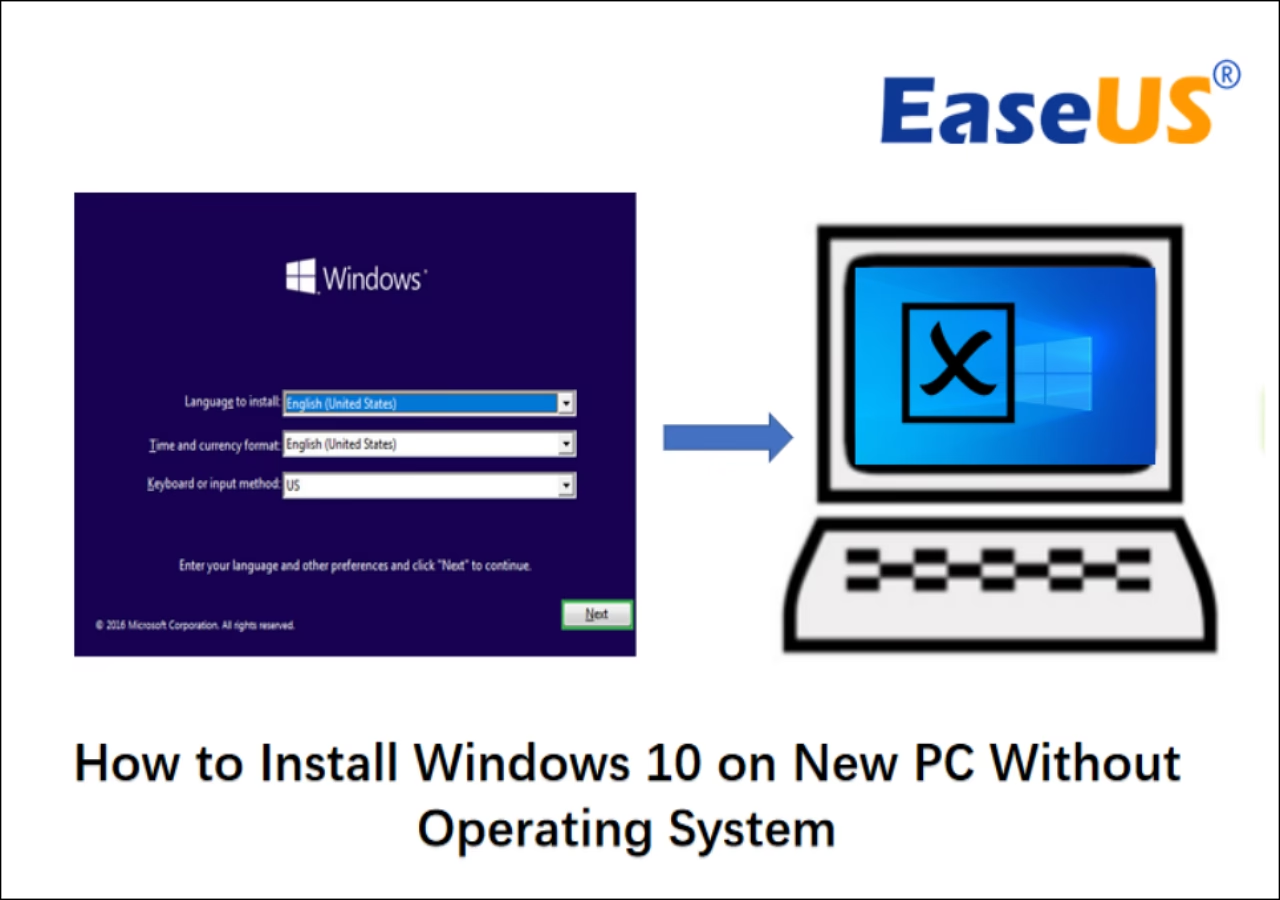
- Vælg sprog for installationen, tids- og valutaformat samt tastaturinput. Klik 'Næste'.
- Klik på den store knap 'Installer nu'.
- Du vil blive bedt om at indtaste en produktnøgle. Hvis du ikke har en endnu, eller hvis din PC har en digital licens, kan du klikke på 'Jeg har ikke en produktnøgle'. Du kan altid aktivere Windows senere.
- Vælg den udgave af Windows 11, du vil installere (f.eks. Home eller Pro). Vælg den version, du har en licens til.
- Acceptér licensvilkårene, og klik 'Næste'.
- Vælg installationstypen. Her skal du vælge 'Brugerdefineret: Installér kun Windows (avanceret)'. Dette sikrer en ren installation, hvilket er det bedste for en ny PC.
- Nu skal du vælge, hvor Windows skal installeres. Du vil se en liste over diske og partitioner. På en helt ny PC vil du sandsynligvis kun se én disk med 'Ikke-allokeret plads'. Vælg denne, og klik 'Næste'. Installationsprogrammet vil automatisk oprette de nødvendige partitioner.
- Installationen begynder nu. Windows vil kopiere filer, installere funktioner og opdateringer. Din computer vil genstarte flere gange undervejs. Du kan fjerne USB-nøglen, efter den første genstart er fuldført.
Den sidste opsætning (OOBE)
Når den grundlæggende installation er færdig, vil du blive guidet gennem den såkaldte 'Out-of-Box Experience' (OOBE). Her personaliserer du din Windows-oplevelse ved at:
- Bekræfte din region og dit tastaturlayout.
- Give din computer et navn.
- Logge ind med din Microsoft-konto (eller oprette en).
- Oprette en PIN-kode for hurtigere login.
- Konfigurere privatlivsindstillinger.
Når du har gennemført disse trin, vil du lande på dit funklende nye Windows 11-skrivebord, klar til brug!
Alternativ metode: Diskkloning
Hvis du flytter fra en gammel computer med en velkonfigureret Windows 11-installation, kan en ren installation virke som meget arbejde. Et alternativ er diskkloning. Dette indebærer at lave en nøjagtig kopi af hele din gamle harddisk (inklusive Windows, programmer, filer og indstillinger) og overføre den til harddisken i din nye PC.
Denne metode kræver specialsoftware (som Macrium Reflect, Acronis True Image eller MiniTool Partition Wizard) og er mere teknisk. Fordelen er, at du sparer utrolig meget tid på geninstallation af software og konfiguration. Ulempen er, at der kan opstå kompatibilitetsproblemer på grund af den nye hardware, som kan kræve yderligere fejlfinding.
| Funktion | Ren Installation | Diskkloning |
|---|---|---|
| Starttilstand | Starter helt fra bunden med et rent system. | Kopierer et eksisterende system med alt indhold. |
| Personlige Filer | Ingen filer overføres; du skal selv overføre dem. | Alle filer og mapper kopieres med over. |
| Programmer | Alle programmer skal geninstalleres manuelt. | Alle installerede programmer overføres. |
| Systemydelse | Optimal ydeevne uden gammelt 'rod'. | Kan potentielt overføre gamle problemer eller unødvendige filer. |
| Tidskrav | Tager længere tid pga. geninstallation og opsætning. | Hurtigere, da alt er klar efter kloningen. |
| Bedst for | Nye PC'er, eller hvis du ønsker en frisk start. | Brugere, der opgraderer hardware og vil beholde deres præcise opsætning. |
Ofte Stillede Spørgsmål (FAQ)
Hvad gør jeg, hvis min nye PC ikke opfylder systemkravene?
Selvom det er sjældent for helt nye PC'er, kan det ske. Ved at bruge tredjeparts-værktøjer som 'Rufus' til at oprette dit installationsmedie kan du ofte omgå tjekket for TPM 2.0 og Secure Boot. Dette anbefales dog kun til avancerede brugere, da det kan påvirke systemets sikkerhed og fremtidige opdateringer.
Skal jeg formatere harddisken, før jeg installerer?
Hvis det er en helt ny harddisk uden noget på, er det ikke nødvendigt. Når du vælger den 'ikke-allokerede plads' under den brugerdefinerede installation, vil Windows' installationsprogram selv formatere og oprette de nødvendige partitioner for dig.
Hvad er forskellen på Windows 11 Home og Pro?
For de fleste private brugere er Home-udgaven fuldt tilstrækkelig. Pro-udgaven indeholder ekstra funktioner rettet mod virksomheder og professionelle, såsom BitLocker-kryptering, fjernskrivebord og avancerede netværksværktøjer.
Min computer vil ikke starte fra USB-drevet, hvad gør jeg?
Dobbelttjek, at du har ændret opstartsrækkefølgen korrekt i BIOS. Prøv en anden USB-port, da nogle porte kan opføre sig anderledes. Sørg også for, at Secure Boot er slået til i BIOS, da dette nogle gange kan forhindre opstart fra ukendte medier.
Hvis du vil læse andre artikler, der ligner Sådan installerer du Windows 11 på en ny PC, kan du besøge kategorien Teknologi.