
31/07/2003
I it-miljøer, hvor forskellige hypervisor-platforme anvendes side om side, opstår der ofte et behov for at migrere virtuelle maskiner. En af de mest almindelige opgaver i denne proces er konvertering af virtuelle diskfiler fra et format til et andet. Specifikt er overgangen fra VMware, som bruger VMDK-formatet, til Hyper-V, som bruger VHDX, en hyppig udfordring for systemadministratorer. Denne artikel fungerer som en omfattende guide, der viser dig, hvordan du sikkert og effektivt konverterer en VMDK-fil til VHDX-formatet ved hjælp af forskellige metoder og værktøjer.
Forståelse af VMDK og VHDX Formaterne
Før vi dykker ned i selve konverteringsprocessen, er det vigtigt at forstå, hvad disse filformater er, og hvorfor de ikke er direkte kompatible.
Hvad er en VMDK-fil?
VMDK står for Virtual Machine Disk. Det er det filformat, som VMware bruger til sine virtuelle harddiske i produkter som ESXi, Workstation og Fusion. En VMDK-fil emulerer en fysisk harddisk og indeholder hele operativsystemet, applikationer og data for en virtuel maskine. Formatet er robust og understøtter funktioner som snapshots og thin provisioning.
Hvad er en VHDX-fil?
VHDX, eller Virtual Hard Disk v2, er Microsofts nyere format til virtuelle harddiske, introduceret med Windows Server 2012. Det er efterfølgeren til det ældre VHD-format. VHDX byder på flere fordele, herunder understøttelse af meget større diskstørrelser (op til 64 TB), bedre ydeevne og indbygget beskyttelse mod datakorruption i tilfælde af strømsvigt. Det er i dag standardformatet for alle nye virtuelle maskiner oprettet i Hyper-V.
Forberedelser Før Konvertering
En vellykket konvertering kræver omhyggelig forberedelse. At springe disse trin over kan føre til fejl eller en virtuel maskine, der ikke kan starte efter migreringen. Følg denne tjekliste for at sikre en glidende proces:
- Fjern VMware Tools: Dette er et af de vigtigste skridt. VMware Tools indeholder drivere og hjælpeprogrammer, der er specifikke for VMware-miljøet. Disse kan skabe konflikter, når den virtuelle maskine kører på Hyper-V. Afinstaller VMware Tools fra operativsystemet inde i den virtuelle maskine, før du begynder.
- Luk den virtuelle maskine ned: Konverteringen skal altid udføres på en virtuel maskine, der er helt lukket ned (ikke i dvale eller suspenderet tilstand). Dette sikrer, at alle data er skrevet til disken, og at filen ikke er låst.
- Sørg for tilstrækkelig diskplads: Konverteringsprocessen opretter en ny fil og sletter ikke den originale VMDK-fil. Du skal derfor have nok ledig plads på din harddisk til at rumme både den originale VMDK-fil og den nye VHDX-fil.
- Eksporter fra OVF-skabelon (hvis relevant): Hvis din virtuelle maskine er gemt som en OVF-skabelon i et VMware datastore, skal du først eksportere skabelonen. Derefter kan du udpakke VMDK-filen fra den downloadede pakke med et værktøj som 7-Zip.
Metoder til Konvertering af VMDK til VHDX
Der findes ingen indbyggede værktøjer i hverken VMware eller Hyper-V til direkte konvertering. Derfor må vi ty til tredjepartsværktøjer. Her gennemgår vi de mest populære og pålidelige metoder.
Metode 1: StarWind V2V Converter (Anbefalet)
StarWind V2V Converter er et gratis, men ekstremt kraftfuldt værktøj, der er blevet industristandarden for denne type opgaver. Det understøtter konvertering mellem en lang række fysiske og virtuelle formater og kan endda udføre migreringer direkte mellem hypervisorer.
Sådan gør du:
- Download og installer: Besøg StarWinds officielle hjemmeside for at downloade værktøjet. Du skal muligvis registrere dig gratis for at modtage download-linket. Installer programmet på din computer.
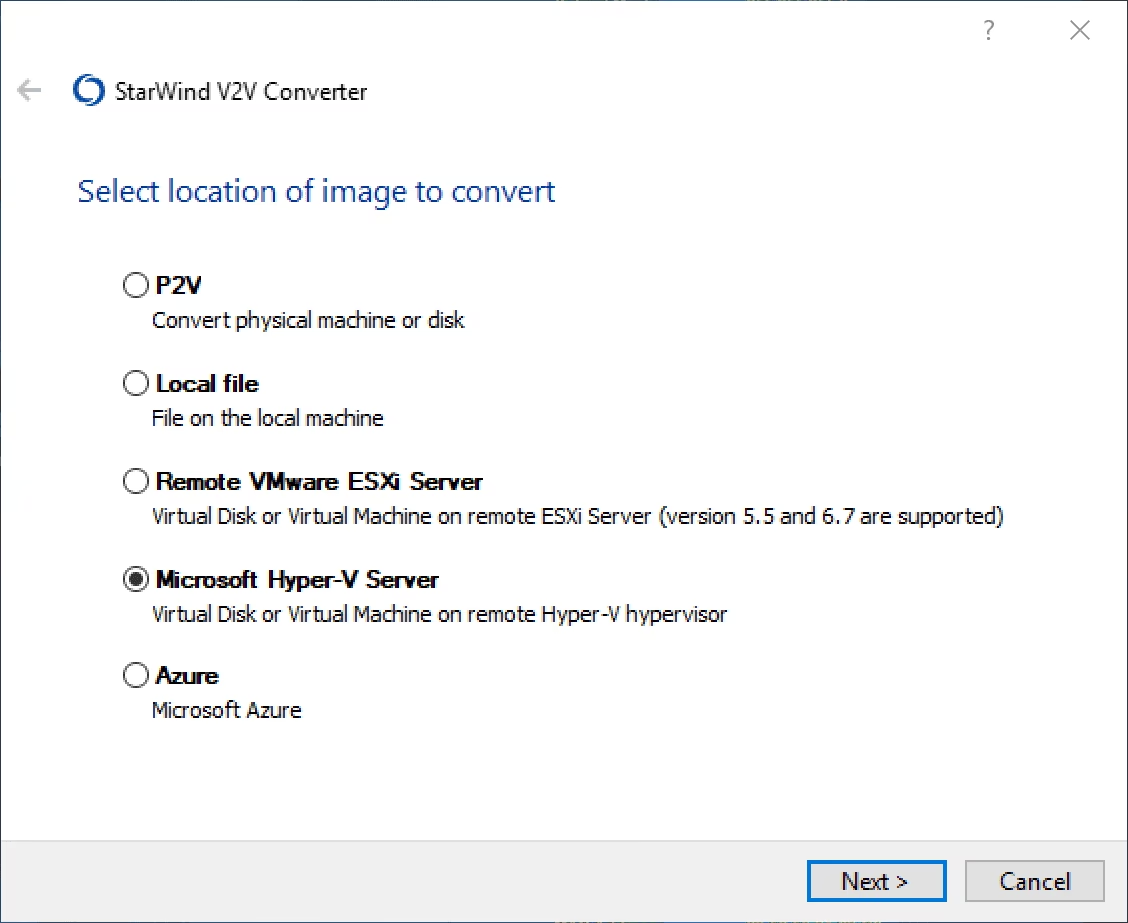
- Vælg kilde: Start StarWind V2V Converter. Du vil blive præsenteret for flere kildemuligheder. Hvis du har VMDK-filen lokalt (f.eks. fra VMware Workstation), skal du vælge 'Local file'. Hvis du vil konvertere direkte fra en ESXi-server, kan du vælge 'Remote VMware ESXi Server', hvilket sparer dig for at skulle downloade filen først.
- Angiv kildefil: Naviger til og vælg din VMDK-fil.
- Vælg destination: I næste trin skal du vælge destinationstypen. Vælg igen 'Local file'.
- Vælg destinationsformat: Vælg 'Microsoft VHD/VHDX' som billedformat.
- Angiv VHDX-indstillinger: Du vil blive bedt om at vælge mellem VHD og VHDX. Vælg VHDX. Du kan også vælge disktypen (f.eks. 'growable', hvilket svarer til dynamisk ekspanderende).
- Start konverteringen: Vælg en destination for den nye VHDX-fil, og klik på 'Convert'. Processen vil nu begynde. Varigheden afhænger af diskens størrelse og din computers ydeevne.
StarWind V2V Converter er kendt for sin hastighed og pålidelighed, og den efterlader den originale VMDK-fil uberørt, hvilket giver en sikkerhedsnet, hvis noget skulle gå galt.
Metode 2: qemu-img Kommandolinjeværktøj
For brugere, der er komfortable med kommandolinjen, er qemu-img et fremragende open source-værktøj. Det er en del af QEMU-emulatoren og kan konvertere mellem næsten alle tænkelige virtuelle diskformater.
Installation:
- Windows: Du kan downloade forudkompilerede binære filer til Windows fra forskellige kilder, f.eks. Cloudbase Solutions.
- Linux: Installer det via din pakkehåndtering, f.eks.
sudo apt install qemu-utilspå Debian/Ubuntu.
Konverteringskommando:
Åbn en kommandoprompt eller terminal, naviger til mappen med qemu-img.exe (på Windows), og kør følgende kommando:
På Windows:
qemu-img.exe convert -p -O vhdx din-kilde-fil.vmdk din-destination-fil.vhdx
På Linux:
qemu-img convert -p -O vhdx /sti/til/din-kilde-fil.vmdk /sti/til/din-destination-fil.vhdx
Argumenterne forklaret:
convert: Angiver, at vi vil udføre en konvertering.-p: Viser status for konverteringen i procent.-O vhdx: Angiver outputformatet til VHDX.- Efterfulgt af kilde- og destinationsstier.
Sammenligning af Konverteringsværktøjer
| Funktion | StarWind V2V Converter | qemu-img |
|---|---|---|
| Interface | Grafisk brugerflade (GUI) | Kommandolinje (CLI) |
| Brugervenlighed | Meget høj, velegnet for begyndere | Moderat, kræver kendskab til kommandolinjen |
| Direkte migration | Ja (f.eks. ESXi til Hyper-V) | Nej (kun fil-til-fil konvertering) |
| Platforme | Windows | Windows, Linux, macOS |
| Pris | Gratis | Gratis (Open Source) |
Efter Konverteringen: Oprettelse af VM i Hyper-V
Når din VMDK-fil er blevet konverteret til en VHDX-fil, er det sidste skridt at oprette en ny virtuel maskine i Hyper-V og tilknytte den konverterede disk.
- Åbn Hyper-V Manager.
- I 'Actions'-panelet, klik på 'New' > 'Virtual Machine...'.
- Følg guiden for at oprette en ny VM. Sørg for at vælge den korrekte generation (Generation 1 for ældre 32-bit OS, Generation 2 for nyere 64-bit OS med UEFI).
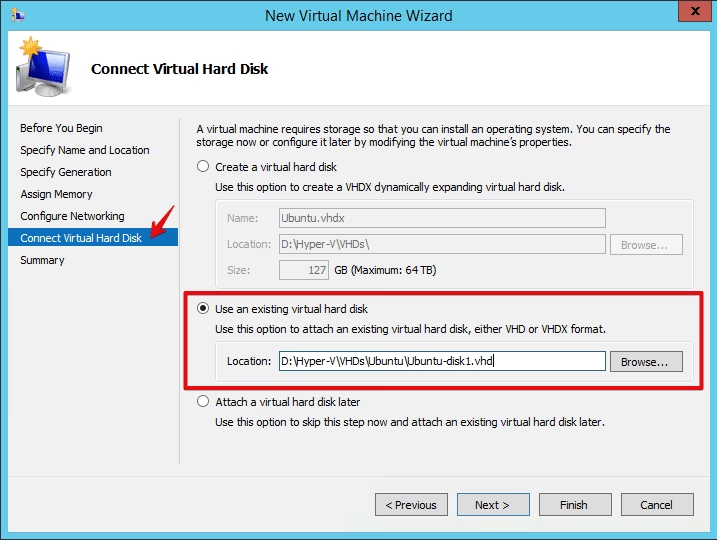
- Når du når til 'Connect Virtual Hard Disk'-trinnet, skal du vælge 'Use an existing virtual hard disk'.
- Naviger til og vælg din nyligt oprettede VHDX-fil.
- Fuldfør guiden. Du kan nu starte din virtuelle maskine på Hyper-V.
Ofte Stillede Spørgsmål (FAQ)
Hvad gør jeg, hvis min konverterede VM ikke vil starte?
Dette er et almindeligt problem. Årsagerne kan være mange, men her er de mest hyppige løsninger:
- Forkert VM-generation: Prøv at oprette VM'en med en anden generation (Generation 1 vs. 2).
- Driverproblemer: Hvis du glemte at afinstallere VMware Tools, kan det forårsage en blå skærm (BSOD). Du kan prøve at starte VM'en i fejlsikret tilstand for at fjerne driverne.
- Boot-konfiguration: Boot-konfigurationen (BCD) kan være korrupt. Du kan vedhæfte VHDX-filen til en anden fungerende Windows VM som en sekundær disk og køre boot-reparationskommandoer (
bootrec /fixmbr,bootrec /rebuildbcd) mod den.
Er det sikkert at konvertere min virtuelle disk?
Ja, processen er generelt sikker, fordi de nævnte værktøjer opretter en kopi af din disk i det nye format. Den originale VMDK-fil forbliver uændret. Det er dog altid en bedste praksis at have en backup af dine vigtige data, før du foretager større operationer som denne.
Kan jeg konvertere en VHDX tilbage til VMDK?
Ja, både StarWind V2V Converter og qemu-img understøtter konvertering i begge retninger. Processen er stort set den samme, du skal blot bytte om på kilde- og destinationsformaterne.
Konklusion
At konvertere en VMDK-fil til VHDX er en nødvendig opgave ved migrering fra VMware til Hyper-V. Selvom der ikke findes indbyggede værktøjer, gør gratis programmer som StarWind V2V Converter og qemu-img processen overkommelig for alle. Ved at følge de forberedende trin omhyggeligt og vælge det rigtige værktøj til opgaven kan du sikre en vellykket og problemfri overgang for dine virtuelle maskiner.
Hvis du vil læse andre artikler, der ligner Sådan konverteres VMDK til VHDX: En Komplet Guide, kan du besøge kategorien Teknologi.