
01/12/2010
At installere et operativsystem som Windows 10 kan være en tidskrævende proces, især når det skal gøres på flere computere. For virksomheder, der udruller nye arbejdsstationer, eller for teknikentusiaster, der ønsker at køre flere systemer på én maskine, kan den manuelle proces virke uoverskuelig. Heldigvis findes der effektive metoder og værktøjer, der kan automatisere og strømline denne opgave markant. Uanset om du er en systemadministrator, der skal klargøre snesevis af identiske PC'er, eller en privatbruger, der vil eksperimentere med dual-booting, giver denne artikel dig en dybdegående vejledning til at mestre installation af Windows på tværs af flere enheder.
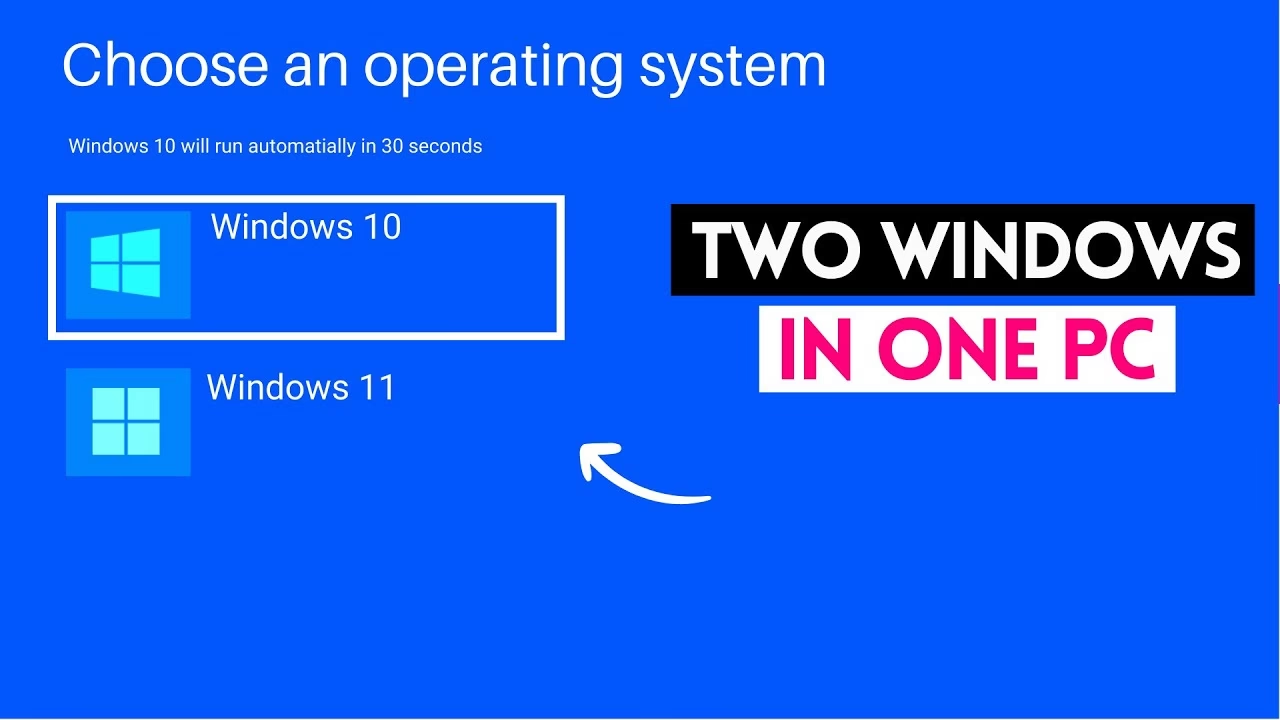
Vi vil udforske to primære scenarier: udrulning af et enkelt Windows-image til mange computere på et netværk og installation af flere Windows-versioner på en enkelt computer. Vi gennemgår de nødvendige forberedelser, de bedste softwareværktøjer til opgaven og giver en trin-for-trin guide, der sikrer en vellykket og effektiv installation.
Effektiv Udrulning af Windows til Mange Computere
For virksomheder, der anvender identiske PC'er, er det ineffektivt at installere Windows, drivere og nødvendig software manuelt på hver enkelt maskine. Løsningen er at skabe et 'master image' – en perfekt konfigureret kopi af et system – og derefter udrulle dette image til alle andre computere samtidigt over et netværk. Dette kaldes også 'image deployment' eller 'network cloning'.
Til denne proces kræves to typer software: et pålideligt backupprogram til at skabe systemimaget og en software til udrulning, der kan distribuere imaget til klientcomputere. Et stærkt, gratis anbefalet sæt værktøjer er AOMEI Backupper Standard og AOMEI Image Deploy.
Forberedelser før Udrulning
Før du kan begynde, skal du sikre, at visse forudsætninger er opfyldt for at processen kan forløbe glat:
- Servercomputer: Vælg én computer, der skal fungere som server. Denne maskine skal have et fuldt funktionelt Windows-system og vil styre udrulningsprocessen.
- Netværk: Alle computere (både server og klienter) skal være tilsluttet det samme lokale netværk (LAN).
- Windows Recovery Environment (WinRE): Servercomputerens WinRE skal være intakt. Hvis den ikke er det, eller hvis systemet er ældre end Windows 7, skal du downloade og installere Windows AIK/ADK.
- Network Boot (PXE): Netværkskortene i alle klientcomputere skal understøtte PXE-boot (Preboot Execution Environment), hvilket gør det muligt for dem at starte op fra netværket i stedet for en lokal harddisk.
Trin-for-Trin Guide til Image Deployment
Når forberedelserne er på plads, kan du følge disse trin for at udrulle dit Windows 10-image:
Trin 1: Generaliser Windows-installationen (Sysprep)
For at undgå konflikter med unikke system-ID'er (SID) på tværs af maskinerne, skal du først generalisere din Windows-installation på servercomputeren. Tryk på 'Win + R', skriv sysprep og kør Sysprep.exe. Vælg 'Enter System Out-of-Box Experience (OOBE)', marker afkrydsningsfeltet 'Generalize', og vælg 'Shutdown'. Dette forbereder systemet til at blive klonet.
Trin 2: Opret et System Image
Brug AOMEI Backupper Standard til at skabe et komplet system-image af den nu generaliserede servercomputer. Det er vigtigt at gemme denne image-fil på en netværksplacering (f.eks. en NAS eller en delt mappe), som alle klientcomputere kan få adgang til via netværket.
Trin 3: Konfigurer AOMEI Image Deploy
Download og start AOMEI Image Deploy på servercomputeren. Værktøjet vil guide dig gennem oprettelsen af en bootbar WinPE ISO-fil. Du kan vælge at lade programmet gøre det automatisk. Hvis dit netværk ikke har en DHCP-server, skal du aktivere den indbyggede DHCP-funktion i AOMEI Image Deploy.
Trin 4: Opstart af Klientcomputere
Start alle klientcomputerne og gå ind i deres BIOS/UEFI-indstillinger (typisk ved at trykke F2, F12 eller DEL under opstart). Ændr opstartsrækkefølgen, så 'Network Boot' eller 'PXE Boot' er den første prioritet. Gem ændringerne og genstart. Computere vil nu starte op via netværket og vente på instruktioner fra serveren.
Trin 5: Start Udrulningen
Tilbage i AOMEI Image Deploy på serveren vil du se en liste over de klientcomputere, der er online og klar. Bekræft, at alle ønskede computere er tilsluttet. Angiv stien til din gemte system-image-fil, vælg de computere, du vil udrulle til, og definer destinationsdisken (typisk disk 0). Du kan også indstille, hvor mange computere der skal udrulles til ad gangen for at styre netværksbelastningen. Klik derefter på 'Start Deploy' for at begynde processen. Du kan overvåge fremskridtet i realtid og vælge, om computerne skal genstarte eller lukke ned efter endt installation.
En vigtig note om licenser: Bruger du en Retail-produktnøgle, er den kun gyldig til aktivering på én computer. For at overholde licensbetingelserne skal du have en gyldig licens for hver computer, du installerer Windows på.
Kør Flere Windows-Operativsystemer på Én PC (Dual-Boot)
Dual-booting er processen med at installere to eller flere operativsystemer på en enkelt harddisk, hvilket giver dig mulighed for at vælge, hvilket system du vil starte, hver gang du tænder for computeren. Dette er ideelt for udviklere, der skal teste software på forskellige platforme, eller for brugere, der ønsker at beholde en ældre version af Windows sammen med den nyeste.
Før du Går i Gang: Vigtige Forberedelser
- Tag en Fuld Backup: Dette er det absolut vigtigste skridt. At ændre partitioner på din harddisk medfører altid en risiko for datatab. Sørg for at have en komplet backup af alle dine vigtige filer på en ekstern harddisk eller i skyen.
- Tjek Harddiskplads: Et nyt operativsystem kræver betydelig plads. Windows 10 kræver mindst 20-30 GB, men du bør afsætte mere for programmer og fremtidige opdateringer. Analyser din harddisk for at sikre, at du har nok ledig plads til at oprette en ny partition.
- Skaf Installationsmedie: Du skal have en bootbar USB-nøgle eller DVD med den version af Windows, du ønsker at installere. Du kan oprette dette medie ved hjælp af Microsofts Media Creation Tool.
Oprettelse af en Multiboot USB-Nøgle
Hvis du ofte installerer forskellige versioner af Windows, kan en multiboot USB-nøgle være en uvurderlig ressource. Den giver dig mulighed for at have flere Windows-installationsfiler (f.eks. Windows 7, 8.1 og 10) på én enkelt USB-nøgle. Nedenfor er en sammenligning af populære værktøjer til dette formål.
| Værktøj | Nøglefunktioner | Brugervenlighed |
|---|---|---|
| WinUSB | Simpel og ren grænseflade. Tillader flere Windows-versioner uden at formatere drevet hver gang. Kan have andre filer på USB'en samtidigt. | Meget høj. Ideel for begyndere. |
| YUMI | Understøtter både Windows og mange Linux-distributioner. Kan også inkludere diagnostiske værktøjer og antivirus-redningsdiske. | Høj. Lidt flere muligheder, men stadig meget overskuelig. |
| SARDU | Fleksibel og kraftfuld. Kan også oprette bootbare DVD'er og inkludere et bredt udvalg af redningsværktøjer. | Medium. Tilbyder flere avancerede funktioner, som kan virke overvældende for nye brugere. |
Ofte Stillede Spørgsmål (FAQ)
Kan software deles over et netværk?
Ja, deling af software over et netværk kan spare penge og ressourcer. Det giver flere computere på et lokalt netværk (LAN) mulighed for at tilgå og bruge det samme program, som er installeret på en central server. Dette kræver dog ofte specifikke netværkslicenser for softwaren.
Hvordan deler man et program på et netværk?
For simpel fildeling i Windows kan du gå til 'Indstillinger' > 'Netværk og internet' > 'Delingsindstillinger'. Her kan du aktivere 'Netværksregistrering' og 'Fil- og printerdeling'. For at dele et specifikt program, skal det typisk være designet til netværksbrug og installeres på en server, hvorfra klienter kan køre det.
Hvad sker der, når man forbinder to computere med et LAN-kabel?
Når du direkte forbinder to computere med et Ethernet-kabel, opretter du et lille, lokalt netværk. Dette muliggør hurtig og effektiv dataoverførsel mellem de to enheder uden behov for en router. Det er en fremragende metode til at overføre store filer hurtigt fra en computer til en anden.
Konklusion
At administrere Windows-installationer på flere computere behøver ikke at være en manuel og gentagende byrde. Ved at bruge kraftfulde værktøjer som AOMEI Backupper og Image Deploy kan systemadministratorer spare utallige timer ved at klone et perfekt konfigureret system til snesevis af maskiner på én gang. For den enkelte bruger åbner dual-booting og multiboot-USB'er op for en verden af fleksibilitet, der gør det nemt at arbejde med og teste forskellige operativsystemer på den samme hardware. Ved at følge de rette forberedelser og procedurer kan du gøre en potentielt kompleks opgave til en enkel og strømlinet proces.
Hvis du vil læse andre artikler, der ligner Installer Windows på Flere PC'er Effektivt, kan du besøge kategorien Teknologi.