
28/08/2011
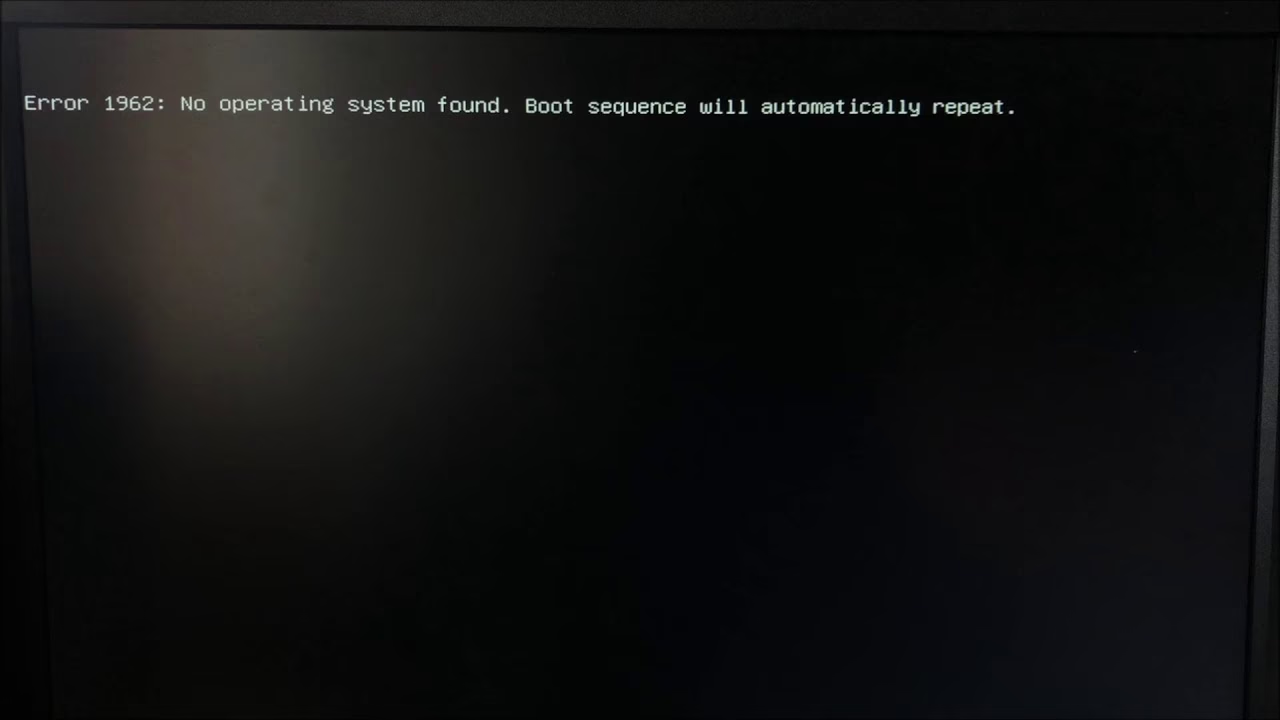
Det kan være en utroligt frustrerende oplevelse: Du tænder for din Lenovo-computer og forventer at komme i gang med dagens arbejde, men i stedet bliver du mødt af en sort skærm med en kryptisk besked: “Error 1962: No Operating System Found”. Denne fejlmeddelelse indikerer, at din computers grundlæggende system (BIOS eller UEFI) ikke kan finde det operativsystem, som den skal starte op – typisk Windows. Panikken kan hurtigt melde sig, især tanken om tabte filer og dokumenter. Men bare rolig, i de fleste tilfælde er dette et problem, der kan løses. Denne fejl betyder sjældent, at dine data er væk for altid, men blot at vejen til dem er midlertidigt blokeret.

I denne omfattende guide vil vi dykke ned i, hvad Fejl 1962 præcist betyder, de mest almindelige årsager bag problemet, og vigtigst af alt, en detaljeret trin-for-trin vejledning til at løse det. Vi vil også dække, hvordan du kan sikre og gendanne dine data, hvis problemet skulle vise sig at være mere alvorligt end en simpel indstillingsfejl. Følg vores anvisninger, og få din computer tilbage i arbejdsdygtig stand.
Hvad er Fejl 1962 og Hvorfor Opstår Den?
Fejl 1962 er en opstartsfejl, specifikt relateret til Lenovo-computere. Den opstår under den såkaldte POST (Power-On Self-Test), som er den indledende kontrol, computeren udfører, hver gang den tændes. Når systemet ikke kan finde en gyldig opstartsenhed med et fungerende operativsystem, udløses denne fejl. Årsagerne kan være mange og varierer fra simple konfigurationsfejl til mere alvorlige hardwareproblemer.
Her er de mest almindelige årsager til, at du ser denne fejl:
- Forkerte BIOS-indstillinger: Dette er den hyppigste årsag. Hvis opstartsrækkefølgen (Boot Priority) er forkert, eller hvis opstartstilstanden (f.eks. UEFI vs. Legacy) ikke matcher den måde, operativsystemet er installeret på, kan systemet ikke finde det.
- Defekt harddisk (HDD/SSD): Harddisken, hvor dit operativsystem er installeret, kan være ved at fejle eller være helt stået af. Fysiske skader eller slid kan forhindre computeren i at læse fra disken.
- Løse eller beskadigede kabler: Computeren kommunikerer med harddisken via et SATA-kabel (data) og et strømkabel. Hvis et af disse kabler er løst eller beskadiget, mister systemet forbindelsen til disken.
- Korrupt MBR eller boot-sektor: Master Boot Record (MBR) er den første sektor på harddisken, som fortæller systemet, hvor operativsystemet er placeret. Hvis denne bliver beskadiget (f.eks. af malware eller en forkert nedlukning), kan computeren ikke starte.
- Ny hardwareinstallation: Installation af ny hardware kan undertiden skabe konflikter eller nulstille BIOS-indstillingerne, hvilket kan føre til opstartsfejl.
Trin-for-Trin Guide: Sådan Løser du Fejl 1962
Den mest effektive løsning involverer som regel at justere indstillingerne i computerens BIOS (Basic Input/Output System) eller UEFI (Unified Extensible Firmware Interface). Følg disse trin nøje for at rette fejlen.
Trin 1: Genstart Systemet og Få Adgang til BIOS
Når fejlmeddelelsen vises på skærmen, er det første, du skal gøre, at genstarte computeren. Hold tasterne Ctrl + Alt + Delete nede samtidigt. Dette vil tvinge en genstart.
Umiddelbart efter computeren begynder at starte op igen, skal du trykke gentagne gange på F12-tasten. På nogle Lenovo-modeller kan det være F1, F2 eller Enter-tasten. Hold øje med skærmen for en besked, der siger f.eks. "Press F12 to enter Boot Menu" eller lignende. Målet er at åbne BIOS/UEFI-opsætningsmenuen. Du vil muligvis se en lille boks med ordet "Setup". Vælg den og tryk Enter.
Trin 2: Konfigurer Opstartsindstillingerne i BIOS
Når du er inde i BIOS-menuen, skal du bruge piletasterne til at navigere. Menuens udseende kan variere afhængigt af din Lenovo-model, men de grundlæggende faner er ofte de samme.

- Naviger til 'Startup'-fanen: Brug højre piletast til at finde fanen, der hedder 'Startup' eller 'Boot'.
- Aktivér CSM: Find en indstilling kaldet CSM (Compatibility Support Module). Vælg den og tryk
Enter. Skift indstillingen til 'Enabled'. CSM hjælper med at sikre kompatibilitet mellem nyere UEFI-systemer og ældre hardware eller software, der kræver en traditionel BIOS-opstart. - Juster Boot Priority: Lidt længere nede på samme side finder du 'Boot Priority' eller 'Boot Mode'. Vælg denne og tryk
Enter. Du vil sandsynligvis se muligheder som 'Legacy First' og 'UEFI First'. Problemet opstår ofte, hvis denne indstilling er sat til 'Legacy First', men dit operativsystem er installeret i UEFI-tilstand. Skift indstillingen til UEFI First.
Trin 3: Gem Ændringerne og Genstart
Når du har foretaget de nødvendige ændringer, er det afgørende at gemme dem, før du forlader BIOS.
- Tryk på
F10-tasten. Dette er standardgenvejen for 'Save and Exit'. - En bekræftelsesboks vil poppe op og spørge, om du vil gemme ændringerne og afslutte. Vælg 'YES' og tryk
Enter.
Din computer vil nu genstarte. Med de korrekte opstartsindstillinger skulle den nu være i stand til at finde dit operativsystem og starte normalt op.
Hvad Hvis Problemet Fortsætter? Yderligere Fejlfinding
Hvis justeringen af BIOS-indstillingerne ikke løste problemet, kan årsagen være mere kompleks. Her er et par yderligere skridt, du kan tage.
Kontroller Fysiske Forbindelser
Hvis du er komfortabel med at åbne din computer, kan du tjekke, om harddisken er korrekt tilsluttet. Sørg for, at computeren er slukket og frakoblet strøm, før du begynder. Åbn kabinettet og find harddisken. Kontroller, at både SATA-datakablet og strømkablet sidder fast i både harddisken og på bundkortet. Et løst kabel er en simpel, men almindelig årsag til, at en harddisk ikke kan detekteres.
Kør en Harddiskdiagnostik
De fleste Lenovo-computere har indbyggede diagnostikværktøjer. Når du starter computeren, kan du ofte trykke på en bestemt tast (f.eks. F10 eller F11) for at få adgang til en diagnostikmenu. Herfra kan du køre en test af harddisken. Hvis testen fejler, er det et stærkt tegn på, at din harddisk er defekt og skal udskiftes.
Datagendannelse: Sådan Redder du Dine Filer
Selvom din computer ikke kan starte, er dine data sandsynligvis stadig intakte på harddisken. Det er vigtigt at forsøge at redde dine data, før du foretager drastiske skridt som at geninstallere operativsystemet. Her er fire metoder til datagendannelse.
Metode 1: Brug en Opstartbar USB-nøgle
Du kan oprette en opstartbar USB-nøgle med et letvægts-operativsystem som Linux Mint eller en Windows PE (Preinstallation Environment) på en anden computer. Sæt USB-nøglen i din Lenovo, start op fra den (via F12-bootmenuen), og du vil få adgang til et midlertidigt skrivebord. Herfra kan du navigere til din interne harddisk, finde dine filer og kopiere dem over på en ekstern harddisk.
Metode 2: Tilslut Harddisken til en Anden Computer
En mere direkte metode er at fjerne harddisken fra din Lenovo-computer og tilslutte den til en anden fungerende computer. Du kan bruge et SATA-til-USB-adapterkabinet, som er en billig og nem måde at gøre din interne harddisk til en ekstern enhed. Når den er tilsluttet, skulle den dukke op som et eksternt drev, hvilket giver dig fuld adgang til at kopiere dine filer.
Metode 3: Software til Datagendannelse
Der findes adskillige softwareprogrammer designet til at gendanne data fra utilgængelige drev. Nogle er mere brugervenlige end andre. Her er en hurtig sammenligning:
| Software | Nøglefunktioner | Ideel til |
|---|---|---|
| Recuva | Meget brugervenlig, effektiv til at finde slettede filer. | Begyndere og gendannelse af simple sletninger. |
| EaseUS Data Recovery Wizard | Omfattende filtype-understøttelse, kan gendanne fra formaterede drev. | Mere komplekse datatabsscenarier. |
| Stellar Data Recovery | Kraftfulde scanningsmuligheder, kan reparere korrupte video- og fotofiler. | Alvorlige datatab og professionel brug. |
Metode 4: Professionel Datagendannelsesservice
Hvis harddisken har fysiske skader (f.eks. laver klikkende lyde), eller hvis ingen af de ovenstående metoder virker, er din bedste chance en professionel datagendannelsesservice. Disse firmaer har specialiseret udstyr og renrum til at åbne harddiske og redde data fra selv alvorligt beskadigede enheder. Det er en dyr løsning, men kan være det værd for uerstattelige data.
Ofte Stillede Spørgsmål (FAQ)
Hvorfor får jeg fejlen "1962 - no operating system found"?
Den mest almindelige årsag er forkerte indstillinger i BIOS, specifikt relateret til opstartsrækkefølgen eller opstartstilstanden (UEFI/Legacy). Andre årsager kan være en defekt harddisk, løse kabler eller en korrupt boot-sektor.
Er mine data slettet, når jeg ser denne fejl?
I de fleste tilfælde er dine data ikke slettet. Fejlen betyder, at computeren ikke kan *finde* operativsystemet for at starte op, ikke at filerne er væk. Datagendannelse er næsten altid muligt, medmindre harddisken er alvorligt fysisk beskadiget.
Er det sikkert at ændre indstillinger i BIOS?
Ja, det er sikkert, så længe du følger instruktionerne omhyggeligt. Hvis du er usikker, kan du tage et billede af de originale indstillinger, før du ændrer noget. De fleste BIOS-systemer har også en funktion til at indlæse standardindstillinger ('Load Optimized Defaults'), som kan gendanne alt, hvis du kommer til at lave en fejl.
Konklusion
At blive mødt af "Error 1962: No Operating System Found" kan være en nervepirrende oplevelse, men det er sjældent en katastrofe. I langt de fleste tilfælde kan problemet løses med en simpel justering i computerens BIOS-indstillinger. Ved at følge guiden ovenfor kan du systematisk fejlfinde og løse problemet og få din Lenovo-computer op at køre igen. Skulle problemet skyldes en defekt harddisk, er det vigtigt at fokusere på at redde dine data, før du udskifter hardwaren. Den vigtigste lektie fra en fejl som denne er værdien af forebyggelse: Husk altid at tage regelmæssig backup af dine vigtige filer. Det er den absolut bedste forsikring mod datatab.
Hvis du vil læse andre artikler, der ligner Løs Fejl 1962: Intet OS fundet på din Lenovo, kan du besøge kategorien Sundhed.