
12/09/2005
At kende den præcise version af dit System Center Operations Manager (SCOM) miljø er fundamentalt for at opretholde et sundt, stabilt og sikkert overvågningssystem. Ligesom en læge har brug for at kende en patients sygehistorie for at stille den rette diagnose, har en systemadministrator brug for at kende den nøjagtige SCOM-version for at kunne fejlfinde, opdatere og sikre kompatibilitet. Hver SCOM-installation har et unikt versions- og buildnummer, som ændres, hver gang systemet opdateres. Denne viden er afgørende, ikke kun for dine managementservere, men også for dine agenter og SCX-agenter (for Linux/Unix-systemer). I denne artikel vil vi dykke ned i, hvorfor denne information er så vigtig, og give dig en detaljeret vejledning i, hvordan du nemt og hurtigt kan finde den.
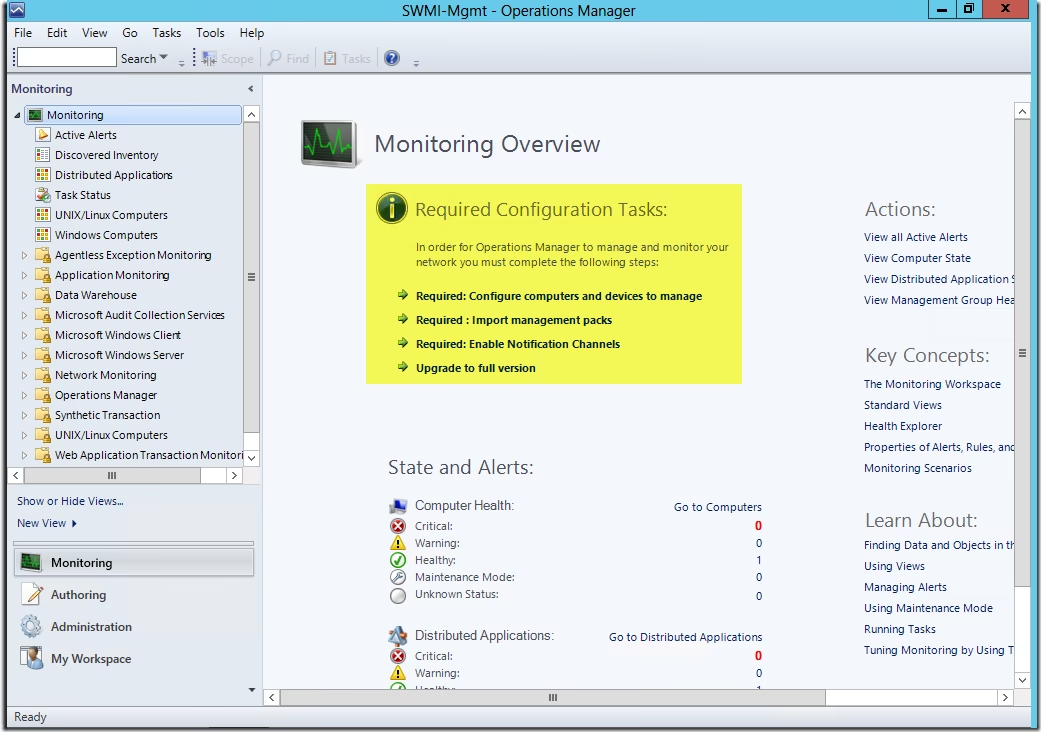
Hvorfor er det vigtigt at kende din SCOM-version?
At have styr på sin SCOM-version er ikke blot en teknisk detalje; det har direkte indflydelse på dit IT-miljøs driftssikkerhed og ydeevne. Her er nogle af de primære årsager til, at dette er en essentiel viden:
- Sikkerhedsopdateringer: Microsoft udgiver jævnligt opdateringspakker (Update Rollups), der retter kendte sårbarheder. Hvis du ikke kender din version, ved du ikke, hvilke opdateringer dit system mangler, hvilket kan efterlade det sårbart over for angreb. At holde systemet opdateret er som at give det en vaccine mod kendte trusler.
- Kompatibilitet med Management Packs (MP): Management Packs er hjertet i SCOM, da de definerer, hvordan forskellige systemer og applikationer overvåges. Mange MP'er kræver en specifik minimumsversion af SCOM for at fungere korrekt. Installation af en inkompatibel MP kan føre til fejl i overvågningen eller endda ustabilitet i hele SCOM-miljøet.
- Adgang til nye funktioner: Hver ny hovedversion og endda nogle Update Rollups introducerer nye funktioner og forbedringer. Ved at kende din version kan du vurdere, om du går glip af værdifulde værktøjer, der kunne optimere din overvågning og effektivisere dit arbejde.
- Support og livscyklus: Alle Microsoft-produkter har en defineret supportlivscyklus. Når en version når 'End of Life', ophører Microsoft med at yde support og udsende sikkerhedsopdateringer. At køre en forældet version er en stor risiko. Ved at kende din version kan du planlægge en rettidig opgradering.
- Fejlfinding: Når du støder på et problem og søger hjælp online eller kontakter Microsoft support, er det første spørgsmål næsten altid: "Hvilken version og build af SCOM kører du?" Uden denne information er det markant sværere at finde en relevant løsning.
Komplet oversigt over SCOM-versioner og builds
For at hjælpe dig med at identificere din version har vi samlet en omfattende tabel, der viser alle SCOM-udgivelser fra Microsoft, inklusive deres build-numre, tilknyttede KB-artikler (Knowledge Base) og udgivelsesdatoer. Dette er dit opslagsværk til hurtigt at krydsreferere det build-nummer, du finder i dit system.
| SCOM-udgivelse | SCOM Build-nummer | KB-artikel | Udgivelsesdato |
|---|---|---|---|
| SCOM 2025 | 10.25.10132.0 | N/A | November 2024 (Forventet) |
| SCOM 2022 | 10.22.10118.0 | N/A | April 2022 |
| SCOM 2019 Update Rollup 3 – Hotfix | 10.19.10550.0 | N/A | 2021-10-12 |
| SCOM 2019 Update Rollup 3 | 10.19.10505.0 | N/A | 2021-03-30 |
| SCOM 2019 Update Rollup 2 | 10.19.10407.0 | KB4558752 | 2020-08-05 |
| SCOM 2019 Update Rollup 1 | 10.19.10311.0 | KB4533415 | 2020-02-04 |
| SCOM 2019 | 10.19.10050.0 | N/A | 2019-03-14 |
| SCOM 1807 | 7.3.13261.0 | KB4133779 | 2018-06-24 |
| SCOM 1801 | 7.3.13142.0 | N/A | 2018-02-08 |
To enkle metoder til at tjekke din SCOM-version
Nu hvor du forstår vigtigheden, og har en reference-tabel, lad os se på de to mest almindelige og simple metoder til at finde din SCOM-version.
Metode 1: Via Operations Manager-konsollen
Dette er den hurtigste og mest præcise metode til at finde det fulde build-nummer, inklusive installerede opdateringspakker. Det er den foretrukne metode for de fleste administratorer.
- Start Operations Manager-konsollen på din computer eller direkte på en managementserver.
- Når konsollen er åbnet, skal du kigge i topmenuen. Klik på fanebladet "Hjælp" (Help).
- I dropdown-menuen, der vises, skal du vælge "Om" (About).
- Et nyt vindue vil poppe op. Her vil du tydeligt kunne se den fulde version af din SCOM-konsol samt versionen på den managementserver, du er forbundet til. Notér dette build-nummer og sammenlign det med tabellen ovenfor.
Metode 2: Via Kontrolpanelet i Windows
Denne metode er nyttig, hvis du ikke har adgang til SCOM-konsollen, men har adgang til selve Windows Serveren, hvor en SCOM-komponent er installeret. Metoden viser typisk basisversionen og er ikke altid opdateret med det seneste UR-build-nummer, men den giver et godt overblik.
- Log ind på den Windows Server, hvor en SCOM-komponent (f.eks. en managementserver eller webkonsol) er installeret.
- Åbn Kontrolpanel (Control Panel).
- Naviger til Programmer og vælg derefter Programmer og funktioner (Programs and Features).
- Du vil nu se en liste over al software, der er installeret på serveren. Rul ned og find linjen, der hedder "Microsoft System Center Operations Manager".
- Kig i kolonnen "Version" til højre. Her vil du se versionsnummeret for den installerede SCOM-komponent.
Ofte Stillede Spørgsmål (FAQ)
Her er svar på nogle af de spørgsmål, der ofte opstår i forbindelse med SCOM-versioner.
Hvad er forskellen på en SCOM-version og et build-nummer?
SCOM-versionen refererer til den store markedsføringsudgivelse (f.eks. SCOM 2019, SCOM 2022). Build-nummeret er et langt mere specifikt nummer, der unikt identificerer den præcise tilstand af softwaren. Hver gang en opdatering, som en Update Rollup (UR), installeres, forøges build-nummeret. Man kan sige, at versionen er årgangen, mens build-nummeret er den specifikke revision.
Hvorfor er mit agent-build-nummer anderledes end min management servers?
Dette er et almindeligt problem og indikerer, at dine agenter ikke er blevet opdateret efter, at dine managementservere blev patchet. For optimal stabilitet og funktionalitet er det kritisk, at alle komponenter i SCOM-hierarkiet (servere, gateways, agenter) kører samme patch-niveau. Forskellige build-numre kan føre til kommunikationsfejl og upålidelig overvågning.
Hvad er en 'Update Rollup' (UR)?
En Update Rollup er en samlet pakke af rettelser, sikkerhedsopdateringer og lejlighedsvis også mindre funktionsforbedringer, som Microsoft frigiver periodisk for en given SCOM-version. Installation af URs er en essentiel del af vedligeholdelsen af et SCOM-miljø. Det er som at tage din bil til regelmæssig service for at sikre, at alt kører, som det skal.
Kan jeg opgradere direkte fra en meget gammel SCOM-version til den nyeste?
Ikke altid. Microsoft definerer specifikke og understøttede opgraderingsstier. En opgradering fra f.eks. SCOM 2012 R2 til SCOM 2022 er ikke en direkte proces og kræver typisk en mellemliggende opgradering til en nyere version først. Det er altafgørende at konsultere Microsofts officielle dokumentation for at planlægge en opgradering korrekt, da en forkert procedure kan resultere i datatab eller et nedbrudt system.
At have fuld kontrol over dit SCOM-miljøs version er det første skridt mod proaktiv administration. Det giver dig mulighed for at sikre, vedligeholde og optimere din overvågningsplatform, så den fortsat kan levere værdi og indsigt i dit IT-landskabs sundhedstilstand.
Hvis du vil læse andre artikler, der ligner Find din SCOM-version: En Komplet Guide, kan du besøge kategorien Teknologi.