
03/02/2006
I vores moderne, digitale tidsalder er vores computer ikke kun et værktøj; den er en forlængelse af vores arbejdsplads, vores laboratorium og vores sind. Ligesom et rodet skrivebord eller et støjende kontor kan føre til stress og nedsat produktivitet, kan et dårligt konfigureret digitalt miljø skabe unødvendig frustration og 'digital hovedpine'. Et af de mest almindelige, men ofte oversete, problemer for dataanalytikere, forskere og studerende er konflikten mellem RStudio og cloud-synkroniseringstjenester som OneDrive. Denne konstante kamp om filadgang kan forvandle en ellers flydende arbejdsproces til en træg og fejlbehæftet oplevelse. I denne artikel vil vi diagnosticere problemet, tilbyde en detaljeret behandlingsplan og give råd om, hvordan du kan forebygge fremtidige digitale lidelser, så du kan genvinde roen og fokusere på det, der virkelig betyder noget: dit arbejde.
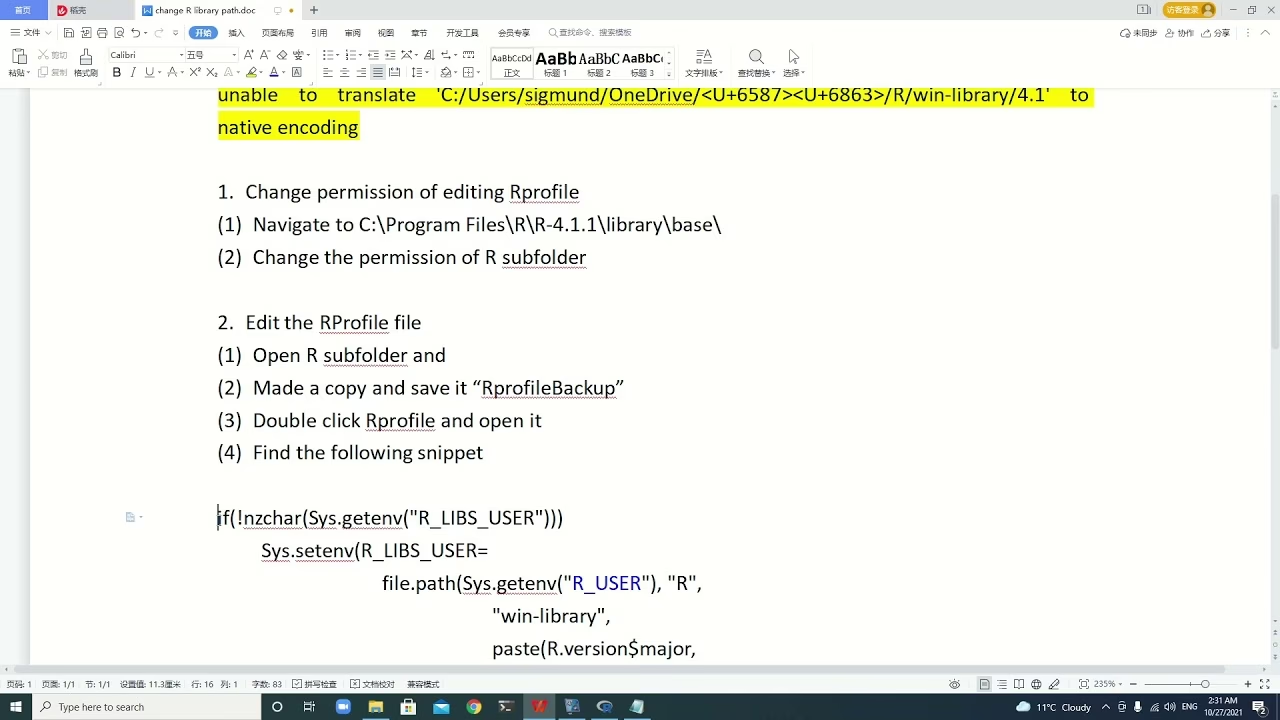
Forståelse af diagnosen: Hvorfor RStudio og OneDrive er en dårlig kombination
For at løse et problem er det afgørende først at forstå dets rodårsag. Konflikten mellem RStudio og OneDrive stammer fra den grundlæggende måde, de to programmer fungerer på. OneDrive er designet til konstant at overvåge specifikke mapper (typisk 'Dokumenter', 'Skrivebord' og 'Billeder') for ændringer. Når en fil oprettes, ændres eller slettes, forsøger OneDrive øjeblikkeligt at synkronisere denne ændring med skyen. Dette er fantastisk til Word-dokumenter eller fotos, men problematisk for udviklingsmiljøer.
RStudio, på den anden side, er et meget aktivt program. Når du arbejder på et projekt, genererer R og RStudio løbende en strøm af filer:
- .Rhistory: En log over alle de kommandoer, du har kørt.
- .Rdata: En fil, der gemmer alle objekter i dit nuværende arbejdsmiljø.
- Midlertidige filer: Mange pakker og funktioner opretter midlertidige filer under kørslen.
- Plots og output: Grafer og tabeller, du genererer, gemmes ofte midlertidigt, før du eksporterer dem.
Når din RStudio-projektmappe er placeret i en OneDrive-synkroniseret mappe, opstår der en digital 'betændelsestilstand'. Hver gang RStudio forsøger at skrive til en af disse filer, forsøger OneDrive samtidigt at læse og uploade den. Denne 'kamp' om filen kan føre til fillåsning, hvor ingen af programmerne kan få adgang. Resultatet er forsinkelser, fejlmeddelelser, og i værste fald, korrupte filer eller tab af data. Det svarer til at have en overivrig assistent, der konstant tager papirer fra dit skrivebord for at arkivere dem, mens du stadig er i gang med at skrive på dem.
Symptomer på et usundt digitalt arbejdsmiljø
Hvordan ved du, om du lider af denne digitale lidelse? Symptomerne kan variere i sværhedsgrad, men inkluderer ofte:
- Træghed: RStudio føles langsomt eller 'fryser' i korte perioder, især når du gemmer scripts eller kører kommandoer.
- Fejlmeddelelser: Du ser pop-up-fejl som "Permission denied" eller "Cannot open file", selvom du ikke har filen åben andre steder.
- Synkroniseringsproblemer: OneDrive-ikonet i proceslinjen viser konstant, at det arbejder, eller rapporterer om synkroniseringskonflikter.
- Høj ressourcebrug: Din computers blæser kører oftere, da OneDrive-processen bruger en betydelig mængde CPU-kraft på at håndtere de konstante filændringer.
- Uforklarlige fejl: Kode, der fungerede før, fejler pludselig, muligvis fordi en pakke-fil, den er afhængig af, midlertidigt var låst af OneDrive.
Hvis du genkender et eller flere af disse symptomer, er det tid til at følge en behandlingsplan for at genoprette dit systems sundhed.
Den komplette behandlingsplan: Optimer dit RStudio-setup
Vores kur består af to hovedtrin: Først isolerer vi problemet ved at justere OneDrive's adfærd, og derefter konfigurerer vi RStudio til at arbejde i et sikkert, lokalt miljø. Følg disse trin omhyggeligt for at opnå de bedste resultater.
Del 1: Administration af OneDrive
Målet her er at fortælle OneDrive, at den skal stoppe med at overvåge de mapper, hvor du udfører dit R-arbejde. Du har et par muligheder, afhængigt af hvor radikalt du vil gå til værks.
- Ryd op i eksisterende synkroniseringsproblemer: Åbn din OneDrive-mappe i Stifinder. Se efter filer med et rødt kryds-ikon. Løs disse konflikter ved enten at slette, omdøbe eller gemme en ny version af filerne. Sørg for, at OneDrive er færdig med at synkronisere, før du fortsætter.
- Vælg hvilke mapper der skal synkroniseres: Dette er den mest effektive metode. Højreklik på OneDrive-ikonet i proceslinjen (nede ved uret), vælg 'Indstillinger'. Gå til fanen 'Konto' og klik på knappen 'Vælg mapper'. Her vil du se en liste over alle mapper i din OneDrive. Fjern fluebenet ud for de mapper, du ikke har brug for at synkronisere i realtid, især mappen 'Dokumenter', hvis det er her, dine R-projekter typisk ligger. Husk, at dette kun stopper synkroniseringen; det sletter ikke filerne fra din computer.
- (Valgfrit) Frakobl din computer helt: Hvis du sjældent bruger OneDrive og ønsker at eliminere enhver potentiel konflikt, kan du under samme 'Konto'-fane klikke på 'Fjern sammenkædning til denne pc'. Dette vil stoppe al synkronisering. Dette er en drastisk løsning, så vær sikker på, at du har en anden backup-strategi på plads.
Del 2: Korrekt konfiguration af RStudio
Nu hvor vi har tæmmet OneDrive, skal vi give RStudio et nyt, sikkert hjem for sit arbejde. Vi skal ændre standardarbejdsmappen.
- Opret en ny lokal mappe: Opret en ny mappe på din computer, der er uden for enhver cloud-synkroniseret mappe. Et godt og let genkendeligt sted er direkte på dit C-drev, f.eks.
C:\R_Projects. - Åbn RStudio's indstillinger: I RStudio skal du gå til menuen øverst og vælge 'Tools' -> 'Global Options...'. Du kan også bruge genvejen Alt + T.
- Skift standard arbejdsmappe: I 'General'-sektionen er den første indstilling 'Default working directory (when not in a project)'. Klik på 'Browse' og naviger til den mappe, du lige har oprettet (f.eks.
C:\R_Projects). Vælg den, og klik 'OK'. - Genstart RStudio: Dette er et vigtigt skridt. Luk RStudio helt ned og åbn det igen for at sikre, at ændringerne træder i kraft.
Fra nu af vil RStudio som standard starte i din nye, sikre mappe. Alle nye scripts og projekter, du opretter (uden for et specifikt projekt), vil blive placeret her, langt væk fra OneDrive's overvågende øje. Din digitale arbejdsplads er nu ren, rolig og stabil.
Forebyggelse er den bedste medicin: Installationsfælder
En almindelig fejl, som selv erfarne brugere kan begå, er at installere selve R-programmet i en OneDrive-synkroniseret mappe. Dette kan virke som en smart idé for at have den samme R-version på tværs af flere maskiner, men det er en opskrift på katastrofe. Når du opdaterer R eller installerer nye pakker, ændres der mange filer i R's installationsbibliotek. Hvis OneDrive forsøger at synkronisere disse filer midt i en opdateringsproces, kan det føre til en korrupt installation, der kræver en komplet geninstallation. Installer altid R og dets pakker på en lokal, ikke-synkroniseret placering. Standardplaceringen (typisk under C:\Program Files\R) er næsten altid det bedste valg.
Sammenligningstabel: Sund vs. Usund Opsætning
| Funktion | Usund Opsætning (OneDrive Synkroniseret) | Sund Opsætning (Lokal Mappe) |
|---|---|---|
| Arbejdsmappe | Placeret i 'Dokumenter' eller anden synkroniseret mappe. | Placeret i en dedikeret, lokal mappe som C:\R_Projects. |
| R Installation | Installereti en synkroniseret mappe. | Installeret på en standard, lokal placering (f.eks. Program Files). |
| Ydeevne | Langsom, uforudsigelig, afbrudt af synkronisering. | Hurtig, stabil og responsiv. |
| Stabilitet | Hyppige 'frysninger' og fejlmeddelelser. | Meget stabil, fejl er relateret til kode, ikke systemkonflikter. |
| Risiko for datafejl | Høj risiko for filkorruption og tab af arbejde. | Meget lav risiko. Filoperationer er uforstyrrede. |
Ofte Stillede Spørgsmål (FAQ)
- Mister jeg mine eksisterende projektfiler, hvis jeg ændrer standardmappen?
- Nej, absolut ikke. At ændre standardmappen i Globale Indstillinger påvirker kun, hvor RStudio starter som standard. Alle dine eksisterende filer og projekter forbliver, hvor de er. Du skal blot navigere til dem via 'File' -> 'Open Project...' eller 'Open File...'. Det anbefales at flytte dine aktive projekter til din nye, sikre mappe for at opnå fordelene.
- Kan jeg stadig bruge OneDrive til at sikkerhedskopiere mine R-projekter?
- Ja, og det bør du! En god arbejdsgang er at 'arbejde lokalt, sikkerhedskopiere til skyen'. Udfør alt dit aktive arbejde i din lokale
C:\R_Projectsmappe. Når du er færdig for dagen, eller når du har nået en vigtig milepæl, kan du komprimere (zippe) din projektmappe og kopiere denne zip-fil til en OneDrive-mappe. Dette giver dig en sikker backup uden at forstyrre dit arbejde i realtid. - Gælder dette råd også for andre cloud-tjenester som Google Drive eller Dropbox?
- Ja, princippet er nøjagtigt det samme. Enhver tjeneste, der udfører realtids-synkronisering af filer, kan potentielt komme i konflikt med et aktivt udviklingsmiljø som RStudio. Metoden til at fravælge mapper kan variere, men strategien om at adskille dit aktive arbejdsområde fra synkroniserede mapper er universel.
- Jeg har allerede installeret R i min OneDrive-mappe. Hvad gør jeg?
- Den sikreste og reneste løsning er at afinstallere R fuldstændigt fra din computer. Tjek derefter, at installationsmappen er helt fjernet fra din OneDrive-mappe (både lokalt og i skyen). Download derefter den seneste version af R og installer den på standardplaceringen (
C:\Program Files\R\...). Selvom det kan virke besværligt, vil det spare dig for mange hovedpiner i fremtiden.
Ved at investere en smule tid i at konfigurere dit digitale arbejdsrum korrekt, kan du kurere de frustrerende symptomer på systemkonflikter og skabe et sundere, mere stabilt og i sidste ende mere produktivt miljø for dit dataarbejde. Din fremtidige, mindre stressede jeg vil takke dig.
Hvis du vil læse andre artikler, der ligner Undgå digital stress: RStudio & OneDrive guide, kan du besøge kategorien Sundhed.