
02/08/2023
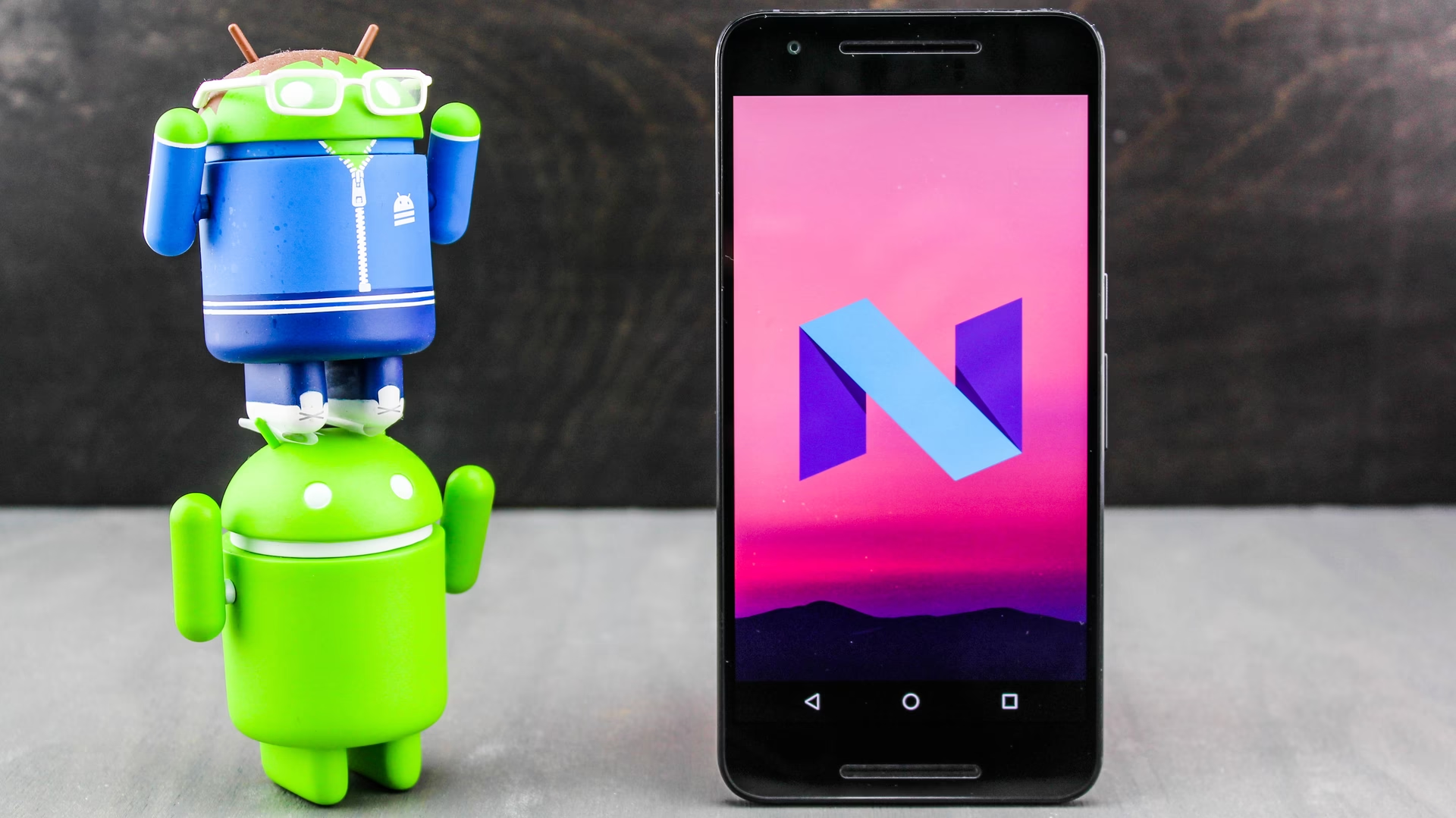
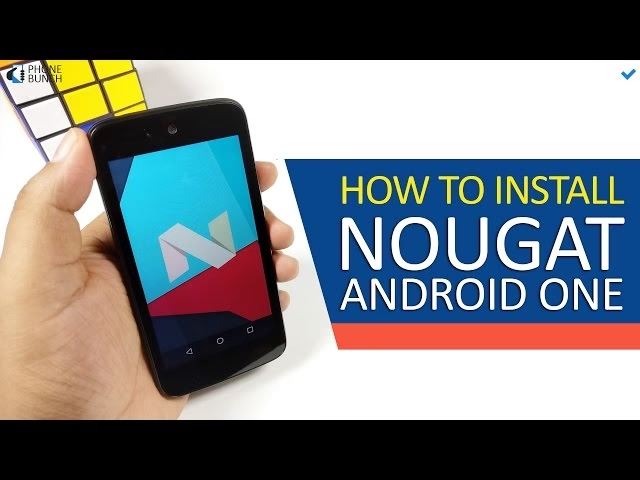
Android 7.0 Nougat var en markant opdatering til Android-operativsystemet, der introducerede en række spændende nye funktioner og forbedringer. Med funktioner som split-screen-tilstand, forbedrede notifikationer, længere batterilevetid takket være en optimeret Doze-tilstand og øget sikkerhed, var der mange gode grunde til at opdatere. Selvom det er en ældre version i dag, kan der stadig være enheder, som kan drage fordel af denne opdatering. Denne artikel er en omfattende guide, der viser dig de forskellige metoder til at downloade og installere Android Nougat på din enhed, fra den simple officielle opdatering til mere avancerede manuelle teknikker.
Forberedelser før du installerer
Før du kaster dig ud i selve installationsprocessen, er der nogle afgørende forberedelser, du bør foretage for at sikre en problemfri overgang og undgå tab af data. At springe disse trin over kan resultere i tab af vigtige billeder, kontakter eller dokumenter.
- Tag en fuld backup: Dette er det absolut vigtigste skridt. Selvom officielle opdateringer normalt er sikre, er der altid en lille risiko for, at noget kan gå galt. Sørg for at tage en backup af alle dine vigtige data. Du kan bruge din enheds indbyggede backup-funktion, som typisk findes under
Indstillinger > Backup & nulstilling. Sørg for, at 'Backup min data' og 'Automatisk gendannelse' er slået til. For billeder og videoer er det en god idé at forbinde din telefon til en computer via USB og manuelt kopiere DCIM-mappen over på din computers harddisk. - Sørg for tilstrækkelig strøm: En opdateringsproces kan være batterikrævende. Det er stærkt anbefalet at have mindst 70-80% batteri, før du begynder. Det allerbedste er at have din enhed tilsluttet en oplader under hele processen for at undgå, at den løber tør for strøm midt i installationen, hvilket kan forårsage alvorlige softwareproblemer.
- Forbind til et stabilt Wi-Fi-netværk: Opdateringsfiler kan være ret store, ofte over 1 GB. For at undgå at bruge hele din mobildatapakke og for at sikre en hurtig og stabil download, skal du sørge for at være forbundet til et Wi-Fi-netværk.
- Frigør lagerplads: Sørg for, at du har nok ledig plads på din enhed til at downloade og installere opdateringen. Hvis din lagerplads er næsten fuld, kan du opleve problemer. Gå dine apps, billeder og filer igennem og slet det, du ikke længere har brug for.
Metode 1: Den officielle OTA-opdatering (Over-the-Air)
Dette er den nemmeste og mest almindelige metode for de fleste brugere. Producenter og teleudbydere udruller opdateringer trådløst direkte til din enhed.
Automatisk notifikation
For de fleste kompatible enheder vil du modtage en notifikation, der informerer dig om, at en ny systemopdatering er tilgængelig. Når du ser denne notifikation, skal du blot trykke på den og følge instruktionerne på skærmen for at downloade og installere Android Nougat. Processen er stort set automatisk.
Manuel søgning efter opdatering
Hvis du ikke har modtaget en notifikation, men mener, at din enhed burde være berettiget til opdateringen, kan du manuelt tjekke for den. Dette gøres ved at følge disse trin:
- Åbn appen Indstillinger på din enhed.
- Scroll helt ned og tryk på 'Om telefonen' eller 'Om enheden'.
- Tryk på 'Systemopdateringer' eller 'Softwareopdatering'.
- Din telefon vil nu søge efter tilgængelige opdateringer. Hvis Android 7.0 Nougat er tilgængelig for din enhed, vil du få mulighed for at downloade og installere den.
Husk, at udrulningen af opdateringer kan ske i faser og kan afhænge af din region, din enhedsmodel og din teleudbyder. Derfor kan der gå uger eller måneder, før opdateringen når frem til netop din telefon.
Metode 2: Deltag i Android Beta Program
For ejere af visse enheder, som f.eks. Google Nexus eller Pixel, var det muligt at få tidlig adgang til nye Android-versioner ved at tilmelde sig Android Beta Program. Selvom dette program nu fokuserer på nyere Android-versioner, var det en populær metode til at få Nougat før den officielle udrulning.
Processen var som følger:
- Besøg den officielle Android Beta Program-webside fra en webbrowser.
- Log ind med den samme Google-konto, som du bruger på din enhed.
- Websiden vil vise en liste over dine berettigede enheder.
- Find den enhed, du ønsker at opdatere, og klik på 'Tilmeld enhed' (Enroll device).
- Accepter vilkårene og betingelserne.
- Inden for kort tid (typisk få minutter til et par timer) vil du modtage en OTA-opdatering på din enhed, præcis som ved den officielle metode.
Metode 3: Manuel installation for avancerede brugere
Hvis du er teknisk kyndig og ikke vil vente, findes der manuelle metoder. Disse metoder medfører en højere risiko, og det er afgørende, at du følger instruktionerne nøje. En forkert udført manuel installation kan i værste fald gøre din enhed ubrugelig (en såkaldt 'brick').
Installation via ADB Sideload
Denne metode involverer at downloade den officielle OTA-opdateringsfil (en .zip-fil) og installere den via Android Debug Bridge (ADB). Fordelen er, at det ikke kræver en ulåst bootloader, og dine data forbliver intakte.
Krav:
- ADB og Fastboot installeret på din computer.
- De korrekte USB-drivere til din enhed.
- Den korrekte OTA .zip-fil til præcis din enhedsmodel.
Fremgangsmåde:
- Download den relevante OTA-fil og gem den i din ADB-mappe. For nemheds skyld kan du omdøbe den til
update.zip. - Sluk din telefon og genstart den i 'Recovery Mode'. Dette gøres typisk ved at holde 'Tænd/sluk'-knappen og 'Lydstyrke ned'-knappen nede samtidigt.
- I recovery-menuen skal du navigere med lydstyrkeknapperne og vælge 'Apply update from ADB' med tænd/sluk-knappen.
- Forbind din telefon til computeren med et USB-kabel.
- Åbn en kommandoprompt eller terminal i ADB-mappen på din computer.
- Skriv kommandoen
adb devicesfor at sikre, at din enhed genkendes. - Skriv kommandoen
adb sideload update.zipog tryk enter. - Installationen vil nu begynde. Når den er færdig, skal du vælge 'Reboot system now' på din telefon. Den første opstart kan tage lang tid.
Sammenligning af installationsmetoder
| Metode | Sværhedsgrad | Krav | Fordele |
|---|---|---|---|
| OTA (Over-the-Air) | Meget let | Kompatibel enhed, Wi-Fi | Sikker, nem, bevarer data |
| Android Beta Program | Let | Berettiget enhed (typisk Nexus/Pixel) | Tidlig adgang til opdateringer |
| ADB Sideload | Avanceret | PC, ADB, korrekte filer | Manuel kontrol, ingen ventetid |
Ofte Stillede Spørgsmål (FAQ)
Hvad var de største nye funktioner i Android 7 Nougat?
Android Nougat introducerede flere nøglefunktioner. Den mest bemærkelsesværdige var split-screen-tilstand, som tillod brugere at køre to apps side om side. Notifikationerne blev også markant forbedret med mulighed for at svare direkte fra notifikationsskyggen og gruppering af notifikationer fra samme app. Doze-funktionen, der sparer batteri, blev forbedret til at virke, selv når telefonen er i bevægelse (f.eks. i en lomme). Derudover var der generelle forbedringer i ydeevne og sikkerhed.
Er det sikkert at opdatere min telefon?
Ja, hvis du bruger den officielle OTA-metode, er det meget sikkert. Disse opdateringer er grundigt testet af både Google og enhedsproducenten. De manuelle metoder, som ADB sideload, medfører en lille risiko, hvis du downloader den forkerte fil eller afbryder processen. Det er derfor, en backup altid er kritisk.
Min telefon kan ikke finde opdateringen. Hvorfor?
Der kan være flere årsager. Din enhed er måske for gammel og understøttes ikke længere af producenten. Det kan også være, at din specifikke model eller teleudbyder endnu ikke har godkendt og udrullet opdateringen. Udrulninger sker i bølger, så nogle gange er tålmodighed den eneste løsning.
Hvor lang tid tager installationsprocessen?
Tiden varierer afhængigt af din internethastighed og din enhed. Selve download-delen kan tage alt fra 10 minutter til en time. Installationsprocessen tager typisk 15-30 minutter, hvor enheden vil genstarte flere gange. Den første opstart efter en stor opdatering kan være markant længere end normalt, da systemet skal optimere alle dine apps. Vær tålmodig og afbryd ikke processen.
Hvis du vil læse andre artikler, der ligner Sådan installerer du Android 7.0 Nougat, kan du besøge kategorien Teknologi.