
03/01/2009
Mange af os betragter vores bærbare computere som uundværlige partnere i hverdagen, men ligesom mennesker kan de også blive 'syge'. Et af de mest almindelige og potentielt skadelige lidelser er 'feber', bedre kendt som overophedning. Når din HP bærbares kølesystem, dens lunger og åndedrætssystem, holder op med at fungere korrekt, stiger den interne temperatur til farlige niveauer. Dette kan føre til nedsat ydeevne, pludselige nedlukninger og i værste fald permanent skade på vitale 'organer' som processoren og grafikkortet. I denne artikel fungerer vi som din læge og guider dig gennem processen med at stille en diagnose, udføre førstehjælp og anvende langsigtede behandlinger for at kurere din bærbare computers feber og sikre den et langt og sundt liv.
Genkend Symptomerne: Har Din Bærbare Computer Feber?
Før vi kan ordinere en behandling, skal vi stille en korrekt diagnose. En overophedet bærbar computer vil ofte vise tydelige tegn på, at noget er galt. At lære at genkende disse symptomer tidligt er afgørende for at forhindre alvorlige komplikationer. Lyt og føl efter din enheds signaler.
Unormale Lyde: Et Råb om Hjælp
Et af de første og mest tydelige symptomer er, når din bærbare computer begynder at lave lyde, du ikke har hørt før. Køleblæseren er designet til at være relativt stille. Hvis du pludselig hører en skurrende, raslende eller summende lyd, er det et klart tegn på, at blæseren er i problemer.
- Skurrende lyde: Dette kan indikere, at et fremmedlegeme, såsom et støvfnug eller et lille stykke snavs, har sat sig fast i blæserbladene og forhindrer dem i at rotere frit.
- Raslende lyde: Dette peger ofte på, at en komponent i selve blæseren er løs. Lejerne kan være slidte, eller hele blæserenheden sidder måske ikke korrekt fast.
- Høj, summende lyd: En konstant, anstrengt summen kan være tegn på, at blæserens motor arbejder på overtid for at kompensere for dårlig luftgennemstrømning, eller at den er ved at brænde ud.
Ignorer aldrig disse lydadvarsler. De er din computers måde at fortælle dig, at dens åndedrætssystem er kompromitteret.
Fysisk Varme: Den Tydelige Feber
Et andet umiskendeligt symptom er, når din bærbare computer føles unormalt varm at røre ved, især på undersiden eller i nærheden af ventilationsåbningerne. Selvom det er normalt, at en computer bliver lun under brug, er brændende varme et faresignal. Overdreven varme indikerer, at kølesystemet ikke kan fjerne den varme, som de interne komponenter genererer. Dette kan føre til en ond cirkel, hvor komponenterne bliver varmere, arbejder mindre effektivt og genererer endnu mere varme. Langvarig udsættelse for høje temperaturer kan nedbryde de fine kredsløb og forkorte din enheds levetid markant.
Hyppige Systemnedlukninger: Kroppens Nødbremse
Hvis din bærbare computer pludselig lukker ned uden varsel, især under krævende opgaver som spil eller videoredigering, er det ofte en selvbeskyttende mekanisme. Moderne computere er udstyret med termiske sensorer, der automatisk slukker for systemet, hvis temperaturen når et kritisk punkt. Dette forhindrer øjeblikkelig skade på CPU'en eller GPU'en. Selvom denne funktion er nyttig, er hyppige nedlukninger et alvorligt symptom på, at der er et underliggende problem med kølingen, som kræver øjeblikkelig opmærksomhed. Hver nedlukning er en stressende begivenhed for systemet og kan føre til datatab eller beskadigelse af operativsystemet over tid.
Den Indledende Undersøgelse: En Hurtig Hjemmediagnose
Når du har identificeret symptomerne, er det tid til en indledende undersøgelse. Disse simple trin kan ofte afsløre årsagen til problemet uden brug af avanceret værktøj.
Tjek for Støvophobning i Luftvejene
Den mest almindelige årsag til overophedning er støvophobning. Over tid suger køleblæseren støv, hår og andet snavs ind i computeren. Dette snavs sætter sig fast på blæserbladene og i køleribberne, hvilket skaber en tyk 'frakke', der isolerer varmen i stedet for at lade den slippe ud. Kig ind i ventilationsåbningerne på din bærbare computer. Hvis du kan se synlige klumper af støv, er det næsten helt sikkert en del af problemet.
Sørg for Korrekt Ventilation
Din bærbare computer har brug for plads til at 'ånde'. Sørg for, at ventilationsåbningerne, som normalt findes på siderne, bagsiden eller undersiden, ikke er blokerede. At bruge din computer på bløde overflader som en seng, sofa eller et tæppe er en almindelig fejl. Stoffet blokerer for luftstrømmen og fanger varmen, hvilket tvinger blæseren til at arbejde hårdere og forgæves. Placer altid din bærbare computer på en hård, flad overflade som et bord for at sikre optimal ventilation.
Verificer Blæserens Strømforbindelse
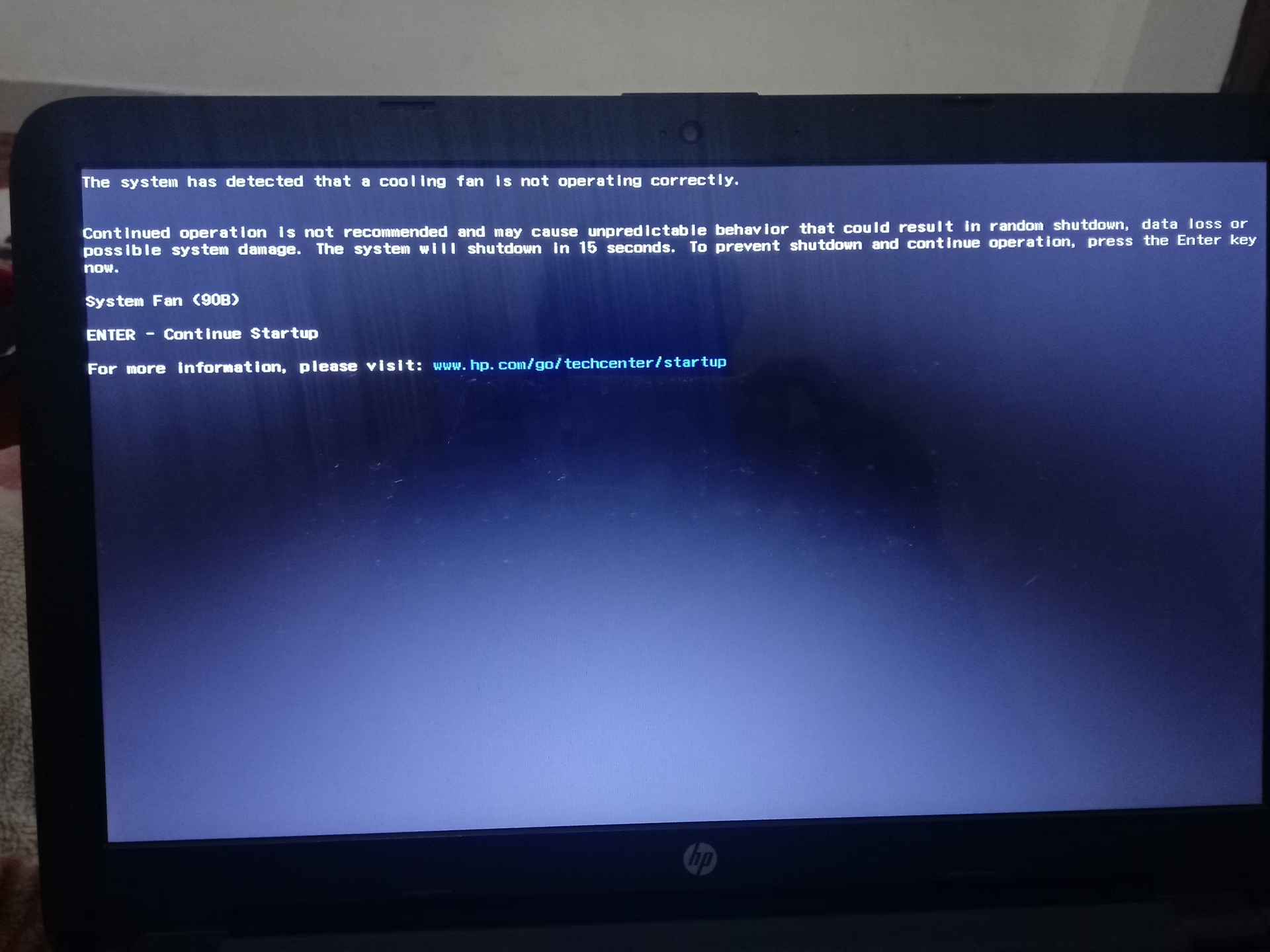
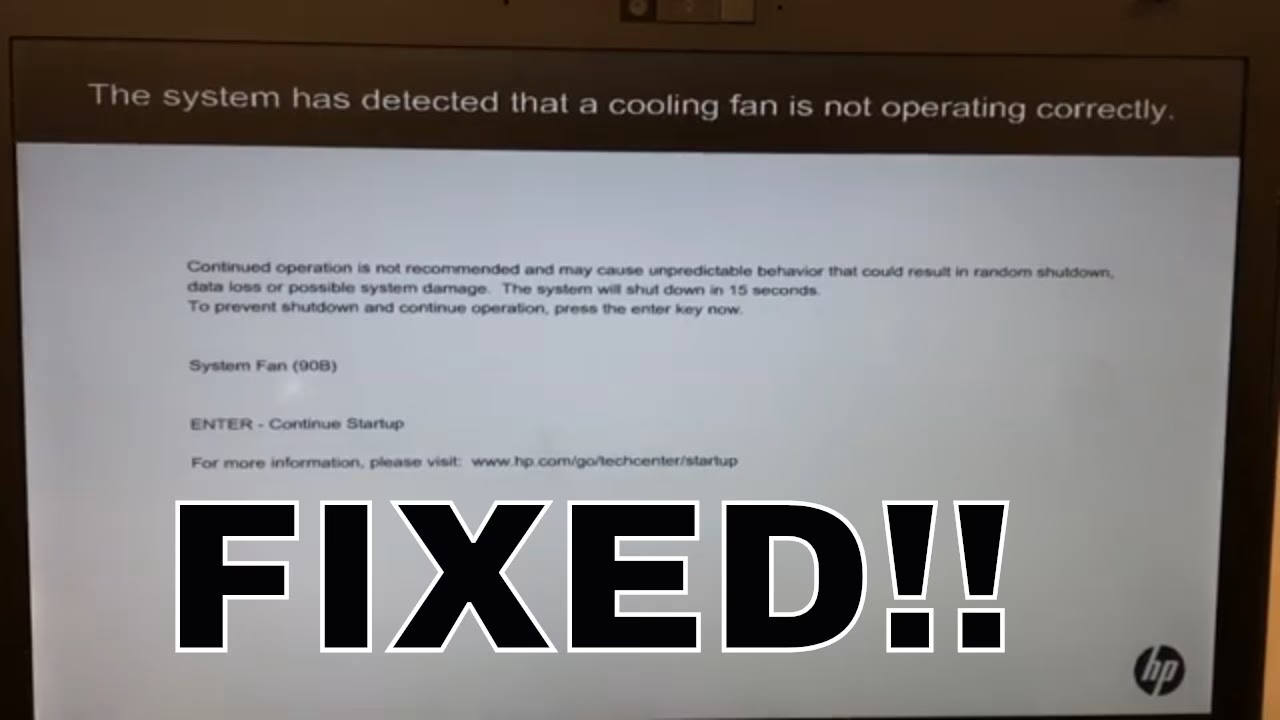
I sjældnere tilfælde kan problemet være, at blæseren slet ikke modtager strøm. Dette er en mere teknisk kontrol. Nogle gange kan man i computerens BIOS/UEFI-indstillinger (som tilgås under opstart) se status for blæseren. Hvis blæseren ikke registreres, eller der er en fejlmeddelelse, kan det indikere et problem med strømkablet, der forbinder blæseren til bundkortet, eller en fejl på selve bundkortet.
Behandlingsplan: Fra Rengøring til Livsstilsændringer
Når diagnosen er stillet, kan behandlingen begynde. Vi starter med den mest effektive kur: en grundig rengøring.
Den Rengørende Operation: Fjernelse af Støv
At rense blæseren er som en mindre operation, der kræver omhu og det rette udstyr. Før du begynder, skal du sikre dig, at computeren er helt slukket og frakoblet strømforsyningen.
Nødvendigt udstyr:
- Trykluft på dåse
- Små skruetrækkere (passende til din model)
- En blød, antistatisk børste eller vatpinde
- En ren, tør mikrofiberklud
Fremgangsmåde:
- Afmonter bunddækslet: Placer computeren med bunden opad på en blød klud for at undgå ridser. Skru forsigtigt skruerne ud, der holder bunddækslet på plads. Hold styr på, hvor hver skrue hører til, da de kan have forskellige længder.
- Lokaliser blæseren: Når dækslet er fjernet, vil du let kunne se køleblæseren – den ligner en lille turbine.
- Fjern støv: Hold blæserbladene forsigtigt fast med en finger, så de ikke snurrer ukontrolleret. Brug trykluften i korte stød til at blæse støvet ud af blæseren og køleribberne. Blæs støvet ud i den retning, luften normalt ville strømme.
- Detaljeret rengøring: Brug en vatpind eller en blød børste til forsigtigt at fjerne genstridigt snavs fra blæserbladene.
- Genmontering: Når alt er rent og tørt, skal du forsigtigt sætte bunddækslet på plads igen og skrue det fast.
Dette indgreb kan ofte alene løse problemet og give din computer et nyt liv.
Software-Medicin og Justeringer
Udover fysisk rengøring kan softwarejusteringer også hjælpe med at holde temperaturen nede.
- Opdater drivere: Sørg for, at alle dine enhedsdrivere, især dem til chipsættet og grafikken, er opdaterede. Producenter frigiver ofte opdateringer, der forbedrer effektiviteten og reducerer varmeudviklingen.
- Juster strømstyring: I Windows' strømstyringsindstillinger kan du vælge en mere strømbesparende plan. Dette kan reducere processorens maksimale ydeevne en smule, hvilket igen genererer mindre varme. Det er en god løsning, når du ikke udfører krævende opgaver.
Understøttende Behandling: Køleplader og Stands
For at give din bærbare computer de bedste betingelser kan du investere i eksternt udstyr. En køleplade med indbyggede blæsere kan aktivt hjælpe med at fjerne varme fra computerens kabinet. Selv en simpel stand, der løfter computeren fra bordet, kan markant forbedre den naturlige luftcirkulation og bidrage til bedre køling.
Sammenligningstabel: Symptomer og Sandsynlige Årsager
| Symptom | Primær Mistanke | Sekundær Mistanke |
|---|---|---|
| Skurrende eller raslende lyde | Fremmedlegeme eller støv i blæseren | Slidte blæserlejer (blæseren skal udskiftes) |
| Ekstrem varme at røre ved | Blokerede ventilationsåbninger eller kraftig støvophobning | Gammel eller udtørret kølepasta på CPU/GPU |
| Pludselige nedlukninger | Overophedningsbeskyttelse aktiveret pga. defekt køling | Softwarefejl eller problem med strømforsyning |
| Blæseren kører slet ikke | Blæserens strømkabel er løst eller defekt | Defekt blæserenhed eller fejl på bundkortet |
Ofte Stillede Spørgsmål: Din Bærbare Computers Helbred
Hvordan ved jeg med sikkerhed, om min bærbare computer har 'feber'?
De tydeligste tegn er unormal støj fra blæseren, at kabinettet føles meget varmt, og at systemet lukker ned uventet. Du kan også installere software (f.eks. HWMonitor eller Core Temp), der kan vise dig de præcise temperaturer for dine interne komponenter.
Kan jeg selv rense køleblæseren?
Ja, i de fleste tilfælde er det en opgave, man godt kan klare selv, hvis man er forsigtig og har det rette værktøj. Find eventuelt en videoguide på nettet for din specifikke HP-model, før du begynder.
Hjælper det at bruge en køleplade?
Ja, en køleplade er en fremragende form for forebyggelse og understøttende behandling. Den forbedrer luftstrømmen og kan sænke driftstemperaturen med adskillige grader, hvilket er særligt nyttigt under intensive opgaver.
Hvornår skal jeg overveje at udskifte blæseren?
Hvis blæseren fortsætter med at lave høje, unormale lyde efter en grundig rengøring, eller hvis den slet ikke roterer, er det tid til at udskifte den. En defekt blæser kan ikke repareres og skal erstattes med en ny.
Hvis du vil læse andre artikler, der ligner Din bærbare computers feber: Symptomer og kur, kan du besøge kategorien Sundhed.