
12/05/2026
Er du en entusiast af retro-computere, eller ønsker du blot at køre gamle programmer og spil, som du husker fra din ungdom? For mange repræsenterer operativsystemer som Windows 2000, 95 og XP en gylden tidsalder for personlig computing. Windows 2000, bygget på det robuste fundament fra Windows NT 4.0, integrerede brugervenlige funktioner fra Windows 98, hvilket skabte et stabilt, men alligevel tilgængeligt system, der var elsket af professionelle. I dag kan det virke som en fjern drøm at vende tilbage til disse systemer, men det er faktisk mere opnåeligt, end du måske tror. Denne artikel vil guide dig gennem forskellige metoder til at genopleve disse klassiske computeroplevelser, lige fra at køre dem i din browser til at installere dem i en virtuel maskine på din moderne PC.
Hvorfor Vende Tilbage til Gamle Operativsystemer?
Fascinationen af retro-computing er mangesidet. For nogle handler det om ren nostalgi – en længsel efter de simplere tider med pixelerede ikoner og den velkendte opstartslyd. For andre er det et praktisk behov. Mange ældre spil og specialiserede softwareprogrammer er simpelthen ikke kompatible med moderne operativsystemer som Windows 10 eller 11. Ved at genskabe et tidsvarende miljø kan man genoplive disse digitale relikvier. Derudover er der en læringsværdi i at udforske, hvordan teknologien har udviklet sig. At navigere i et gammelt filsystem eller at se, hvor begrænsede ressourcerne var, giver en dybere påskønnelse for de kraftfulde enheder, vi bruger i dag. Uanset din grund, er rejsen tilbage i computerhistorien både sjov og oplysende.
Genoplev Klassikerne: Kør Gamle Windows-versioner i Dag
Selvom en fuld installation af Windows 2000 på dedikeret hardware er en mulighed for de mest dedikerede entusiaster, findes der langt lettere metoder til at få en smag af fortiden. Takket være moderne software kan du køre disse gamle operativsystemer sikkert og nemt inden i dit nuværende system.
Windows 95: Klassikeren i et Vindu
Windows 95 revolutionerede computerverdenen med introduktionen af Start-menuen, skrivebordet og proceslinjen. Selvom det er mere end 25 år gammelt, kan du stadig tage det i brug igen. En dygtig udvikler har pakket hele operativsystemet ind i en app, der fungerer som en emulator. Denne app er tilgængelig for både Windows, macOS og Linux, hvilket betyder, at du kan genopleve glæderne ved Win95 i et simpelt vindue på dit skrivebord. De fleste af de klassiske funktioner som WordPad, Lommeregner, 7-kabale og Media Player fungerer perfekt. Den eneste markante undtagelse er Internet Explorer, som kan åbnes, men ikke kan indlæse moderne websider. Når du er færdig med din tidsrejse, trykker du blot på Escape-tasten for at frigøre din mus fra det virtuelle miljø.
Windows 2000 Professional: Stabilitet i din Browser
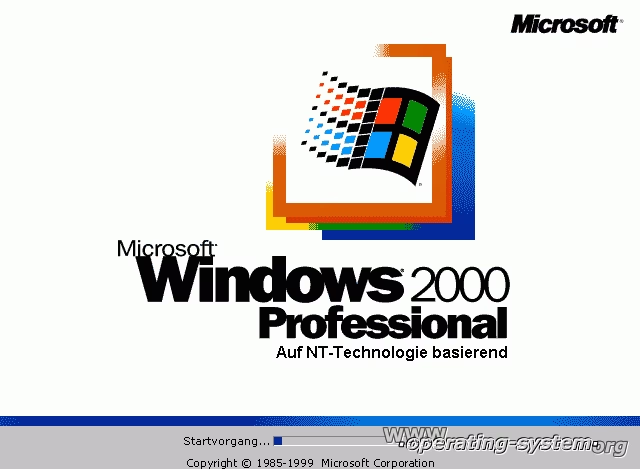
Mens forbrugermarkedet kæmpede med det berygtede Windows Me i starten af årtusindet, brugte professionelle og feinschmeckere det langt overlegne Windows 2000. Det var ikke prangende, men det var utroligt stabilt og hurtigt, hvilket gjorde det til et pålideligt arbejdsredskab. Utroligt nok kan du i dag køre dette klassiske operativsystem direkte i din webbrowser. Denne browserbaserede emulator fungerer glimrende på stationære computere og kan endda køre på en telefon eller tablet, selvom ydeevnen kan variere. Fordi det hele kører i en browser, er det ikke lynhurtigt, men den lidt langsommere hastighed forstærker kun følelsen af at bruge et system fra en svunden tid.
Windows XP: Den Fuldgyldige Virtuelle Oplevelse
For dem, der ønsker en mere autentisk og funktionel oplevelse, er installation af Windows XP i en virtuel maskine (VM) den bedste løsning. En virtuel maskine er et softwareprogram, der emulerer en hel computer, så du kan installere og køre et operativsystem inde i et vindue på din nuværende computer. Processen kræver lidt forberedelse, men resultatet er et fuldt fungerende Windows XP-miljø.
Du skal bruge følgende:
- VirtualBox: Et gratis og populært program til at køre virtuelle maskiner.
- 7-Zip: Et gratis filarkiveringsprogram.
- Windows XP Mode: En gratis download fra Microsoft, oprindeligt designet til Windows 7.
Følg disse trin omhyggeligt:
- Download og installer VirtualBox og 7-Zip, hvis du ikke allerede har dem.
- Download Windows XP Mode fra Microsofts arkiv.
- Når downloadet er færdigt, højreklik på den eksekverbare fil, vælg '7-Zip', derefter 'Åbn arkiv' og vælg 'cab'.
- Naviger ind i 'sources'-mappen, og dobbeltklik på 'xpm'. Dette er den virtuelle harddiskmappe. Udpak alle filerne til en ny mappe på din harddisk.
- Find filen 'VirtualXPVHD' i den nye mappe. Omdøb den ved at tilføje et punktum mellem 'P' og 'V', så den hedder 'VirtualXP.VHD'.
- Åbn VirtualBox og klik på 'Ny'. Navngiv din virtuelle maskine 'Windows XP'. Indstil hukommelsen (RAM) til mindst 2048MB.
- Under 'Harddisk' skal du vælge 'Brug en eksisterende virtuel harddiskfil'. Klik på mappeikonet og find den 'VirtualXP.VHD'-fil, du lige har omdøbt. Klik på 'Opret'.
- Vælg din nye Windows XP VM i listen, og klik på 'Indstillinger'. Under 'System' skal du fjerne markeringen ved 'Diskette' og flytte 'Harddisk' øverst på listen.
- Under 'Skærm' skal du øge 'Videohukommelse' til det maksimale (typisk 128MB).
- Klik 'OK' og start din virtuelle maskine. Windows XP vil nu begynde at installere. Brug tastaturet til at navigere, da musen endnu ikke virker korrekt.
- Efter installationen, inde i VirtualBox-vinduet, skal du gå til menuen 'Enheder' og vælge 'Indsæt Guest Additions CD-image...'. Installer denne softwarepakke inde i Windows XP for at få fuld musesupport, bedre skærmopløsning og andre forbedringer. Genstart VM'en, når du bliver bedt om det.
Nu har du et fuldt funktionsdygtigt Windows XP, klar til at køre gamle programmer og spil, helt isoleret fra dit primære operativsystem.
Sammenligning af Retro-Metoder
Hvilken metode er den rigtige for dig? Det afhænger af dit mål. Her er en hurtig sammenligning:
| Metode | Operativsystem | Fordele | Ulemper |
|---|---|---|---|
| Emulator App | Windows 95 | Ekstremt nemt og hurtigt at starte. | Begrænset funktionalitet, ingen internet, kan ikke installere ny software. |
| Browser Emulator | Windows 2000 | Kræver ingen installation. Tilgængelig overalt. | Langsom ydeevne, kan ikke gemme filer permanent. |
| Virtuel Maskine | Windows XP | Fuld funktionalitet, kan installere software, gemme filer. God ydeevne. | Mere kompliceret opsætning, kræver mere diskplads og RAM. |
Tilpasning for den Ultimative Nostalgi-følelse
For at fuldende din tidsrejse kan du foretage et par simple ændringer, der bringer det klassiske look tilbage, selv på moderne systemer.
- Klassiske Temaer: Hvis du savner det grå og kantede look fra Windows 98, kan du downloade og installere klassiske temaer til Windows 10/11. Disse temaer ændrer udseendet af vinduer, knapper og menuer for at efterligne de gamle systemer.
- Den Klassiske Start-menu: Mange brugere foretrækker stadig den simple Start-menu fra Windows XP eller 7 frem for de moderne fliser. Programmer som 'Open-Shell' lader dig erstatte den moderne Start-menu med flere klassiske stilarter.
- Glemte Skatte: Husker du programmer som Windows Movie Maker eller den animerede papirclips, Clippy? Selvom Microsoft officielt har pensioneret disse, kan de stadig findes og installeres via arkiv-hjemmesider som Internet Archive. Clippy kan endda køres som en lille skrivebords-app for ren nostalgisk morskab.
Ofte Stillede Spørgsmål (OSS)
Er det sikkert at bruge disse gamle operativsystemer?
Nej, det er ikke sikkert at forbinde disse gamle systemer direkte til internettet. De modtager ikke længere sikkerhedsopdateringer og er ekstremt sårbare over for moderne vira og malware. Når du bruger dem i en virtuel maskine eller emulator, er de isoleret fra dit hovedsystem, hvilket er meget mere sikkert. Undgå at logge ind på personlige konti eller håndtere følsomme data.
Hvorfor virker Internet Explorer ikke i emulatorerne?
Internettet har ændret sig dramatisk siden disse browsere blev skabt. Moderne websteder bruger teknologier og sikkerhedsstandarder (som HTTPS), som gamle versioner af Internet Explorer slet ikke forstår. Derfor kan de ikke indlæse de fleste sider korrekt.
Kan jeg køre mine gamle spil på disse systemer?
Ja, det er en af de primære grunde til at bruge dem! Mange spil fra 90'erne og de tidlige 00'ere, der ikke vil køre på Windows 10/11, fungerer perfekt i en Windows XP virtuel maskine. Kompatibiliteten er generelt meget høj for software fra den æra.
Hvad er forskellen på en emulator og en virtuel maskine?
En emulator efterligner en specifik platform (f.eks. en spilkonsol eller et gammelt OS) for at køre et bestemt stykke software. En virtuel maskine emulerer en hel computer (hardware), hvorpå du kan installere et fuldt operativsystem. En VM er generelt mere fleksibel og kraftfuld end en simpel emulator.
Hvis du vil læse andre artikler, der ligner Genoplev Fortidens Teknologi: En Guide til Windows, kan du besøge kategorien Teknologi.