
06/03/2005
Har du nogensinde oplevet den frustrerende følelse, når din computer pludselig bliver langsom, fryser midt i et spil, eller genstarter uden varsel? Ofte er den skyldige en komponent, vi sjældent tænker på, før problemerne opstår: din CPU og dens temperatur. Central Processing Unit (CPU) er hjernen i din computer, og ligesom den menneskelige hjerne fungerer den bedst, når den ikke er overophedet. For meget varme kan føre til nedsat ydeevne, systemustabilitet og i værste fald permanent skade på din hardware. At forstå og overvåge din CPU's temperatur er derfor ikke kun for entusiaster; det er en afgørende del af at vedligeholde en sund og velfungerende computer. I denne omfattende guide vil vi dykke ned i alt, hvad du behøver at vide om CPU-temperaturer, fra hvordan du måler dem til, hvordan du sikrer optimal CPU-køling for maksimal ydeevne og levetid.
Hvad er en Sikker CPU-Temperatur?
Et af de mest almindelige spørgsmål er: "Hvor varm er for varmt?" Svaret er desværre ikke et enkelt tal, da den ideelle temperatur afhænger af den specifikke CPU-model, hvad du bruger computeren til, og endda temperaturen i rummet. Der er dog generelle retningslinjer, som kan give dig en god idé om, hvorvidt din CPU er inden for et sikkert område.
Moderne CPU'er fra både Intel og AMD har en indbygget maksimal driftstemperatur, ofte kaldet "Tjunction Max" eller "TJMax". Dette er den temperatur, hvor CPU'en automatisk vil begynde at "throttle", hvilket betyder, at den sænker sin hastighed for at beskytte sig selv mod overophedning og skade. For de fleste nyere Intel-processorer ligger denne grænse typisk mellem 100°C og 105°C, mens AMD's nyere processorer ofte har en grænse på mellem 89°C og 95°C. Selvom CPU'en kan håndtere disse temperaturer i korte perioder, er det bestemt ikke ideelt at køre tæt på denne grænse regelmæssigt.
Her er en tabel, der giver et generelt overblik over acceptable temperaturområder for forskellige brugsscenarier:
| Brugsscenarie | Sikkert Temperaturområde | Typisk CPU-belastning (%) |
|---|---|---|
| Inaktiv / Skrivebord | 30°C – 50°C | 1–10% |
| Webbrowsing / Streaming | 40°C – 60°C | 5–20% |
| Gaming | 60°C – 85°C | 30–70% (kan have spidser over 90%) |
| Videoredigering / Rendering | 70°C – 90°C | 80–100% |
| Stresstest | Op til 90°C - 105°C* | 100% |
*Afhængig af CPU'ens specifikke TJMax.
Sådan Tjekker du Din CPU-Temperatur
Før du kan vurdere, om din CPU er for varm, skal du vide, hvordan du måler temperaturen. Der er to primære metoder:
1. Via BIOS/UEFI
Du kan få adgang til din computers BIOS (Basic Input/Output System) eller UEFI (Unified Extensible Firmware Interface) ved at trykke på en bestemt tast (ofte Del, F2 eller F10) under opstart. Her kan du finde en grundlæggende aflæsning af CPU-temperaturen. Ulempen ved denne metode er, at den kun viser temperaturen, når CPU'en er inaktiv. Da BIOS/UEFI bruger en smule mere spænding for at sikre stabilitet under opstart, vil den viste temperatur ofte være lidt højere end den reelle inaktive temperatur i Windows.
2. Tredjepartssoftware
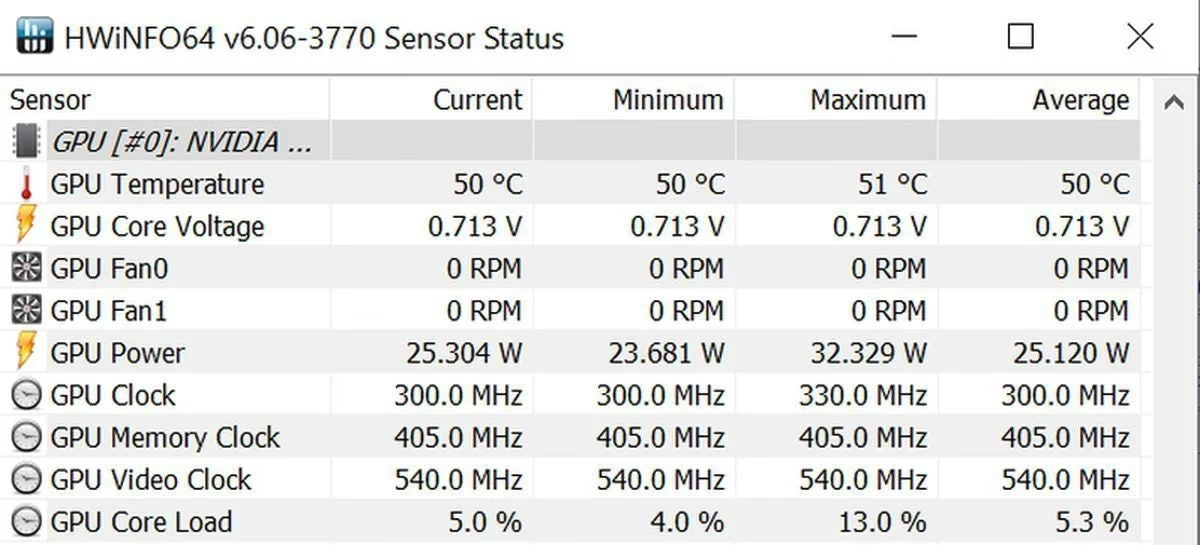
For en meget mere præcis og nyttig måling skal du bruge software, der kan overvåge temperaturen i realtid, mens dit operativsystem kører. Dette giver dig mulighed for at se temperaturen både i inaktiv tilstand og under belastning. Nogle populære og gratis værktøjer inkluderer:
- Core Temp: Et letvægts- og brugervenligt program, der specifikt fokuserer på at vise temperaturen for hver enkelt CPU-kerne. Det viser også belastning og anden vital information.
- HWMonitor: Et mere omfattende værktøj, der overvåger temperaturer, spændinger og blæserhastigheder for næsten alle komponenter i din computer, inklusive CPU, GPU, bundkort og harddiske.
- MSI Afterburner: Selvom det primært er kendt som et værktøj til grafikkort, har det en fremragende on-screen display-funktion, der kan vise CPU-temperatur og -brug, mens du spiller spil.
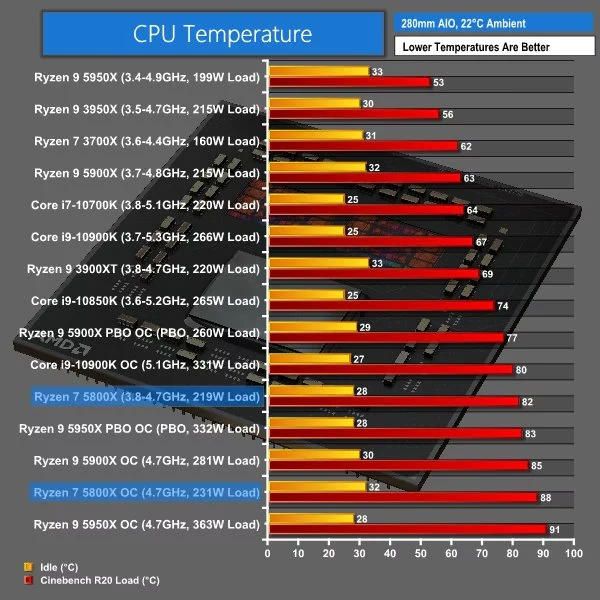
Ved at bruge et af disse programmer kan du køre en krævende opgave, som f.eks. et spil eller en stresstest (som Cinebench), og se, hvor højt din CPU-temperatur stiger under maksimal belastning. Dette giver dig det bedste billede af dit kølesystems effektivitet.
Faktorer, der Påvirker CPU-Temperaturen
Hvis du oplever høje temperaturer, er det vigtigt at forstå de mange faktorer, der kan spille ind. Det er sjældent kun én ting, der er årsagen.
CPU-model og Overclocking
Ikke alle CPU'er er skabt ens. En high-end Intel Core i9 eller AMD Ryzen 9 vil naturligt generere meget mere varme end en entry-level Core i3 eller Ryzen 3. Hvis du desuden har foretaget overclocking – altså at køre processoren ved en højere hastighed end fabriksspecifikationerne – vil dette markant øge både strømforbruget og varmeudviklingen.
CPU-køleren
Køleren er den vigtigste komponent til at fjerne varme fra din CPU. Den køler, der følger med de fleste CPU'er (en "stock cooler"), er ofte kun designet til at håndtere basisbrug ved standardhastigheder. Ved tung belastning eller i varme omgivelser kan den komme til kort. En opgradering til en større luftkøler eller et AIO (All-In-One) vandkølingssystem kan gøre en dramatisk forskel.
Termisk Pasta
Mellem CPU'en og køleren er der et tyndt lag termisk pasta. Dette materiale er designet til at udfylde mikroskopiske ujævnheder i overfladerne og sikre en effektiv varmeoverførsel. Over tid kan denne pasta tørre ud og miste sin effektivitet. Hvis din computer er flere år gammel, kan en udskiftning af den termiske pasta ofte sænke temperaturen med flere grader.
Luftgennemstrømning i Kabinettet
En god CPU-køler er nytteløs, hvis den varme luft ikke kan komme ud af computerkabinettet. Dårlig luftgennemstrømning, forårsaget af et rodet kabelrod, et dårligt designet kabinet eller for få kabinetblæsere, kan skabe en "varmelomme" omkring din CPU. Sørg for, at der er en klar vej for kølig luft til at komme ind foran og varm luft til at blive skubbet ud bagpå eller i toppen af kabinettet.
Støv og Omgivelser
Støv er en computers værste fjende. Over tid samler støv sig på køleribber og blæsere, hvilket fungerer som et isolerende tæppe, der fanger varmen. Regelmæssig rengøring med trykluft er afgørende. Ligeledes spiller rumtemperaturen en stor rolle. Hvis dit værelse er 30°C varmt om sommeren, vil din CPU's inaktive temperatur uundgåeligt være højere, end hvis rummet var 20°C.
Tegn på Overophedning og Løsninger
Din computer vil ofte give dig advarselstegn, før en katastrofe indtræffer. Det er vigtigt at kunne genkende dem.
- Termisk Throttling: Det mest almindelige tegn. Du vil opleve, at din ydeevne pludselig falder drastisk under krævende opgaver. Dette er CPU'en, der beskytter sig selv ved at sænke sin hastighed.
- Systemnedbrud og Frysninger: Uforklarlige nedbrud, blå skærme (BSOD) eller at computeren fryser helt, kan være et direkte resultat af overophedning.
- Høj Blæserstøj: Hvis dine blæsere konstant kører på fuld hastighed, selv ved let brug, er det et tegn på, at systemet kæmper for at holde temperaturen nede.
Hvis du oplever disse problemer, er her en tjekliste til at løse dem:
- Rengør din computer: Start med det mest simple. Sluk for computeren, og brug trykluft til at fjerne alt støv fra blæsere, køleribber og filtre.
- Forbedr luftgennemstrømningen: Organiser dine kabler for at skabe fri passage for luften. Overvej at installere en ekstra kabinetblæser.
- Udskift termisk pasta: Hvis din computer er over 2-3 år gammel, eller hvis du har fjernet køleren, bør du påføre ny termisk pasta af høj kvalitet.
- Opgrader din CPU-køler: Hvis du stadig har problemer, især med en kraftig CPU, er en bedre køler den mest effektive løsning.
Ofte Stillede Spørgsmål (FAQ)
Er 85°C for varmt for en CPU under gaming?
Generelt er 85°C acceptabelt for de fleste moderne CPU'er under intens gaming, da det stadig er et stykke under den kritiske grænse (TJMax). Dog, hvis du konstant ligger på eller over denne temperatur, kan det være en god idé at undersøge din køling for at forbedre systemets stabilitet og levetid.
Er 100°C farligt for en CPU?
Ja og nej. Mange nyere Intel CPU'er er designet til at kunne nå 100°C, før de throttler. Så selvom det ikke er umiddelbart farligt i korte perioder, er det et tegn på, at din køling er utilstrækkelig. For de fleste AMD CPU'er er 100°C over den maksimale driftstemperatur og bør undgås.
Kører bærbare CPU'er varmere end stationære?
Ja, næsten altid. På grund af det kompakte design og begrænsede plads til køling i en bærbar computer, vil deres CPU'er typisk køre ved højere temperaturer end deres stationære modstykker. Det er ikke ualmindeligt at se bærbare CPU'er nå 90-95°C under fuld belastning.
Konklusion: En Kølig CPU er en Glad CPU
At holde øje med din CPU's temperatur handler i sidste ende om at sikre, at du får den ydeevne og stabilitet, du har betalt for. Der er ingen grund til panik, hvis dine temperaturer ikke er lige så lave som dem, du ser hos ekstreme PC-byggere med specialiserede kølesystemer. Så længe din CPU opererer inden for de sikre rammer under de opgaver, du udfører, er alt i orden. Ved at forstå de faktorer, der påvirker varmen, og ved at udføre simpel vedligeholdelse som regelmæssig rengøring, kan du forlænge levetiden på din computer og sikre en problemfri oplevelse i mange år fremover.
Hvis du vil læse andre artikler, der ligner CPU Temperatur: Den Komplette Guide, kan du besøge kategorien Teknologi.