

26/05/2008
Står du i en situation, hvor dit Windows-operativsystem ikke vil starte, men du har et presserende behov for at formatere din harddisk? Måske forbereder du en ren installation af Windows, forsøger at løse alvorlige systemfejl, eller du vil slette data sikkert fra et drev. Mange tror, at formatering kræver et fungerende operativsystem, men det er heldigvis ikke tilfældet. Ved hjælp af et bootbart USB-drev kan du få fuld kontrol over dine diske, selv når computeren ikke kan starte normalt. Denne artikel vil guide dig detaljeret gennem to pålidelige metoder til at formatere en harddisk (både HDD og SSD) uden at have adgang til Windows.
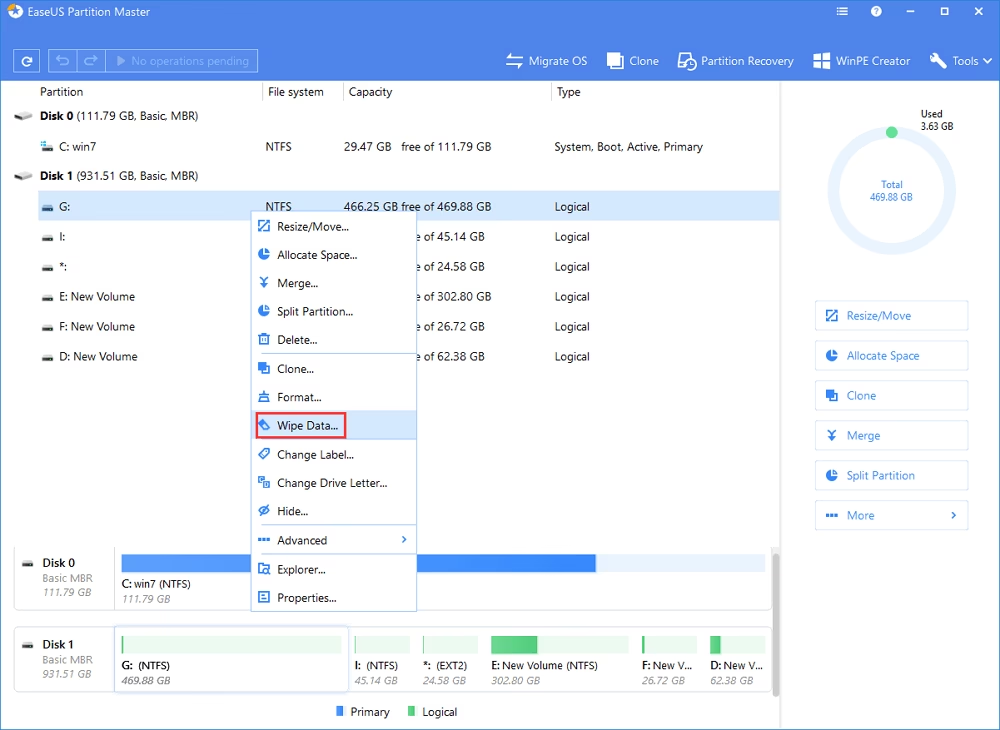
Hvorfor skulle man formatere en harddisk uden et operativsystem?
Der er flere almindelige scenarier, hvor det bliver nødvendigt at formatere et drev uden at kunne starte op i Windows:
- Ren installation af Windows: Før du installerer en ny version af Windows, er det bedste praksis at formatere drevet for at fjerne alle gamle filer, programmer og potentielle fejl.
- Korrupt operativsystem: Hvis Windows er så beskadiget, at det ikke kan repareres eller starte, er den eneste udvej ofte at formatere og geninstallere.
- Alvorlige filsystemfejl: Nogle gange kan et drevs filsystem blive så beskadiget, at det forhindrer opstart. En formatering opretter et nyt, rent filsystem.
- Salg eller bortskaffelse af computer: For at sikre, at dine personlige data ikke kan gendannes, er det en god idé at formatere harddisken grundigt.
- Virus- eller malwareangreb: I tilfælde af et alvorligt angreb, der har kompromitteret systemets kerne, kan en komplet formatering være den sikreste måde at fjerne al ondsindet software på.
Metode 1: Brug af Windows Installationsmedie og Kommandoprompt
Dette er den mest almindelige og anbefalede metode, da den bruger officielle værktøjer fra Microsoft. Den kræver, at du opretter et Windows-installationsmedie på en anden, fungerende computer.
Trin 1: Opret et Windows Installationsmedie
Du skal bruge et USB-drev med mindst 8 GB plads og adgang til en computer med internet.
- På den fungerende computer skal du gå til Microsofts officielle hjemmeside og downloade "Media Creation Tool" for Windows 10 eller 11.
- Kør værktøjet, og accepter licensbetingelserne.
- Vælg "Opret installationsmedier (USB-flashdrev, DVD eller ISO-fil) til en anden pc", og klik på "Næste".
- Vælg sprog, udgave og arkitektur (normalt kan du bare lade den bruge de anbefalede indstillinger).
- Vælg "USB-flashdrev" som det medie, du vil bruge.
- Vælg dit tilsluttede USB-drev fra listen. Vær opmærksom på, at alt indhold på USB-drevet vil blive slettet.
- Værktøjet vil nu downloade Windows og gøre dit USB-drev bootbart. Dette kan tage noget tid.
Trin 2: Start computeren fra dit USB-drev
Nu skal du instruere den problematiske computer til at starte fra det USB-drev, du lige har oprettet, i stedet for fra harddisken.
- Sæt USB-drevet i computeren, der skal formateres.
- Tænd for computeren og tryk gentagne gange på den relevante tast for at komme ind i BIOS/UEFI. Denne tast varierer afhængigt af producenten, men er ofte F2, F10, F12, DEL eller ESC.
- Naviger til "Boot" eller "Opstart" menuen ved hjælp af piletasterne.
- Find listen over opstartsrækkefølge ("Boot Order" eller "Boot Priority") og flyt dit USB-drev til toppen af listen.
- Gem ændringerne og afslut BIOS/UEFI. Computeren vil nu genstarte og boote fra USB-drevet.
Trin 3: Formater harddisken med Diskpart
Når computeren starter fra USB-drevet, vil du se Windows-installationsskærmen. Herfra kan du få adgang til avancerede værktøjer.
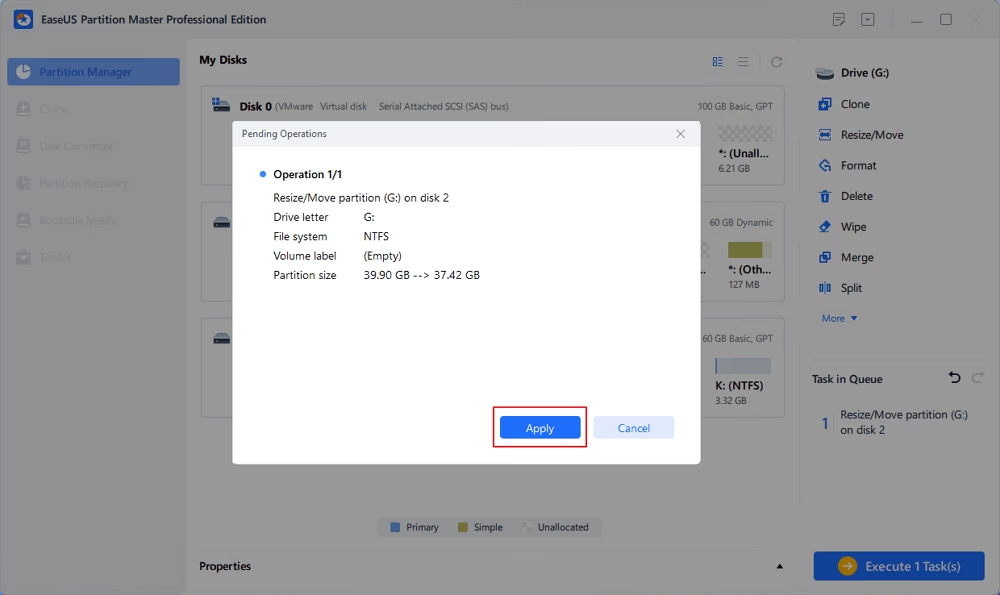
- Vælg sprog, tid og tastaturindstillinger, og klik på "Næste".
- På den næste skærm skal du klikke på "Reparer computeren" nede i venstre hjørne i stedet for "Installer nu".
- Vælg "Fejlfinding" -> "Avancerede indstillinger" -> "Kommandoprompt".
- Et sort kommandovindue åbnes. Her skal du bruge et kraftfuldt værktøj kaldet Diskpart. Indtast kommandoerne nedenfor én ad gangen og tryk Enter efter hver linje.
Skriv diskpart for at starte værktøjet.
Skriv list disk for at se en liste over alle tilsluttede diske. Identificer den disk, du vil formatere, baseret på dens størrelse. Vær ekstremt forsigtig her for ikke at vælge den forkerte disk.
Skriv select disk X (erstat X med nummeret på den disk, du vil formatere, f.eks. select disk 0).
Skriv clean. ADVARSEL: Denne kommando sletter øjeblikkeligt alle partitioner og data på den valgte disk uden yderligere bekræftelse.
Skriv create partition primary for at oprette en ny, primær partition, der fylder hele disken.
Skriv format fs=ntfs quick for at hurtigt formatere den nye partition med NTFS-filsystemet, som er standard for Windows. Du kan også bruge fs=fat32, hvis det er nødvendigt for andre formål.
Skriv assign for at tildele et drevbogstav til partitionen (valgfrit).
Skriv exit for at lukke Diskpart, og skriv exit igen for at lukke Kommandoprompten.
Din harddisk er nu formateret og klar til en ny installation af Windows.
Metode 2: Brug af et tredjeparts bootbart partitioneringsværktøj
Hvis du finder kommandolinjen skræmmende, findes der mange tredjepartsprogrammer, som tilbyder en grafisk brugerflade til at udføre de samme opgaver. Disse programmer kan oprette deres eget bootbare USB-medie.
Processen er generelt den samme:
- På en fungerende computer: Download et anerkendt partitioneringsværktøj (f.eks. MiniTool Partition Wizard, AOMEI Partition Assistant, GParted). Mange af disse kræver en betalt version for at kunne oprette bootbare medier.
- Opret bootbart medie: Find funktionen "Create Bootable Media" eller lignende i programmet og følg vejledningen for at oprette et bootbart USB-drev med softwaren.
- Start fra USB-drevet: Ligesom i metode 1 skal du gå ind i BIOS på den problematiske computer og indstille den til at starte fra det nye USB-drev.
- Formater i den grafiske brugerflade: I stedet for Windows-installationen vil softwarens eget miljø starte op. Her vil du se en grafisk repræsentation af dine diske og partitioner. Du kan typisk højreklikke på det drev, du vil formatere, vælge "Format", angive filsystem (NTFS) og etiket, og derefter klikke på "Apply" eller "Udfør" for at starte processen.
Sammenligning af de to metoder
Hvilken metode er bedst for dig? Det afhænger af dine præferencer og tekniske komfortniveau.
| Funktion | Windows Installationsmedie (Diskpart) | Tredjepartsværktøj |
|---|---|---|
| Brugervenlighed | Lav (kræver kendskab til kommandoer) | Høj (grafisk brugerflade, musestyret) |
| Omkostninger | Gratis (bruger Microsofts værktøjer) | Ofte kræves en betalt version for boot-funktion |
| Pålidelighed | Meget høj (officielt værktøj) | Høj, hvis anerkendt software bruges |
| Funktioner | Grundlæggende og avanceret diskstyring | Mange ekstra funktioner (ændre størrelse, flette, klone) |
Ofte Stillede Spørgsmål (FAQ)
Kan jeg formatere den disk, hvor Windows er installeret, mens Windows kører?
Nej, operativsystemet beskytter sig selv og kan ikke slettes, mens det er i brug. Det er præcis derfor, man skal bruge et bootbart medie for at udføre opgaven fra et miljø uden for det installerede Windows.
Hvilket filsystem skal jeg vælge til en ny Windows-installation?
Du skal altid vælge NTFS (New Technology File System). Det er det moderne, robuste og sikre filsystem, som alle nyere versioner af Windows bruger.
Hvad er forskellen på en hurtig formatering og en fuld formatering?
En "quick" formatering (som i kommandoen format fs=ntfs quick) sletter kun filtabellen, hvilket gør, at dataene ser ud til at være væk. Det er meget hurtigt. En fuld formatering (uden "quick") scanner også drevet for dårlige sektorer, hvilket tager meget længere tid. For en SSD er en hurtig formatering altid at foretrække.
Er det sikkert at bruge 'clean'-kommandoen i Diskpart?
Ja, den er sikker i den forstand, at den gør, hvad den skal. Men den er ekstremt kraftfuld. Den sletter alt på den valgte disk uden advarsel. En sikkerhedskopi af vigtige filer er afgørende, og du skal være 100% sikker på, at du har valgt den korrekte disk, før du udfører kommandoen.
Hvis du vil læse andre artikler, der ligner Formater harddisk uden et fungerende Windows, kan du besøge kategorien Sundhed.