
07/11/2014
Forestil dig dette scenarie: Du skal sælge din gamle computer, og du vil selvfølgelig fjerne alle dine personlige data – men du vil gerne efterlade Windows-operativsystemet intakt til den nye ejer. Mange tror, at det er nok blot at slette filer og tømme papirkurven. Desværre er virkeligheden en helt anden. Med de rette værktøjer kan en teknisk kyndig person nemt gendanne dine slettede billeder, dokumenter, adgangskoder og andre følsomme oplysninger. For at sikre dit privatliv er det absolut nødvendigt at foretage en sikker sletning af harddisken, en proces der garanterer, at dine data er permanent væk.
Denne artikel vil guide dig igennem, hvordan du sikkert sletter alt indhold på din harddisk, samtidig med at du efterlader et rent og brugbart operativsystem. Det er en afgørende proces for at beskytte din datasikkerhed.
- Hvorfor er en simpel sletning ikke nok?
- Vigtig forskel: HDD vs. SSD
- Metode 1: Brug Windows' indbyggede 'Nulstil denne pc'
- Metode 2: Fuldstændig sletning med DBAN og geninstallation
- Metode 3: Brug CCleaner Drive Wiper til at rense ledig plads
- Sammenligning af metoder
- Ofte Stillede Spørgsmål
- Konklusion: Beskyt dit digitale privatliv
Hvorfor er en simpel sletning ikke nok?
For at forstå vigtigheden af sikker sletning, er det nødvendigt at vide, hvordan fil-sletning fungerer i Windows. Når du sletter en fil, forsvinder den ikke øjeblikkeligt fra din harddisk. I stedet markerer computerens filsystem den plads, filen optog, som 'tilgængelig'. Det betyder, at systemet nu har lov til at skrive nye data ovenpå de gamle. Indtil dette sker, ligger din 'slettede' fil stadig fysisk på disken og kan gendannes med specialiseret software. Det er som at fjerne en bogs titel fra indholdsfortegnelsen, men selve kapitlet er stadig i bogen, indtil nogen skriver et nyt kapitel ovenpå det.
Processen med at 'slette' (på engelsk 'wiping') en harddisk refererer til aktivt at overskrive alle sektorer på disken. I stedet for blot at markere pladsen som ledig, fylder man den med meningsløse data, typisk nuller eller tilfældige tegn. Denne overskrivning sker én eller flere gange og gør det praktisk talt umuligt at gendanne de oprindelige data. Det er den eneste metode, der garanterer, at dine private oplysninger forbliver private.
Vigtig forskel: HDD vs. SSD
Før du kaster dig ud i at slette din harddisk, er det altafgørende at vide, hvilken type drev du har. Der er grundlæggende to typer: den traditionelle magnetiske harddisk (HDD) og den moderne Solid State Drive (SSD).
En HDD er en mekanisk enhed med roterende plader, hvor data lagres magnetisk. For disse drev er de sletningsmetoder, vi beskriver nedenfor, både sikre og effektive.
En SSD fungerer derimod helt anderledes. Den bruger flash-hukommelse, ligesom et USB-drev, og har ingen bevægelige dele. Moderne operativsystemer, som Windows, aktiverer automatisk en funktion kaldet TRIM for SSD'er. TRIM-funktionen hjælper med at administrere drevet effektivt ved at sikre, at slettede data håndteres korrekt for at forlænge drevets levetid og opretholde ydeevnen. At bruge et traditionelt sletningsværktøj på en SSD er en dårlig idé. Det vil ikke kun være mindre effektivt på grund af den måde, SSD'er fordeler data på, men det vil også forårsage unødvendigt slid og dermed reducere drevets levetid markant. Producenter af SSD'er leverer ofte deres eget software til sikker sletning (Secure Erase), som er den anbefalede metode.
Metode 1: Brug Windows' indbyggede 'Nulstil denne pc'
En af de nemmeste og mest tilgængelige metoder til at slette dine data og efterlade en ren Windows-installation er indbygget direkte i Windows 10 og 11. Funktionen 'Nulstil denne pc' geninstallerer Windows og giver dig mulighed for at rense drevet grundigt i processen.
Bemærk venligst: Denne proces sletter alle dine personlige filer, programmer og indstillinger. Sørg for at have en sikkerhedskopi af alt vigtigt, før du fortsætter.
Sådan nulstiller du Windows:
- Tryk på Windows-tasten + I for at åbne Indstillinger.
- Skriv 'genoprettelse' i søgefeltet og vælg 'Indstillinger for genoprettelse'.
- Under 'Nulstil denne pc' skal du klikke på 'Kom i gang'.
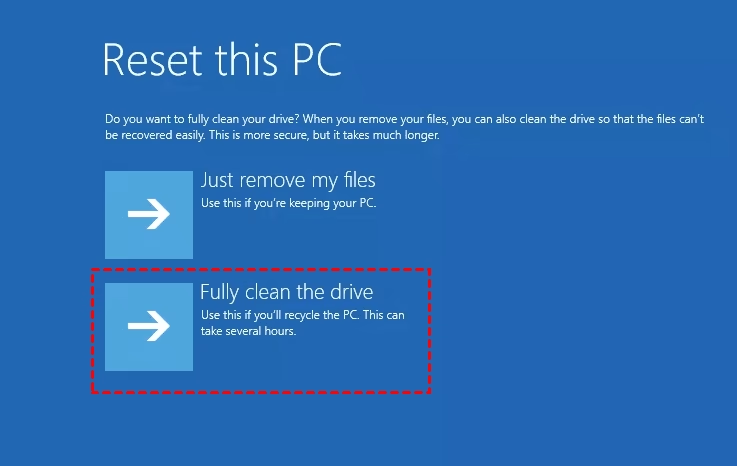
- Du vil nu se to valgmuligheder. Vælg 'Fjern alt'. Dette er det afgørende skridt for at slette dine personlige data.
- På næste skærmbillede får du yderligere valg. Klik på 'Skift indstillinger'. Her skal du sikre dig, at 'Ryd data' er slået til. Denne indstilling sørger for, at drevet bliver overskrevet, hvilket gør datagendannelse meget vanskelig. Det tager længere tid, men det er den sikre løsning.
- Følg instruktionerne på skærmen for at bekræfte og starte processen. Computeren vil genstarte flere gange. Når den er færdig, vil du blive mødt af en frisk Windows-installation, klar til den nye ejer.
Metode 2: Fuldstændig sletning med DBAN og geninstallation
Hvis du ønsker den absolut højeste grad af sikkerhed, eller hvis du ikke stoler fuldt ud på Windows' indbyggede funktion, er den bedste metode at slette hele drevet fuldstændigt og derefter geninstallere Windows fra bunden. Dette er en mere teknisk og tidskrævende proces, men den efterlader ingen tvivl om, at dine data er væk for altid.
Til denne proces skal du bruge to ting: et program som DBAN (Darik's Boot and Nuke) og et installationsmedie til Windows (f.eks. en USB-nøgle).
Advarsel: Denne proces sletter ALT på din harddisk, inklusive operativsystemet. Dataene kan IKKE gendannes.
Trin-for-trin guide:
- Opret et Windows Installationsmedie: Gå til Microsofts officielle hjemmeside og download 'Media Creation Tool' for Windows 10 eller 11. Følg vejledningen for at oprette en bootbar USB-nøgle med Windows. Dette kræver en USB-nøgle med mindst 8 GB plads.
- Opret et bootbart medie med DBAN: Download DBAN (det er gratis). Du skal bruge et program til at 'brænde' ISO-filen til en anden USB-nøgle eller en CD. Når det er gjort, har du et værktøj, der kan starte din computer op og udelukkende fokusere på at slette harddisken.
- Slet harddisken med DBAN: Indsæt DBAN-mediet i computeren og genstart den. Du skal muligvis ind i computerens BIOS/UEFI for at ændre opstartsrækkefølgen, så den starter fra din USB/CD i stedet for harddisken. Når DBAN starter, vil du blive præsenteret for en simpel menu. Du kan vælge den harddisk, du vil slette, og starte processen. En standard sletning er ofte nok, men for ekstra sikkerhed kan du vælge en metode med flere overskrivninger. Vær tålmodig, da dette kan tage mange timer afhængigt af din harddisks størrelse og hastighed.
- Geninstaller Windows: Når DBAN er færdig, er din harddisk helt tom. Udskift DBAN-mediet med dit Windows-installationsmedie og genstart computeren. Følg installationsguiden for at installere en helt ny og ren version af Windows.
Metode 3: Brug CCleaner Drive Wiper til at rense ledig plads
En tredje, mindre drastisk, mulighed er at bruge et værktøj som CCleaner til kun at slette den 'ledige plads' på din harddisk. Dette er den plads, hvor dine tidligere slettede filer ligger og venter på at blive overskrevet. Denne metode fjerner ikke dine installerede programmer eller de filer, du ikke selv har slettet.
Denne metode er bedst, hvis du allerede har slettet dine personlige filer manuelt og nu bare vil sikre dig, at de ikke kan gendannes. Det er den mindst sikre af de tre metoder, da den potentielt kan efterlade spor af data i programfiler eller midlertidige systemfiler.
Sådan gør du:
- Download og installer CCleaner (gratis versionen er tilstrækkelig).
- Åbn programmet og gå til 'Værktøjer' > 'Drive Wiper'.
- Under 'Slet' skal du vælge 'Kun ledig plads'.
- Vælg hvor mange overskrivninger du ønsker under 'Sikkerhed'. En enkelt overskrivning (1 pass) er som regel nok for de fleste brugere.
- Vælg det drev, du vil rense (typisk C:).
- Klik på 'Slet' og lad processen køre færdig.
Sammenligning af metoder
| Metode | Brugervenlighed | Sikkerhedsniveau | Tidsforbrug |
|---|---|---|---|
| Windows Nulstil | Meget Høj | Høj | Moderat |
| DBAN + Geninstallation | Lav (kræver teknisk snilde) | Meget Høj | Lang |
| CCleaner Drive Wiper | Høj | Middel | Moderat |
Ofte Stillede Spørgsmål
Er det virkelig nødvendigt at slette min harddisk så grundigt?
Ja, absolut. Hvis du har haft personlige dokumenter, bankoplysninger, billeder, adgangskoder gemt i din browser eller andet følsomt materiale på computeren, er det en enorm sikkerhedsrisiko at overlade den til en fremmed uden at slette dataene korrekt. Du ved aldrig, hvem der ender med computeren, eller hvad deres intentioner er.
Hvilken metode er den bedste for mig?
For langt de fleste brugere er Windows' indbyggede 'Nulstil denne pc' med funktionen 'Ryd data' slået til en perfekt balance mellem sikkerhed og brugervenlighed. Hvis du arbejder med ekstremt følsomme data eller bare vil have fuldkommen ro i sindet, er DBAN-metoden den mest sikre.
Hvad med min SSD?
Som nævnt tidligere, bør du undgå værktøjer som DBAN på en SSD. Brug i stedet Windows' nulstillingsfunktion, da den er designet til at håndtere SSD'er korrekt via TRIM-kommandoer. Alternativt kan du tjekke producentens hjemmeside for et specifikt værktøj til sikker sletning (Secure Erase) af netop din SSD-model.
Konklusion: Beskyt dit digitale privatliv
At sælge eller forære sin gamle computer væk bør altid inkludere et kritisk skridt: sikker sletning af dine data. At springe dette over er som at efterlade din pung og dine personlige papirer i en ulåst bil. Ved at bruge en af de ovenstående metoder kan du sikre, at dit digitale liv ikke ender i de forkerte hænder. Tag dig tid til at gøre det ordentligt – dit privatliv er det værd.
Hvis du vil læse andre artikler, der ligner Slet din harddisk sikkert før salg af din PC, kan du besøge kategorien Sundhed.